Photoshop如何进行图形的重新组合

 时间:2026-04-26 02:31:19

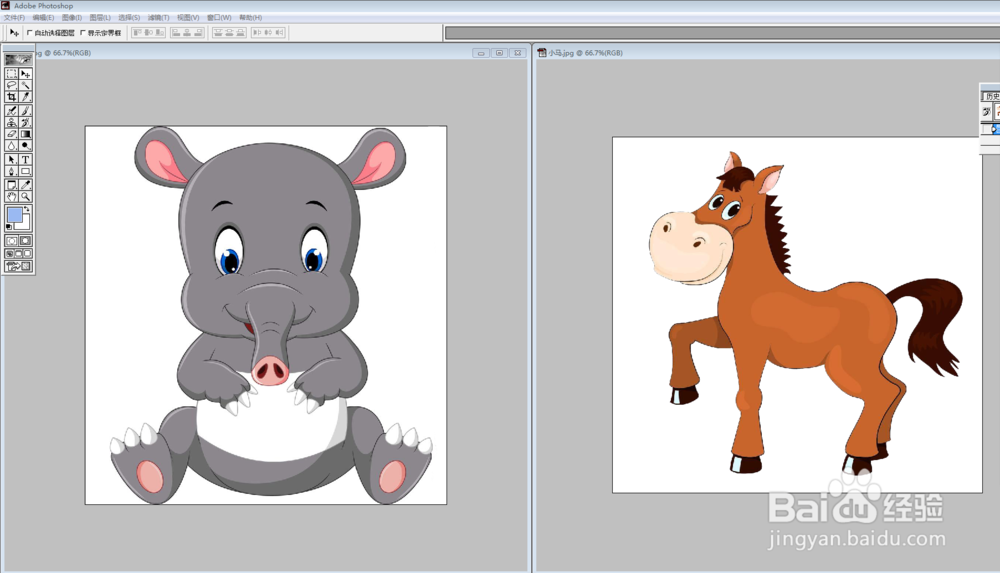
1、在Photoshop软件里打开需要组合的图片。

Photoshop如何进行图形的重新组合

2、检查打开的图片,并确定需要首先操作的第一张图片。

Photoshop如何进行图形的重新组合

3、选择浮动工具条上的"魔术棒"工具。

Photoshop如何进行图形的重新组合

4、按住Shift键,然后使用魔术棒点击"小象"周围的所有空白区域。

Photoshop如何进行图形的重新组合

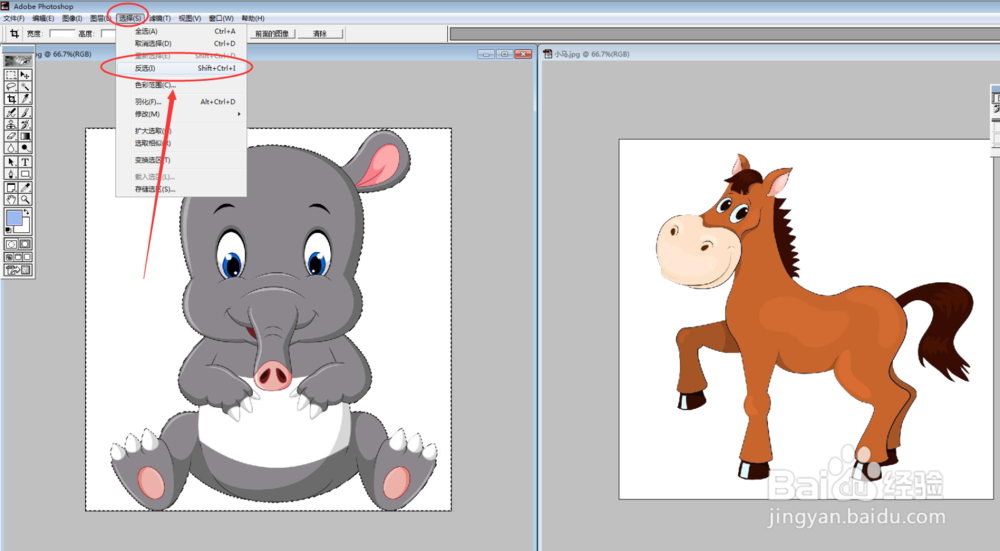
5、然后选择工具栏上的"选择" ----“反选”。

Photoshop如何进行图形的重新组合

6、反选操作后,"小象"的选区即被选中。

Photoshop如何进行图形的重新组合

7、然后使用浮动工具条上的"移动"工具,将"小象"拖进"小马"的图片中。

Photoshop如何进行图形的重新组合

8、经过上述的图片拖入,"小象"便进入到"小马"的图片上。

接着使用快捷键Ctrl+T对"小象"进行图形变换,调整其大小及并移动到合适的位置。

Photoshop如何进行图形的重新组合

9、经过上述系列的操作,"小象"就坐到了"小马"的背上去了。

此时两个图形就完成了有效组合。

Photoshop如何进行图形的重新组合

  • PS如何绘制扁平风的超椭圆图标
  • 如何用PS软件画出一只卡通兔子?
  • CorelDRAW软件怎么绘制腾讯微博的矢量小图标?
  • cdr如何制作生肖羊图标
  • PS窗口“标准模式”有什么特点
  • 热门搜索
    怎么加盟快递公司 咸肉的做法大全 喘气费劲怎么回事 万家乐壁挂炉怎么样 红楼梦简介 香港天下免费资料大全 搞笑故事大全 武功秘籍大全招式图 在线游戏大全 无底洞怎么加点