Microsoft Excel 工作表制作柱状图

 时间:2026-05-11 03:10:17

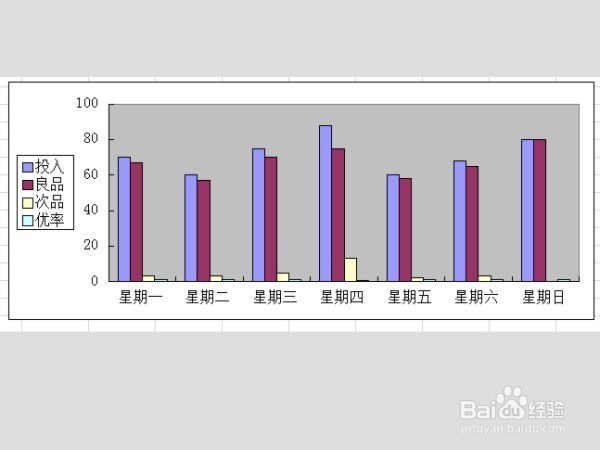
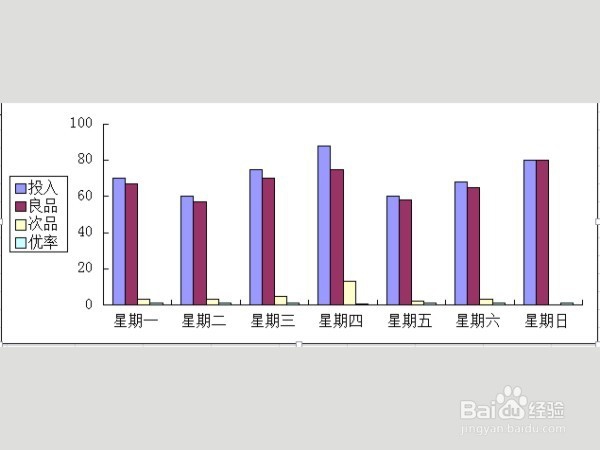
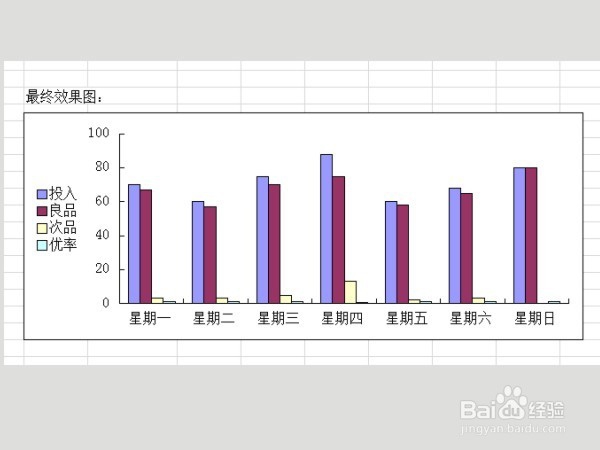
1、最终柱形图例效果图,如图所示

Microsoft Excel 工作表制作柱状图

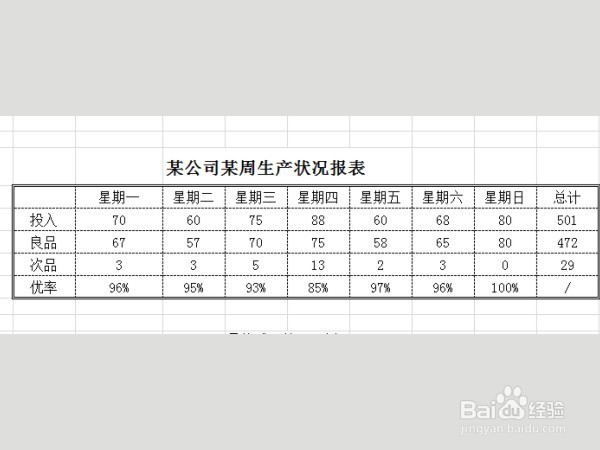
2、用Excel 工作表制作下面的表格,如图所示

Microsoft Excel 工作表制作柱状图

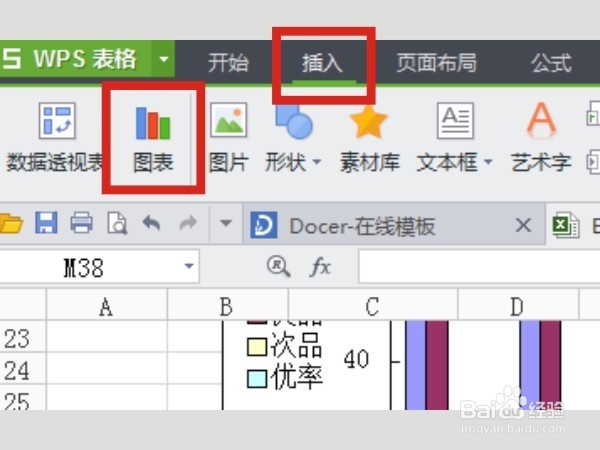
3、制表完成后,点击“开始”后面的“插入”在选择“图表”,如图所示

Microsoft Excel 工作表制作柱状图

4、出现“图表类型”对话框,选择“簇状柱形图”,按“下一步”,如图所示

Microsoft Excel 工作表制作柱状图

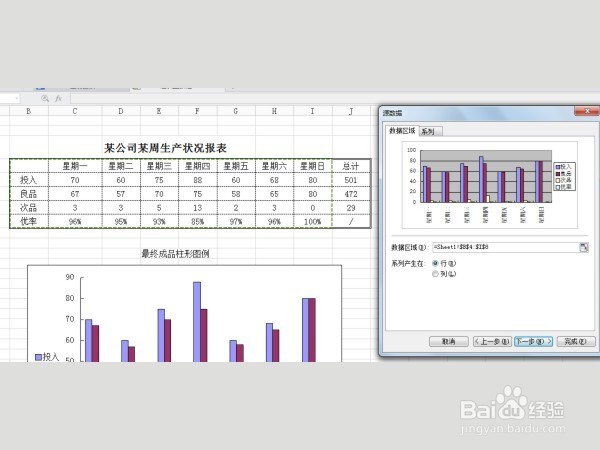
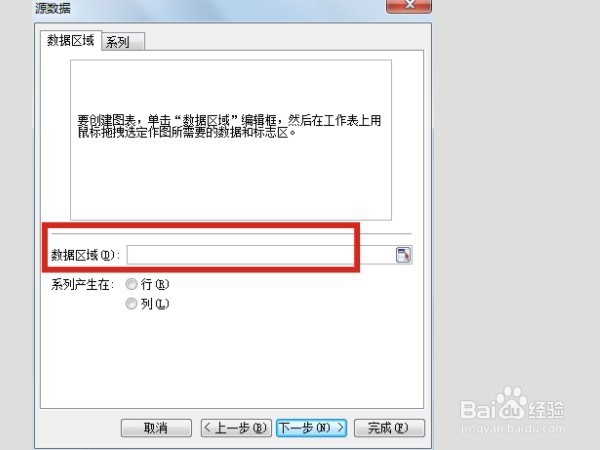
5、出现“源数据”对话框,如图所示,在点击“数据区域”框选左边红色大框部分条件如图所示,在按“下一步”
Microsoft Excel 工作表制作柱状图

Microsoft Excel 工作表制作柱状图

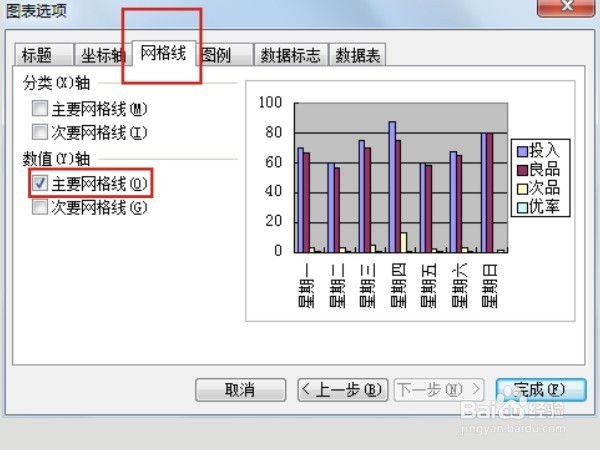
6、出现“图表选项”对话框,选择“网络线”,如图所示,在把“主要网格线”勾去掉,去掉之后发现横线没有了
Microsoft Excel 工作表制作柱状图

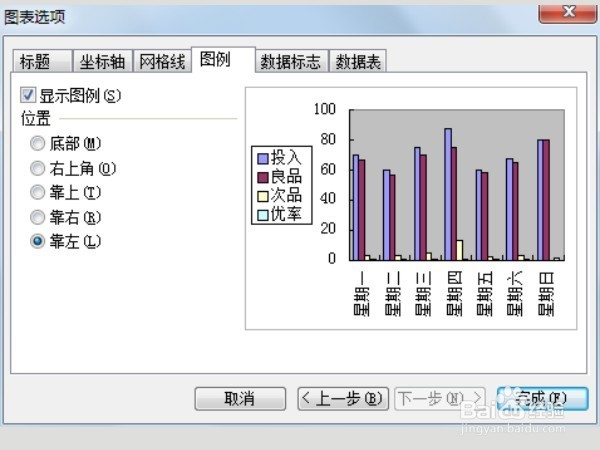
7、在点击“图例”,位置中选择“靠左”,如图所示,按“完成”,得出以下图例
Microsoft Excel 工作表制作柱状图

Microsoft Excel 工作表制作柱状图

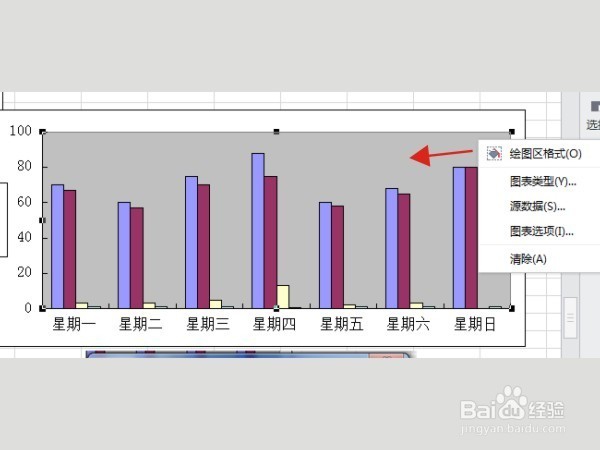
8、点击箭头所指的浅紫兰部分,按右键,出现“绘图区格式”选择“清除”,如图所示
Microsoft Excel 工作表制作柱状图

9、箭头所指的浅紫兰部分,不见了,如图所示

Microsoft Excel 工作表制作柱状图

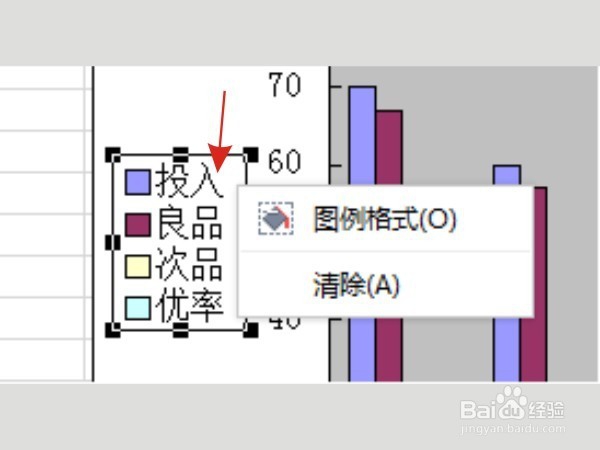
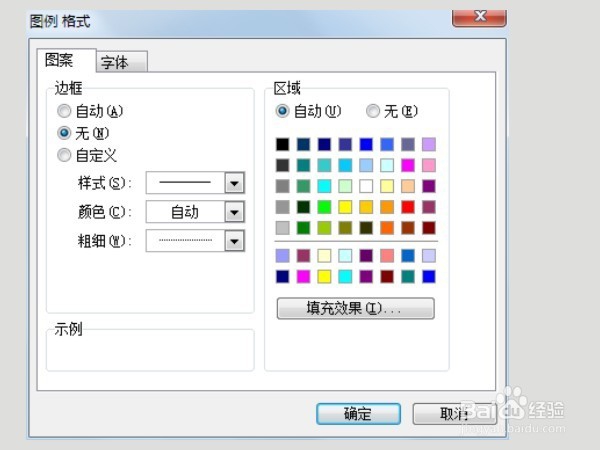
10、点击“箭头所指部分”按右键,选择“图例格式”,如图所示

Microsoft Excel 工作表制作柱状图

11、出现“图例格式”对话框,选择“图案”/“边框”中选择“无”,按确定,如图所示
Microsoft Excel 工作表制作柱状图

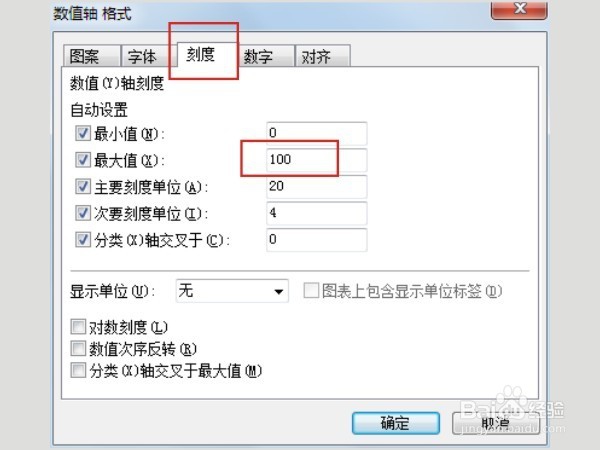
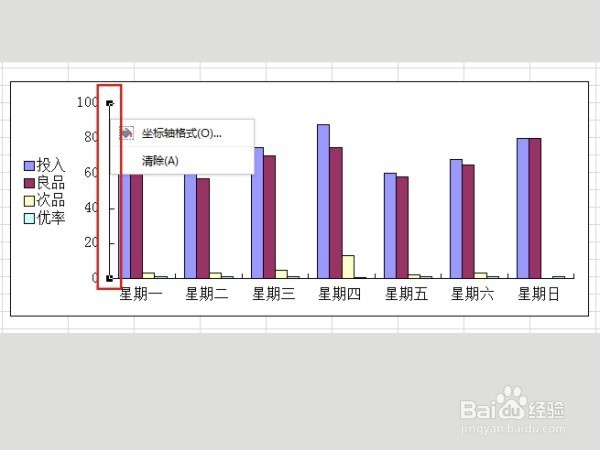
12、点击坐标轴,按右键选择“坐标轴格式”,选择“刻度”把“最大值100”改为90,按“确定”,如图所示
Microsoft Excel 工作表制作柱状图

Microsoft Excel 工作表制作柱状图

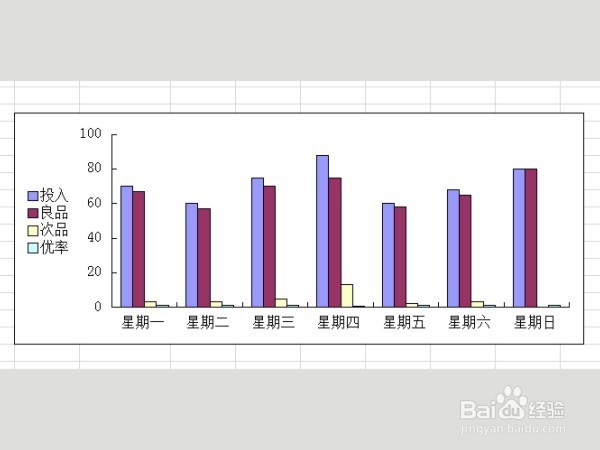
13、完成

Microsoft Excel 工作表制作柱状图

  • Excel怎么求出斜角数据的平均值
  • excel2007绘制分段条图
  • PPT2013数据图表基本知识:[4]起始角度
  • Excel如何将数据转化为三维折线图
  • 金属切割机NX运动仿真模拟教程
  • 热门搜索
    什么狗最可爱 11月24日是什么日子 乙二醇是什么 狼少年结局什么意思 有什么好看的玄幻小说 audio是什么意思 股票停牌什么意思 洗发水什么牌子好 叶酸片有什么作用 太平洋中间是什么