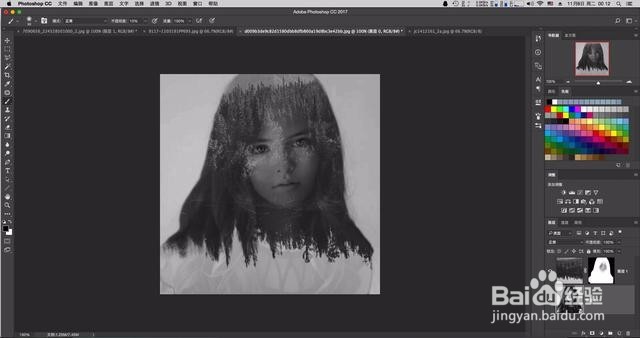
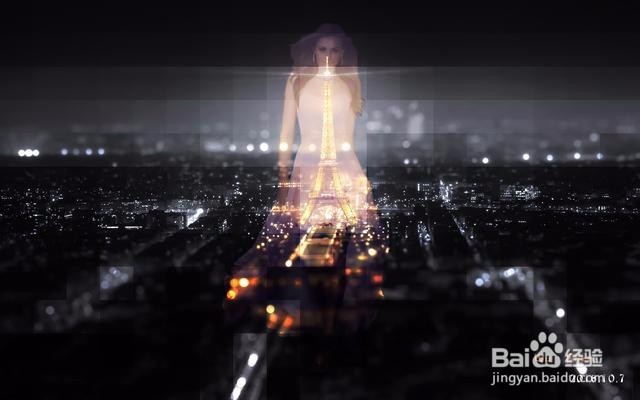
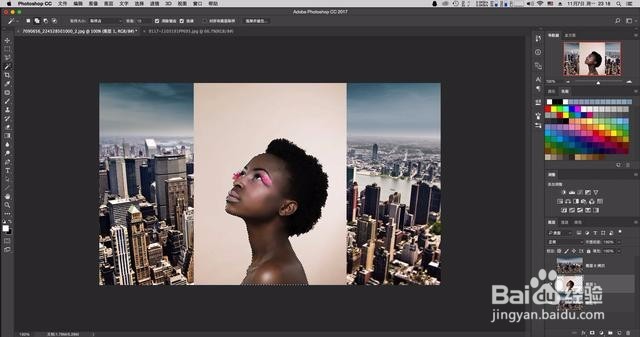
1、用PS打开两张您要制作的素材图(既然是双重曝光,当然需要两张。这里以人物加景物的组合方式为例)。
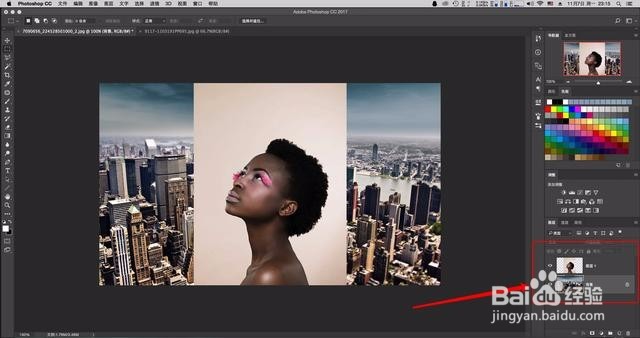
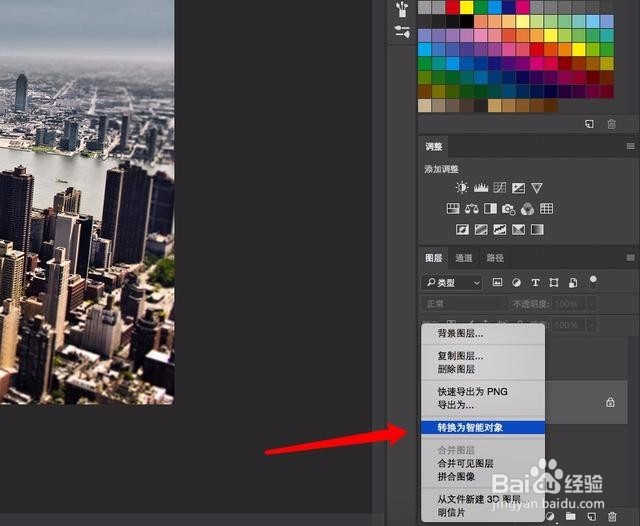
2、右键背景图层 — 转换为智能对象。
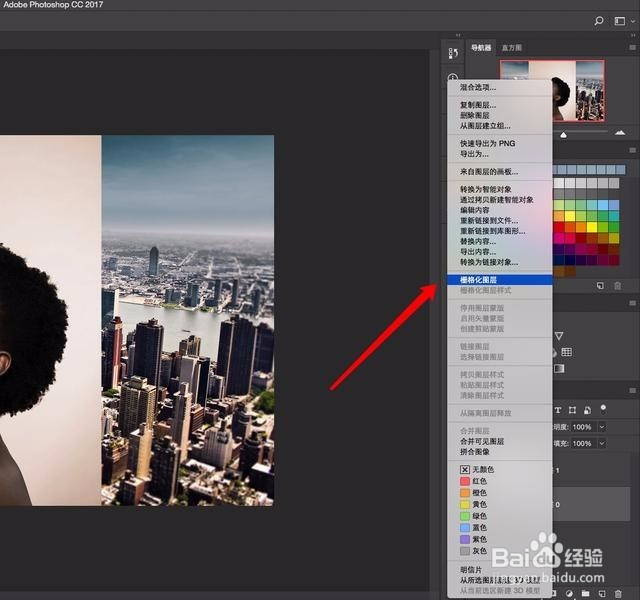
3、再次右键 — 栅格化图层。
4、Ctrl+J复制一个背景图层 — 放到最上方并隐藏。
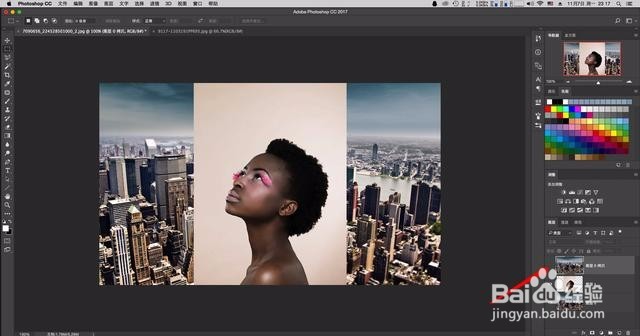
5、把人物选中(新手如果人物图是纯色背景建议用魔术棒、快速选择工具选中再右键反选。基础好的同学任意工具随您喜欢,达到目的即可)。
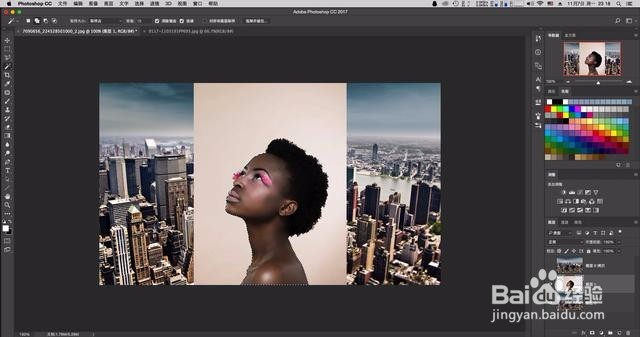
6、点选最上面的图层让它显示出来,注意要保证选区还在(把小眼睛点亮)。
7、添加蒙版。
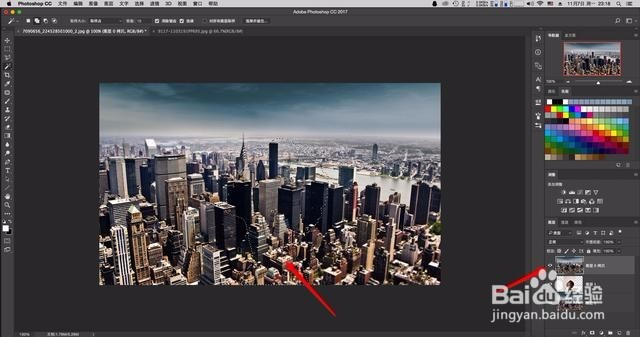
8、不透明度调成50%。
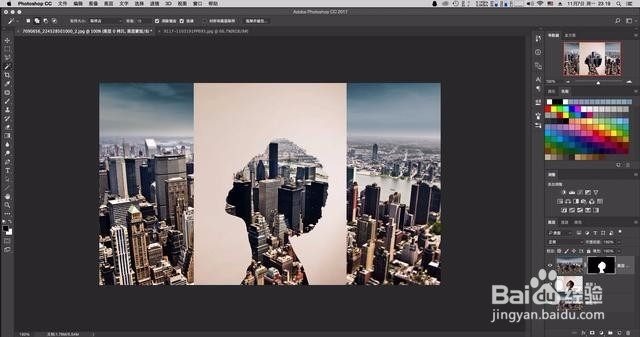
9、人物图层不透明度调成80%。
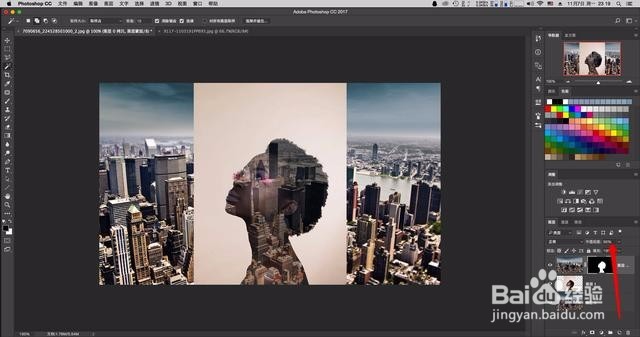
10、裁切工具把画布裁剪至合适大小。
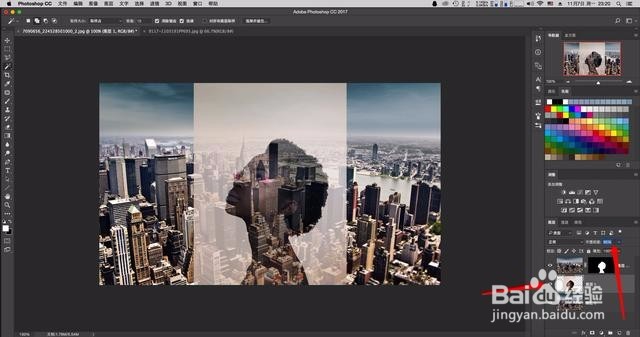
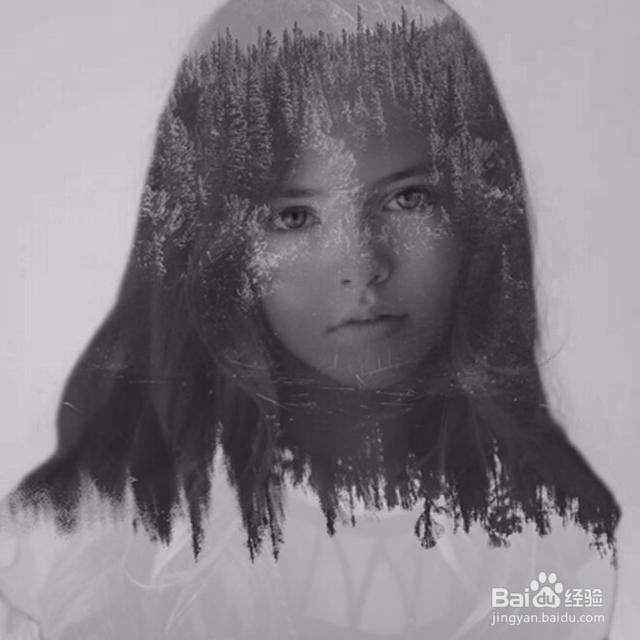
11、到现在效果已经出来了。
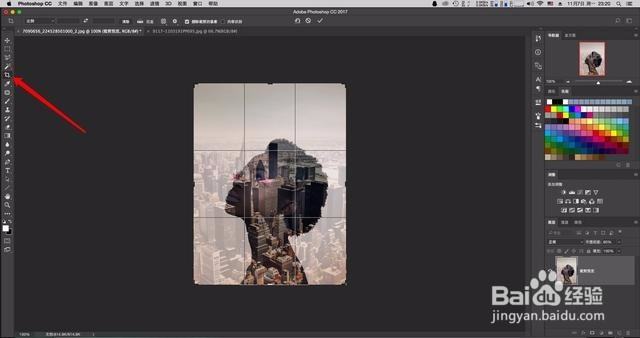
12、这种效果的感觉就是远处背景颜色浅一些人物部分深一些,并且能看到人物的内容,新手达到这种效果基本可以完成制作了。
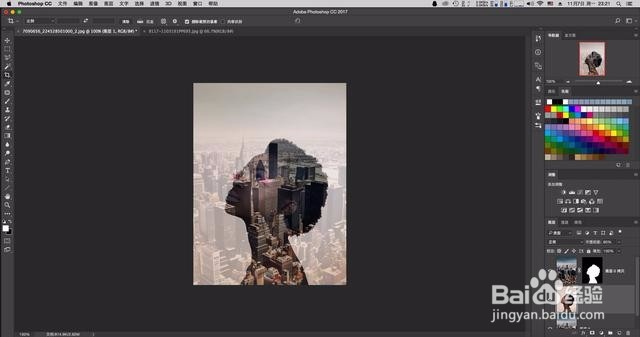
13、是不是感觉简单到像没讲一样?没错就是这么简单,觉得效果不好?好的,继续优化。
选中蒙版 — 前景色调成黑色 — 画笔工具 — 硬度0 — 不透明度70% 涂抹人物脸部让脸部细节更明显一些。

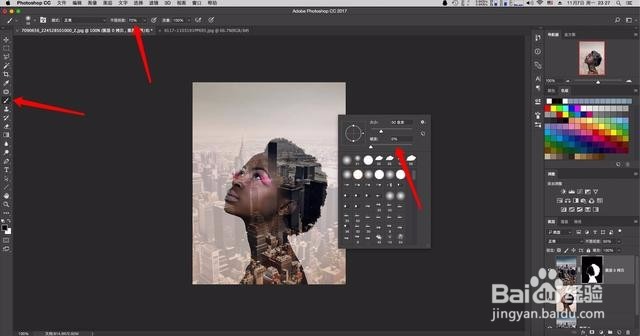
14、我们来对比一下是不是感觉好了一些。
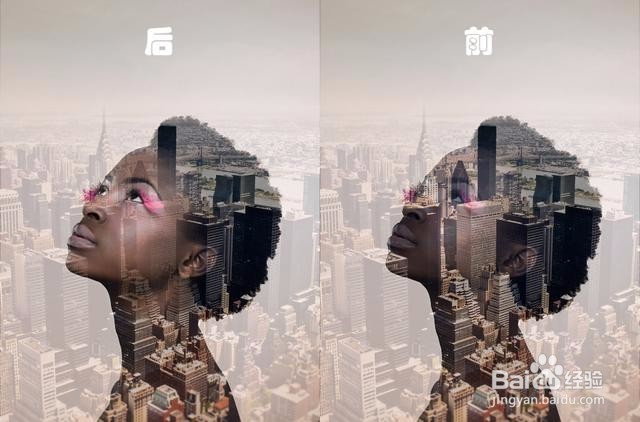
15、总之步骤就是这么简单,制作这种图效果好坏其实完全取决于您的前后景搭配的好不好。这次教程需要注意的是:如果您找的素材图不太容易做选区也没有关系,做出大概选区添加蒙版以后还可以用黑、白画笔在蒙版上仔细调整边缘。