Photoshop如何制作斑驳的墙壁纹理字

 时间:2024-10-12 06:33:37

1、输入文字,选择图层样式,添加渐变叠加。

Photoshop如何制作斑驳的墙壁纹理字

2、设置颜色为绿色,调整渐变颜色。

Photoshop如何制作斑驳的墙壁纹理字

3、给背景设置渐变,拉动渐变方向。

Photoshop如何制作斑驳的墙壁纹理字

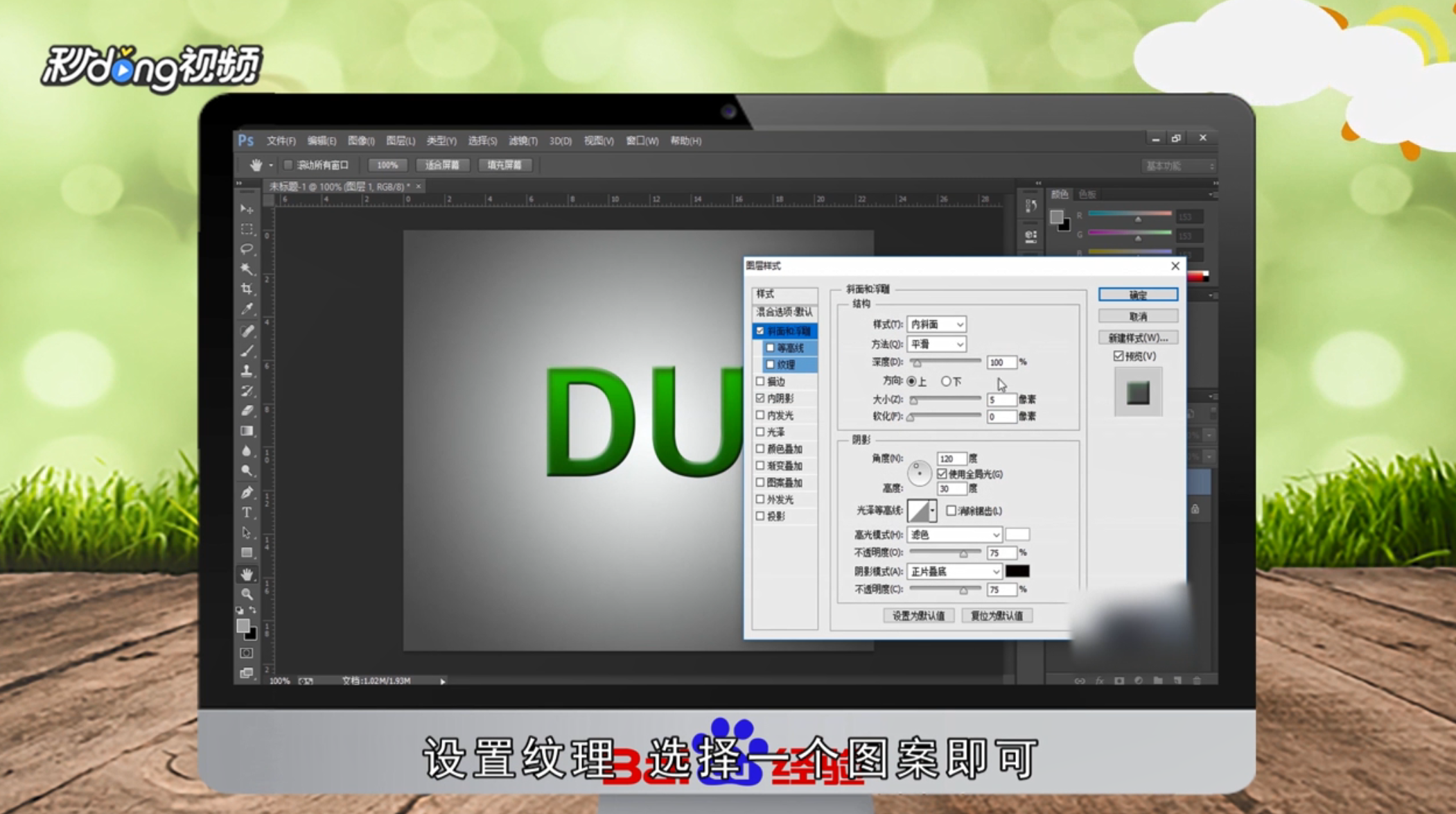
4、为文字添加内阴影、斜面、浮雕。

Photoshop如何制作斑驳的墙壁纹理字

5、添加描边,设置纹理,选择一个图案即可。

Photoshop如何制作斑驳的墙壁纹理字

6、总结如下。

Photoshop如何制作斑驳的墙壁纹理字
  • ps怎么调整钢笔工具锚点
  • Mac版PS2021如何进行颜色取样?
  • ps如何将图像扩展或收缩像素
  • photoshop中怎么把两个路径合成一个路径
  • 怎么用PS制作磨砂颗粒质感的背景图
  • 热门搜索
    助学金申请书怎么写 司马懿怎么死的 红豆怎么做好吃 脚臭怎么办快速去脚臭的小妙招 怎么吸烟 脖子疼怎么办 婴儿发烧怎么办 肾积水是怎么回事 鹿茸怎么吃效果最好 奇瑞汽车怎么样