1、如图,在文件栏中点击选中一个单元格

2、然后打开插入中的图片选项

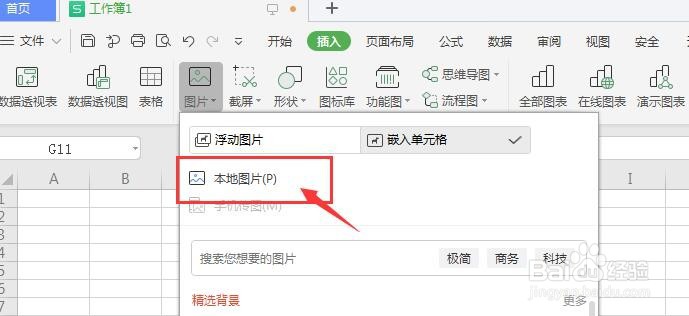
3、在打开图片栏中,有个【嵌入单元格】属性栏,点击选择

4、然后再点击下方的本地图片选项栏,找到需要添加的图片打开
5、这样添加的图片就会自动填充到选中的单元格中,如图所示

6、点击单元格,打开右键属性,可选择如图的切换为浮动图片,这样就会将图片调出单元格锁定

时间:2026-04-29 18:52:29
1、如图,在文件栏中点击选中一个单元格
2、然后打开插入中的图片选项
3、在打开图片栏中,有个【嵌入单元格】属性栏,点击选择
4、然后再点击下方的本地图片选项栏,找到需要添加的图片打开
5、这样添加的图片就会自动填充到选中的单元格中,如图所示
6、点击单元格,打开右键属性,可选择如图的切换为浮动图片,这样就会将图片调出单元格锁定
