QQ浏览器怎么样把下载的文件保存到微云网盘

 时间:2026-04-23 06:50:14

1、首先打开QQ浏览器,点击右上角的“主菜单”按钮。

QQ浏览器怎么样把下载的文件保存到微云网盘

2、在弹出的主菜单中点击“下载”的按钮。

QQ浏览器怎么样把下载的文件保存到微云网盘

3、接着在打开的下载管理器窗口中找到要上传的文件。

QQ浏览器怎么样把下载的文件保存到微云网盘

4、点击要上传的文件,在弹出工具栏上点击“保存到微云”的链接。

QQ浏览器怎么样把下载的文件保存到微云网盘

5、这时就会看到当前的文件正在上传到微云的提示。

QQ浏览器怎么样把下载的文件保存到微云网盘

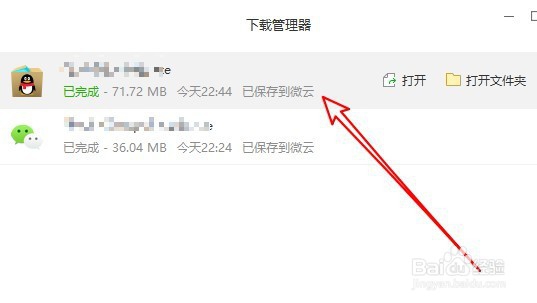
6、待上传完成后会弹出已保存至微信的信息了。

QQ浏览器怎么样把下载的文件保存到微云网盘

7、如果要管理微云的文件,只需要点击“我的微云”链接就可以了。

QQ浏览器怎么样把下载的文件保存到微云网盘

8、总结:

1、首先打开QQ浏览器,点击右上角的“主菜单”按钮。

2、在弹出的主菜单中点击“下载”的按钮。

3、接着在打开的下载管理器窗口中找到要上传的文件。

4、点击要上传的文件,在弹出工具栏上点击“保存到微云”的链接。

5、这时就会看到当前的文件正在上传到微云的提示。

6、待上传完成后会弹出已保存至微信的信息了。
7、如果要管理微云的文件,只需要点击“我的微云”链接就可以了。

  • QQ浏览器文件怎么存到云备份?
  • 手机qq浏览器怎么找到文件路径?
  • 解压专家手机内部储存入口在哪里
  • qq下载的压缩包在哪个文件夹
  • 手机qq浏览器解压的文件在哪查找
  • 热门搜索
    河虾的做法大全 照片大小怎么改到200k 家常菜的做法大全家常炒菜 冷吃兔的做法 白菜粉丝的做法 氤氲怎么读 醉虾的做法和调料 豆渣饼的做法 清蒸鸡的做法 木瓜的做法