1、我们这里举例说明,对于此表格中的数据进行排序,同时按照性别和班级进行排序操作。
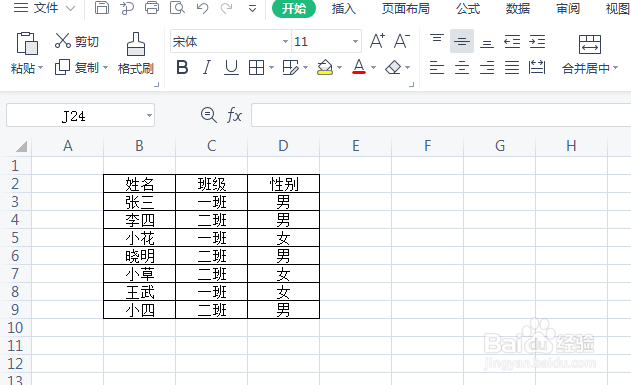
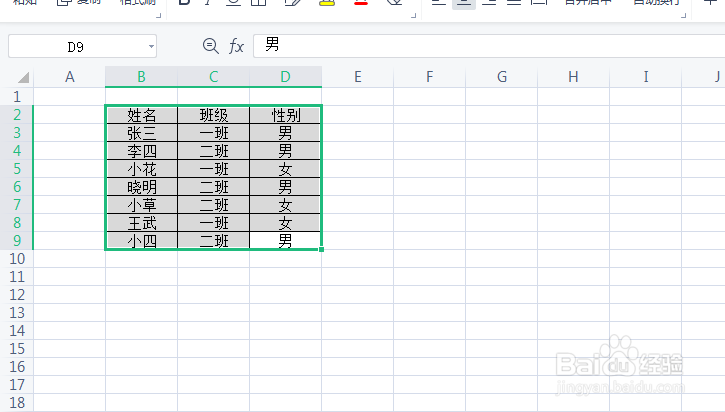
2、首先,我们按住Ctrl+A,选中所需要排序的范围。
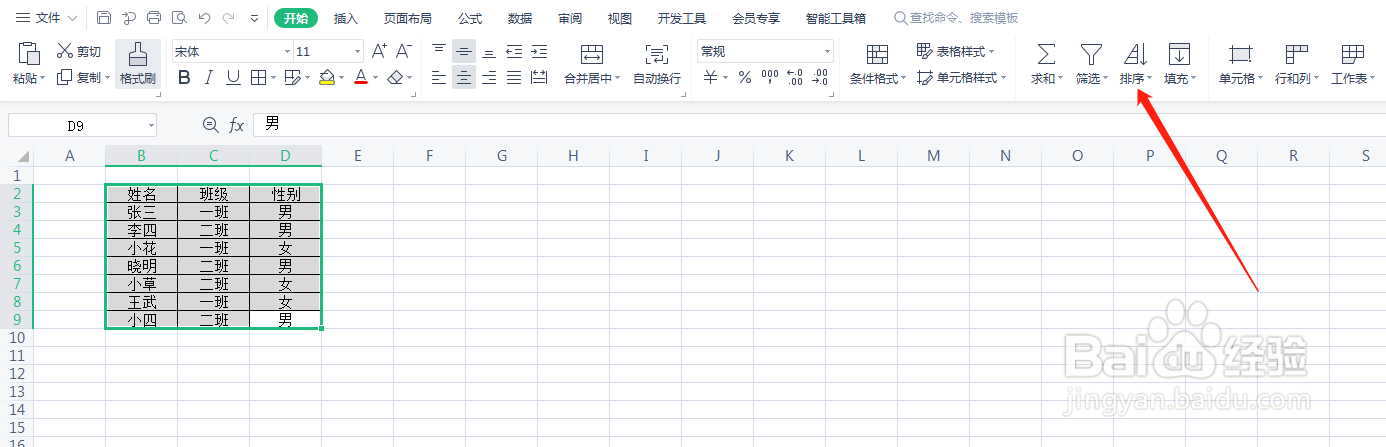
3、然后在Excel表头的上方找到排序,并点击进去,选择自定义排序
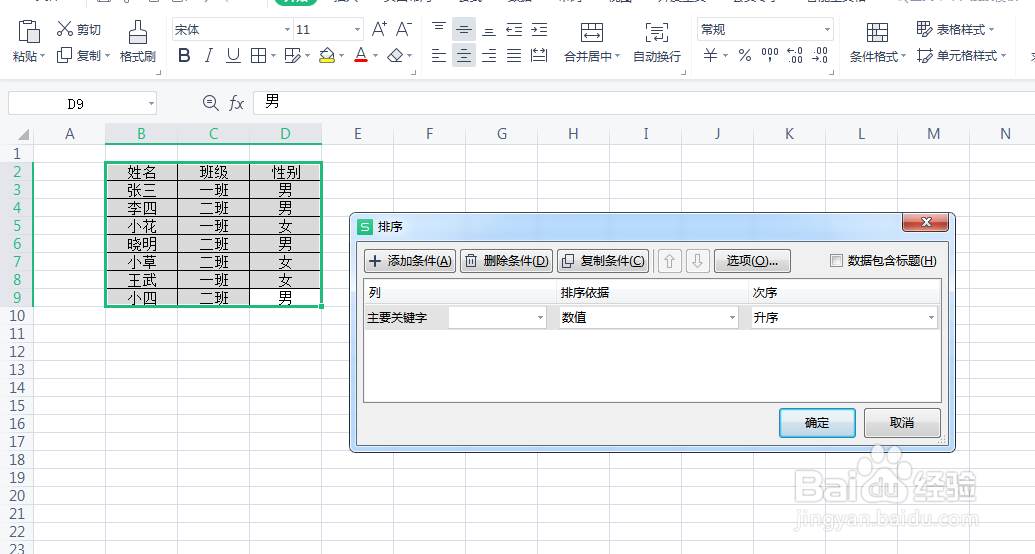
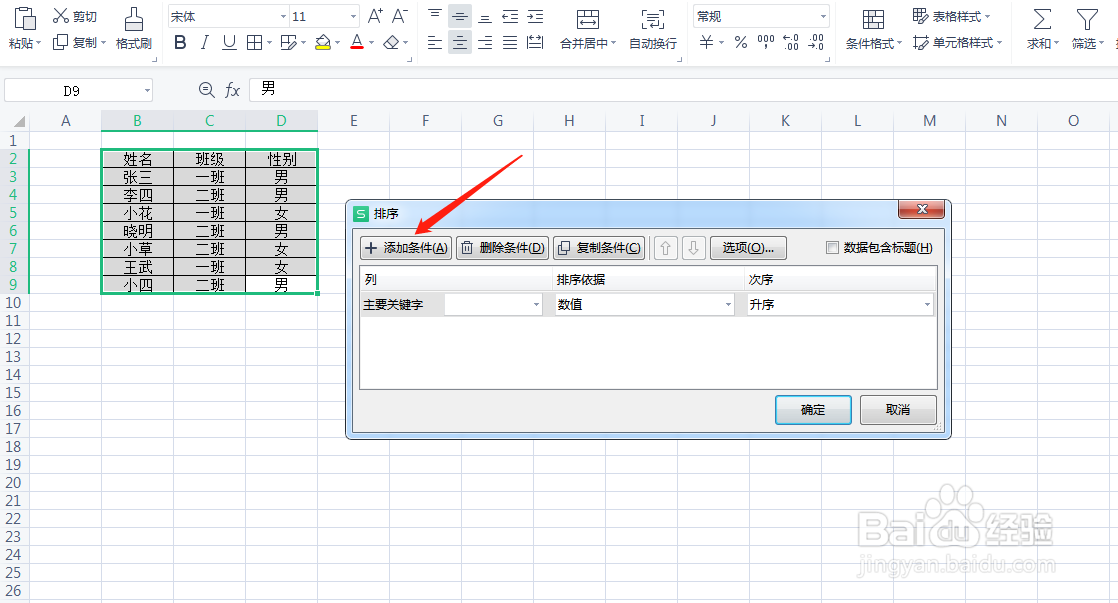
4、在自定义排序的弹框右上角,找到添加条件,如图片所示位置
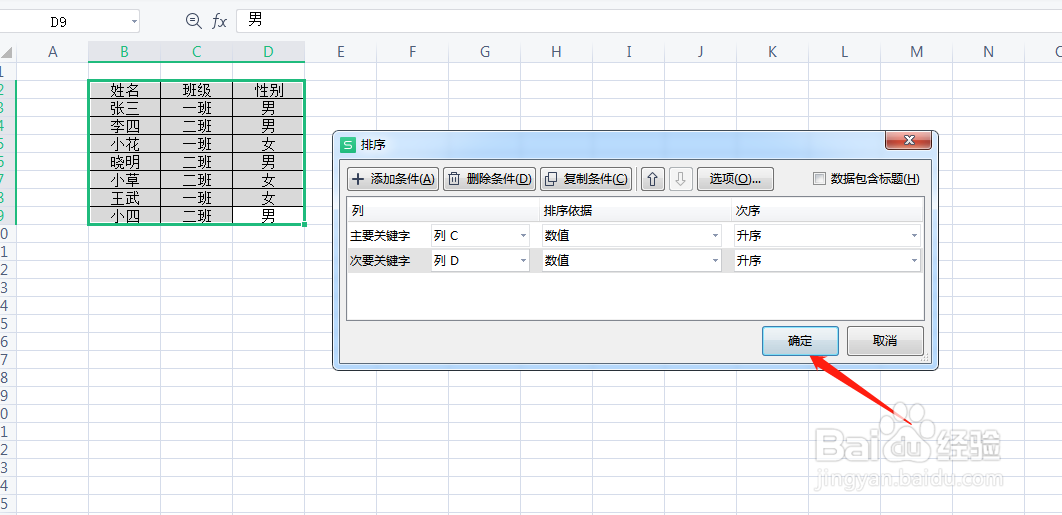
5、然后我们就可以按照我们的要求进行排序了,这里以同时按照班级和性别进行排序为例。
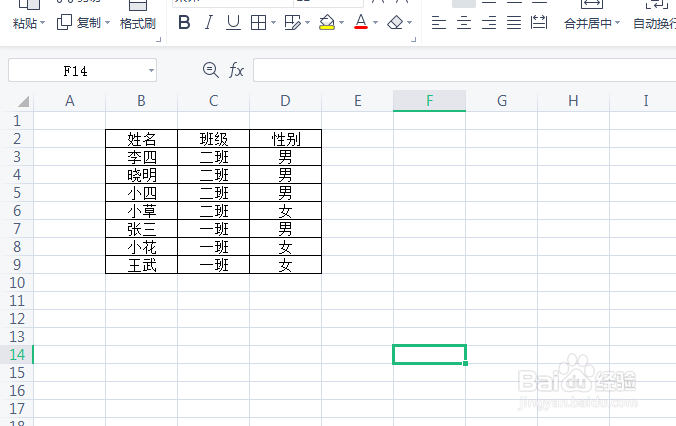
6、最后点击确认,就可以得到我们想要的排序结果。
时间:2026-04-23 06:44:37
1、我们这里举例说明,对于此表格中的数据进行排序,同时按照性别和班级进行排序操作。
2、首先,我们按住Ctrl+A,选中所需要排序的范围。
3、然后在Excel表头的上方找到排序,并点击进去,选择自定义排序
4、在自定义排序的弹框右上角,找到添加条件,如图片所示位置
5、然后我们就可以按照我们的要求进行排序了,这里以同时按照班级和性别进行排序为例。
6、最后点击确认,就可以得到我们想要的排序结果。
