如何快速计算指定颜色区域的内容

 时间:2026-04-29 20:59:53

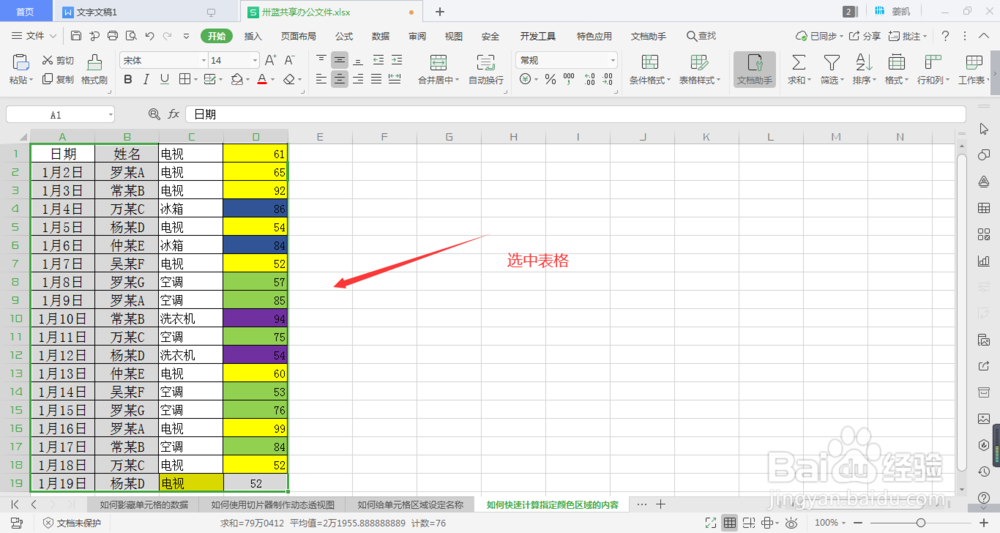
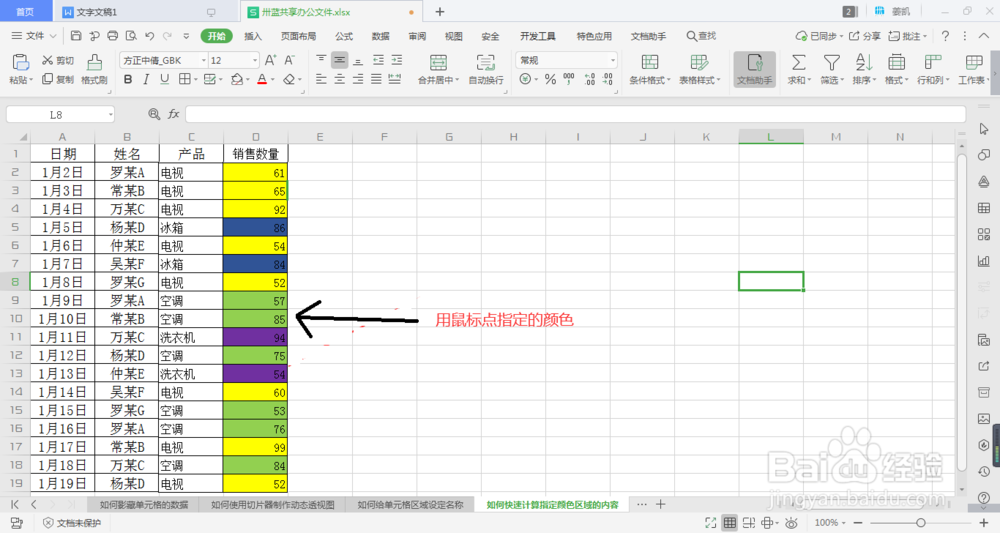
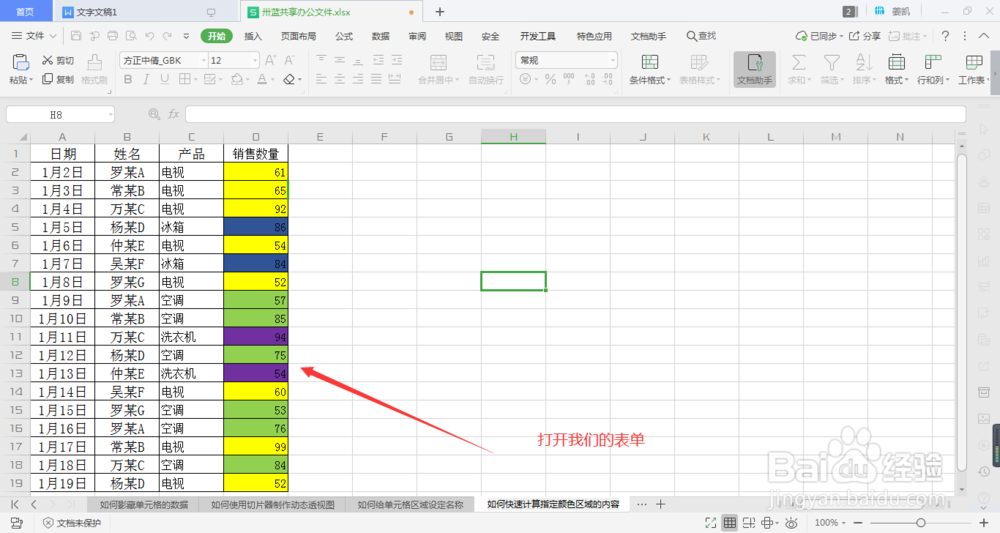
1、首先我们打开工作表,将数据单元格标注需要的颜色。
如何快速计算指定颜色区域的内容

2、接下来我们全选数据表格。

如何快速计算指定颜色区域的内容

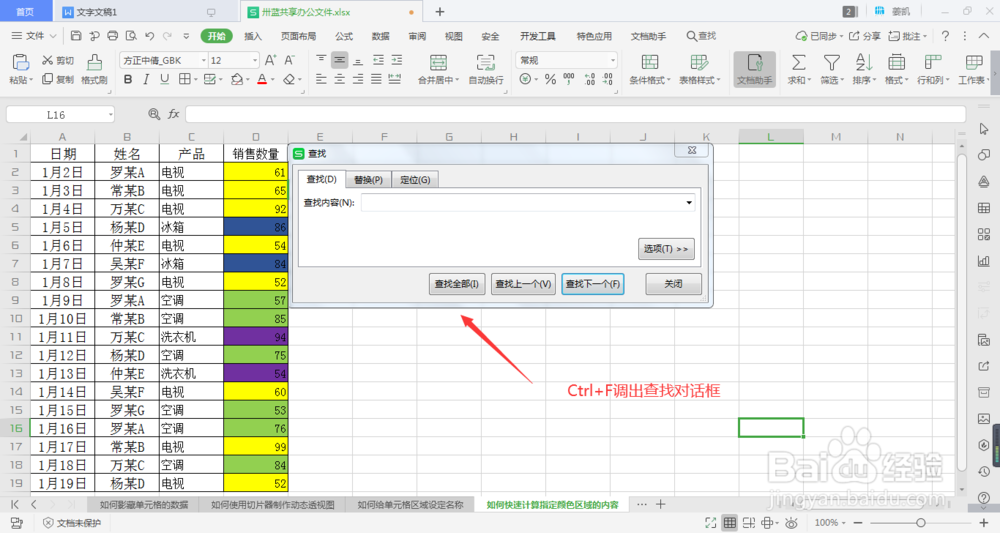
3、按下Ctrl+F调出查找对话框。

如何快速计算指定颜色区域的内容

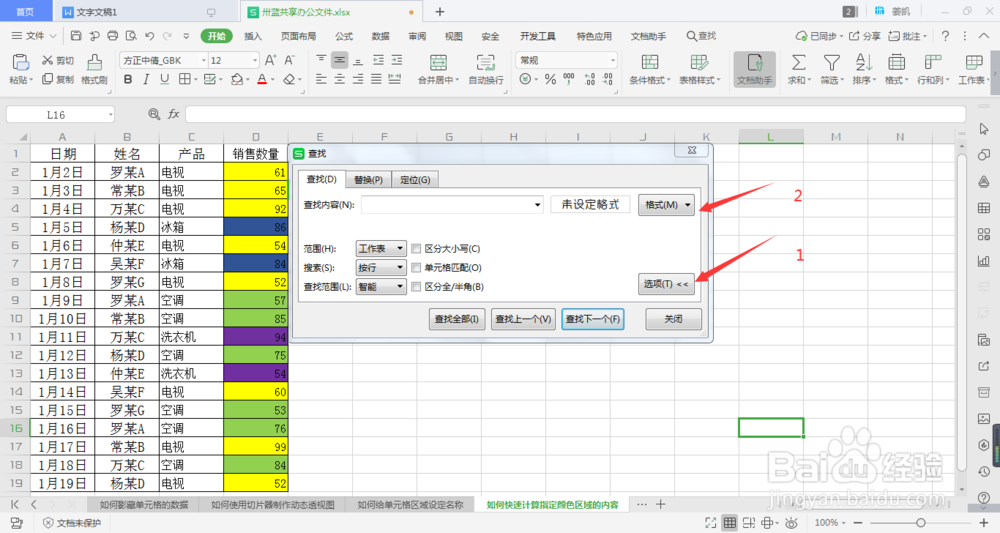
4、我们点击选项,再点击格式。

如何快速计算指定颜色区域的内容

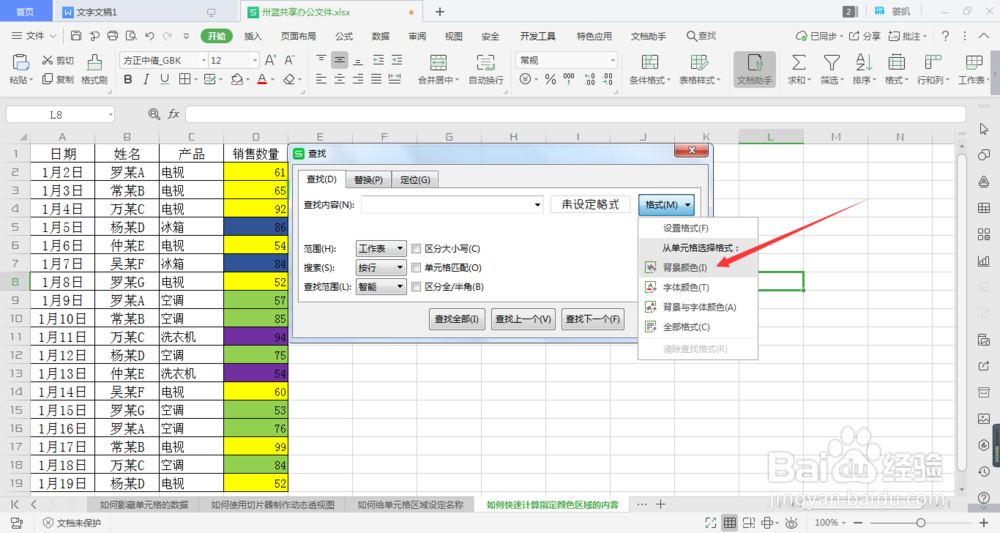
5、在格式中找到背景颜色,点击。

如何快速计算指定颜色区域的内容

6、此时用鼠标点击需要计算的颜色单元。

如何快速计算指定颜色区域的内容

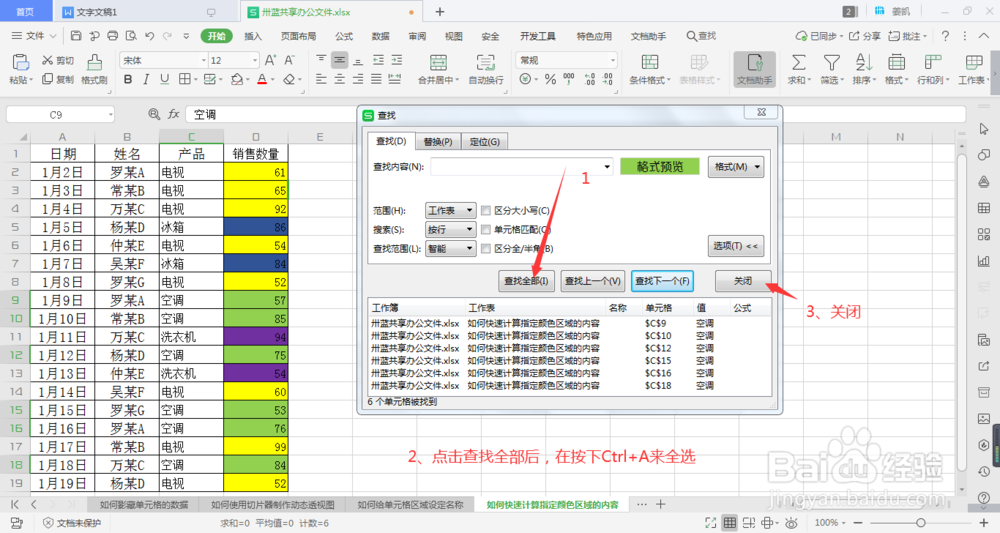
7、选中后我们点击查找全部,查找全部后,我们在查找对话框的界面下按Ctrl+A进行全选。
如何快速计算指定颜色区域的内容

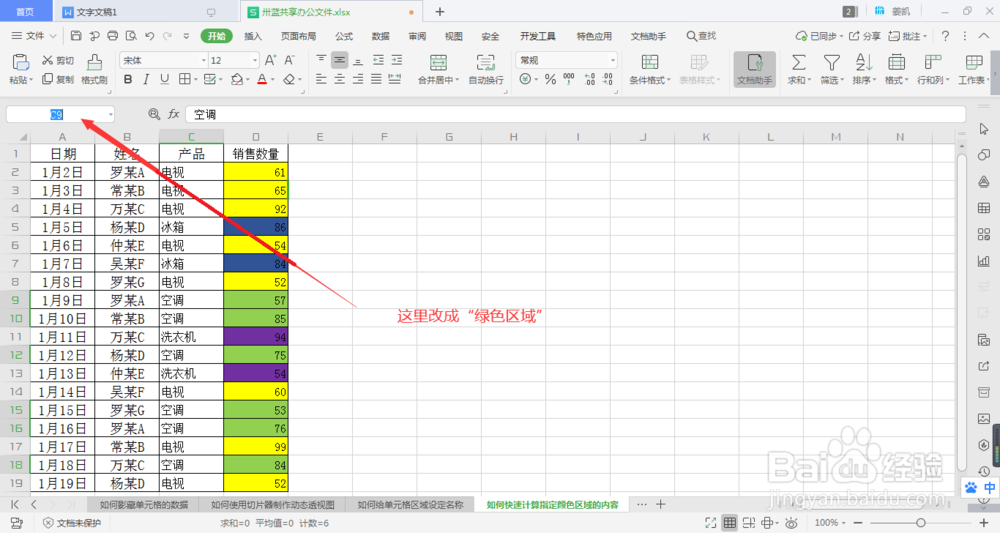
8、然后关闭,在工作区域的左上角输入颜色名称,这样就定义了一个区域。

如何快速计算指定颜色区域的内容

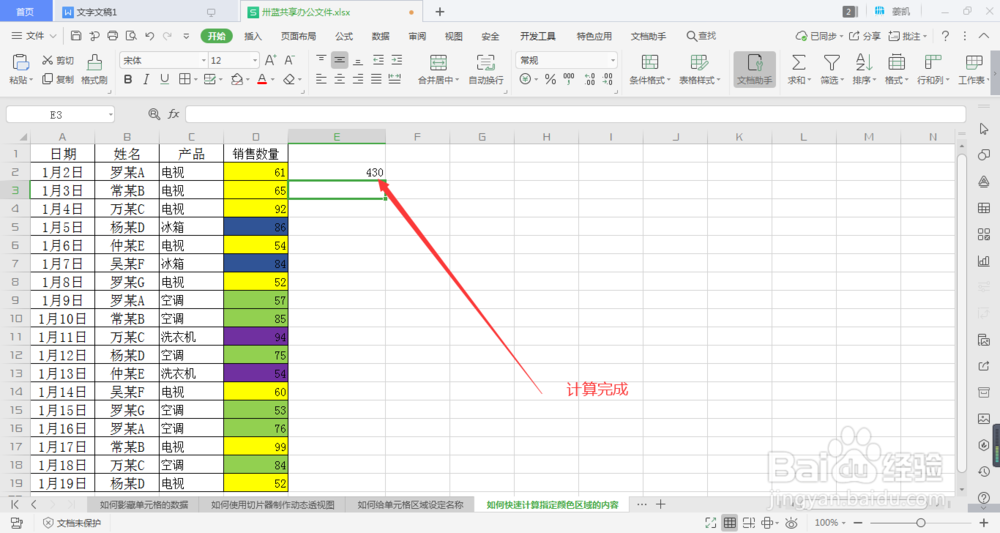
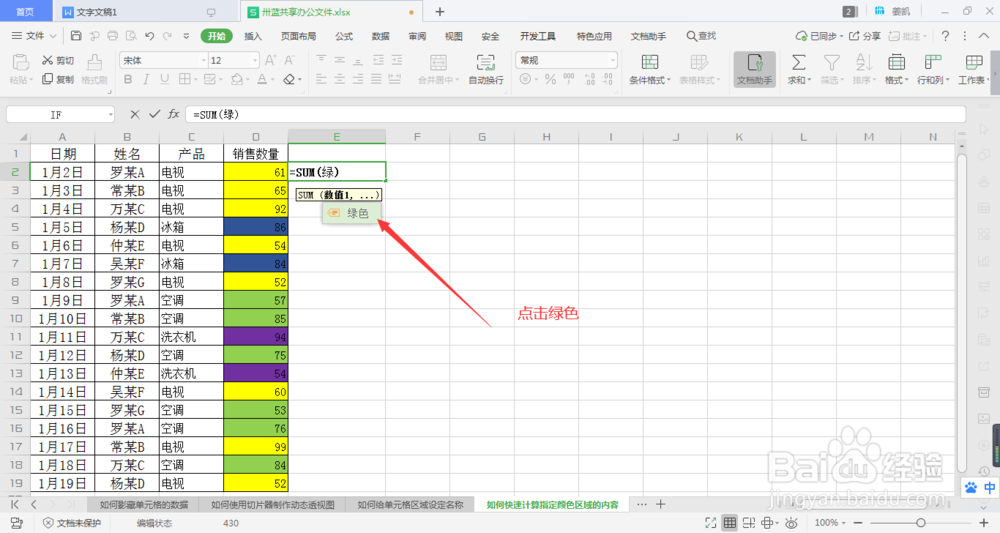
9、接下来我们用求和来做个测试。在单元格中输入公式后,在输入相关颜色,下面就会有一个区域文字提示,点击即可。
如何快速计算指定颜色区域的内容

10、这样结果就计算出来啦。

如何快速计算指定颜色区域的内容

  • 怎样更改Excel表格批注框中的用户姓名
  • excel条件函数公式怎么用
  • 让excel中数值大于某数显示合格小于显示不合格
  • Excel怎么用条件格式填充颜色
  • excel大于等于函数公式
  • 热门搜索
    安卓手机怎么截图 美度手表怎么样 usually怎么读 quiet怎么读 我的世界酿造台怎么做 孩子学习不好怎么办 怎么改ip地址 洁面乳怎么用 肛门瘙痒是怎么回事 siri怎么打开