如何制作Win10系统U盘启动盘

 时间:2026-02-15 06:39:59

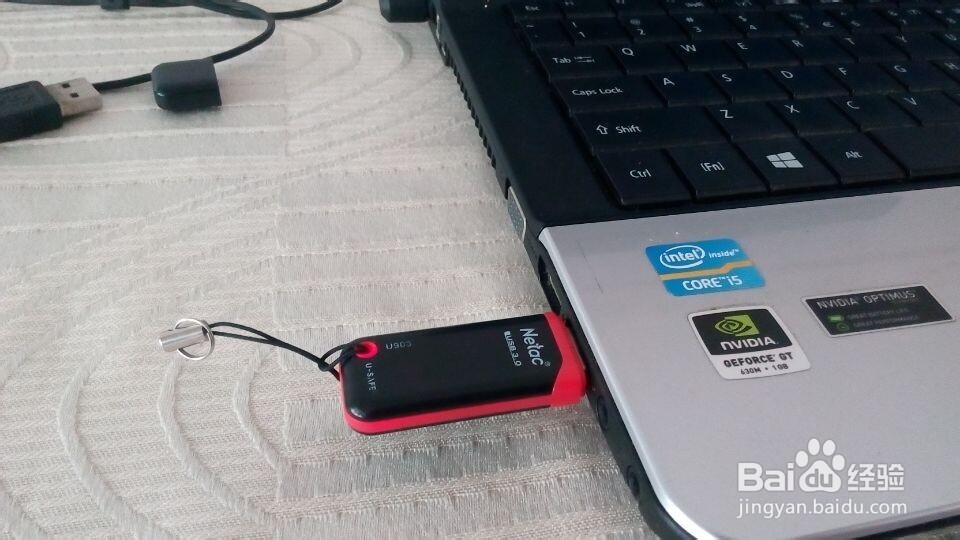
1、在制作U盘启动盘的时候建议先把U盘插入到USB接口上再操作下面的的操作。U盘插入以后就不要再动它了。
如何制作Win10系统U盘启动盘

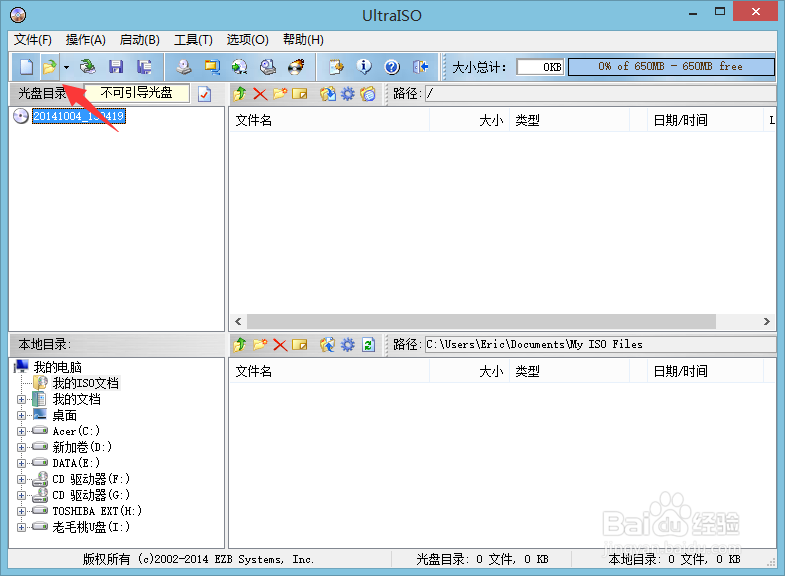
2、进入UltraISO软件以后,在工具栏中点击打开按钮。

如何制作Win10系统U盘启动盘

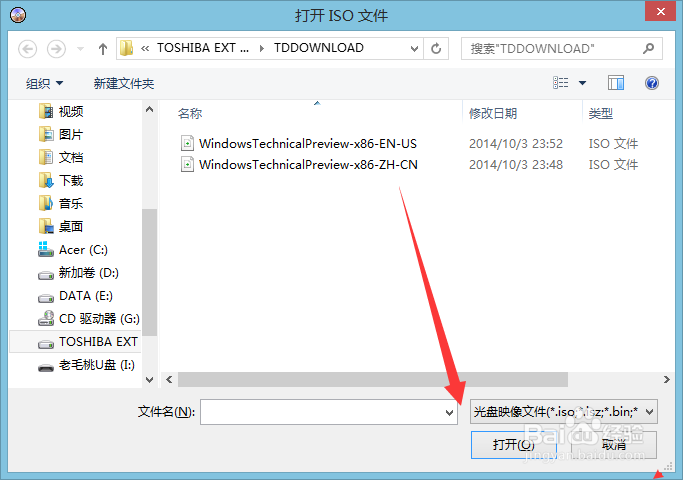
3、选择你事先下载好的WIN10 ISO的文件路径中的文件,选择文件然后再点击【打开】。
如何制作Win10系统U盘启动盘

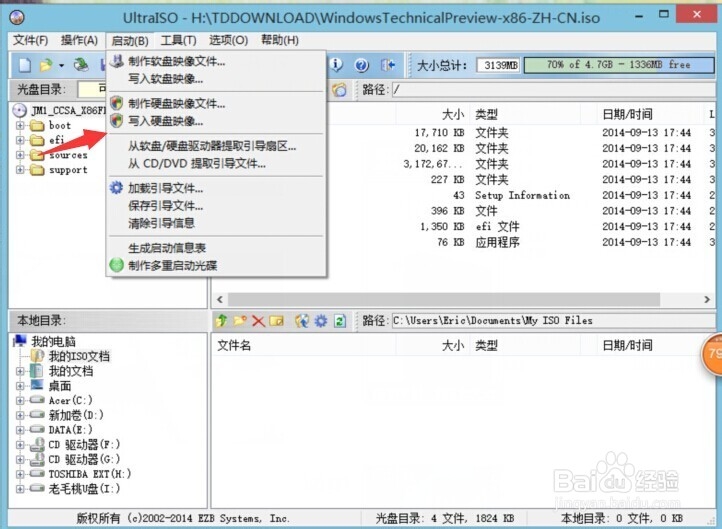
4、打开WIN10的ISO文件以后再点击【启动】----------【写入硬盘映你】
如何制作Win10系统U盘启动盘

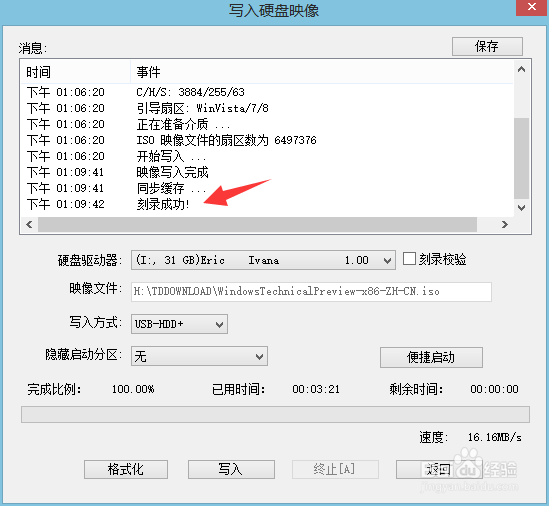
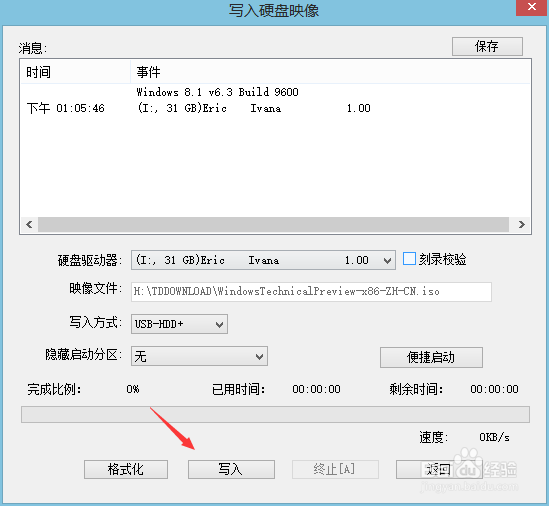
5、写入硬盘映像的界面,如果你的U盘没有格式化过建议在这里格式化一次,如果有则可以不操作,点击【写入】
如何制作Win10系统U盘启动盘

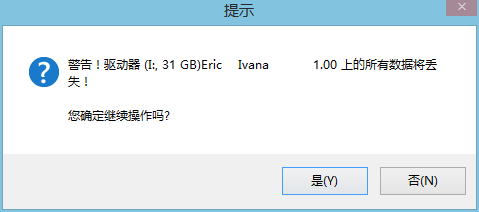
6、确认要写入文件到U盘内,这样U盘内的所有资料会被擦除。点击【确认】

如何制作Win10系统U盘启动盘

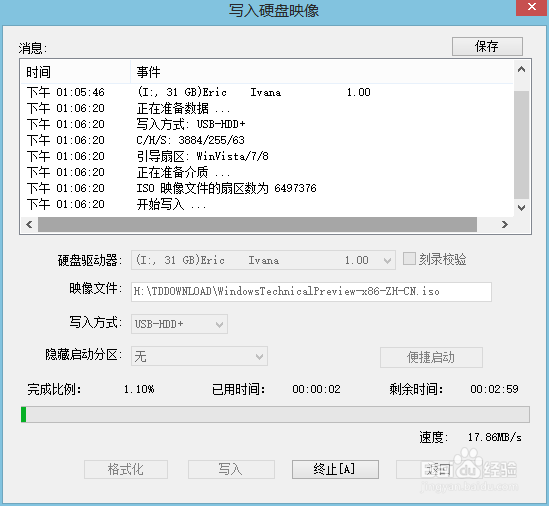
7、这样把WIN10的系统文件写入到U盘内,写入成功后使用U盘启动就可以完进入WIN10的安装界面。进行安装就可以了。
如何制作Win10系统U盘启动盘

8、写入完成。

如何制作Win10系统U盘启动盘

  • 翔升主板u盘安装win10教程详解
  • 戴尔7559如何加装固态硬盘
  • 韩博士教你怎么离线重装win7旗舰版操作系统
  • 虚拟机vmware怎么安装操作系统?
  • 预装win10的笔记本如何刷win7?
  • 热门搜索
    奥特曼名字大全 怎么制作u盘启动盘 win7开机启动项怎么设置 感冒吃什么粥好 求极限的方法 玉坠挂绳打结方法 定量分析方法 怎么让ppt自动播放 故意伤害罪怎么判 青春期男孩长高方法