翔升主板u盘安装win10教程详解

 时间:2026-04-23 22:47:57

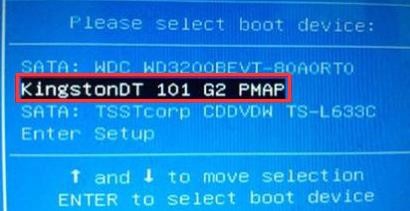
1、重启计算机,按快捷键f10进入启动菜单,然后选择u盘启动,如图所示
翔升主板u盘安装win10教程详解

2、此时进入到大番薯主菜单界面,我们选择【02】大番薯win8pe标准版(新机器)并按回车进入,如图所示

翔升主板u盘安装win10教程详解

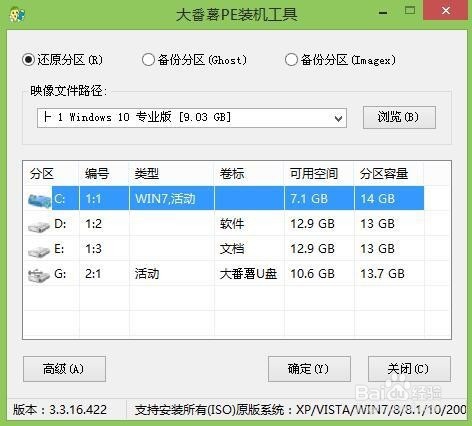
3、进入pe系统之后,此时大番薯pe装机工具自动弹出窗口,我们点击浏览,选择放在u盘内的win10系统镜像安装包,然后在工具磁盘列表中点击活动磁盘当做系统盘(除却u盘),选择“确定”,如图所示
翔升主板u盘安装win10教程详解

4、弹出询问是否执行还原操作,单击“确定”开始执行,如图所示

翔升主板u盘安装win10教程详解

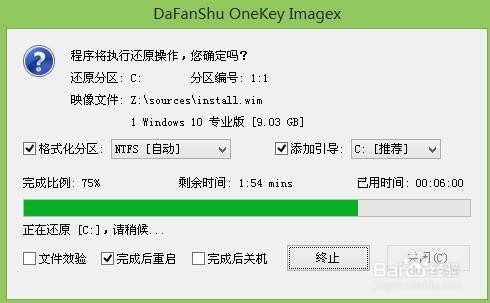
5、之后程序会自动执行,只需等待成功还原,如图所示

翔升主板u盘安装win10教程详解

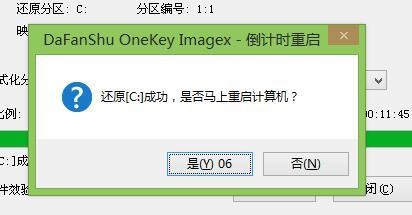
6、还原成功会询问是否马上重启计算机,点击“是”,如图所示:

翔升主板u盘安装win10教程详解

7、最后开机等待win10系统安装成功即可

  • 电脑声音会自动变小怎么办?
  • 如何使用Wine在Linux系统玩游戏
  • ImageX一键恢复教程
  • 海康威视CC500固态硬盘深度评测
  • 如何使用Clover
  • 热门搜索
    劳务费怎么做账 康宝莱减肥 江西庐山旅游攻略 官庆简介 徐州旅游攻略 大腿外侧疼怎么回事 韶关丹霞山旅游攻略 监理日志怎么写 天津一日游攻略 营养搭配