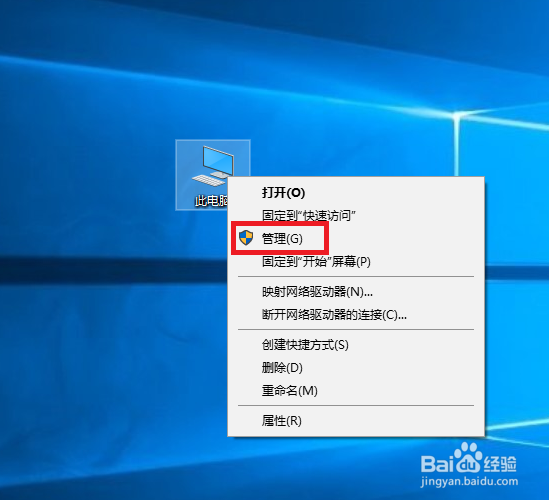
1、首先,我们找到我的电脑右键管理,如图。
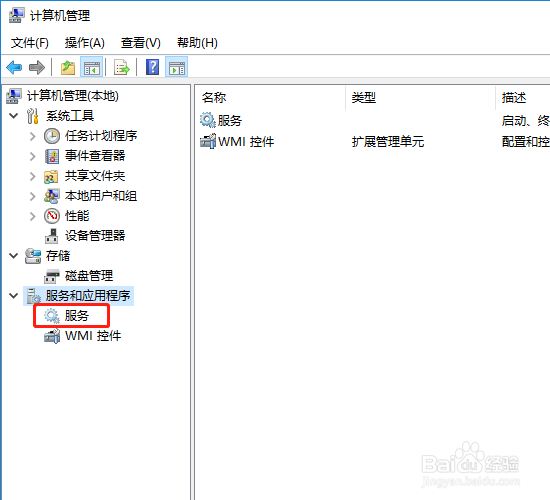
2、进入之后,我们选择如无选项,如图。
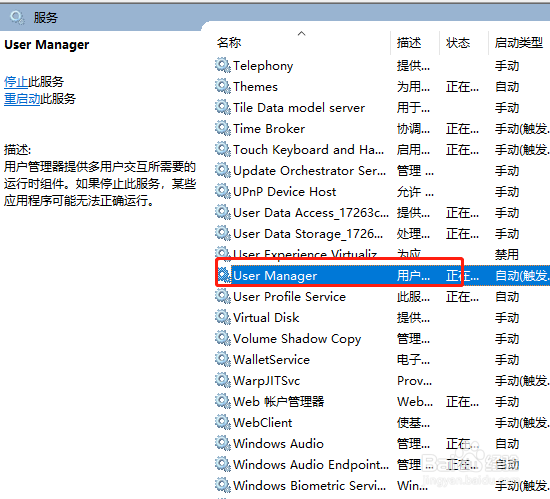
3、进入服务后,我们在选择User Manager选项,如图。
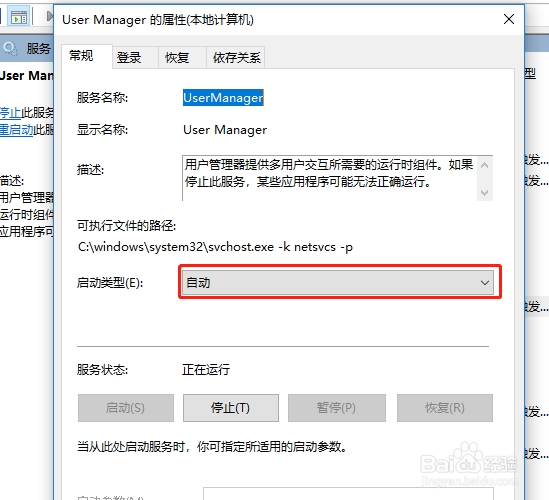
4、进入之后,我们把启动类型改成自动,如图。
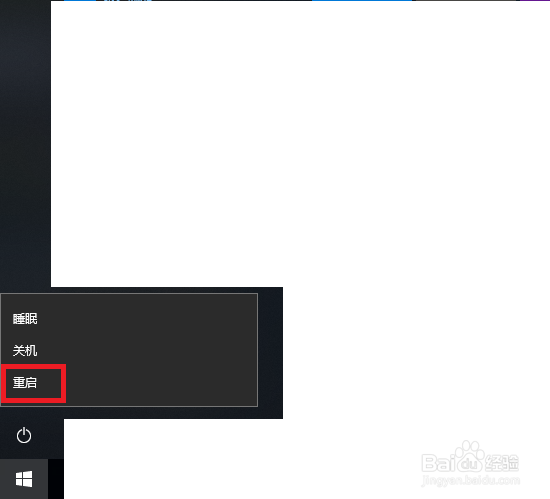
5、修改后,重启一下电脑就可以啦。
时间:2026-04-23 12:35:45
1、首先,我们找到我的电脑右键管理,如图。
2、进入之后,我们选择如无选项,如图。
3、进入服务后,我们在选择User Manager选项,如图。
4、进入之后,我们把启动类型改成自动,如图。
5、修改后,重启一下电脑就可以啦。
