1、打开PPT文档。

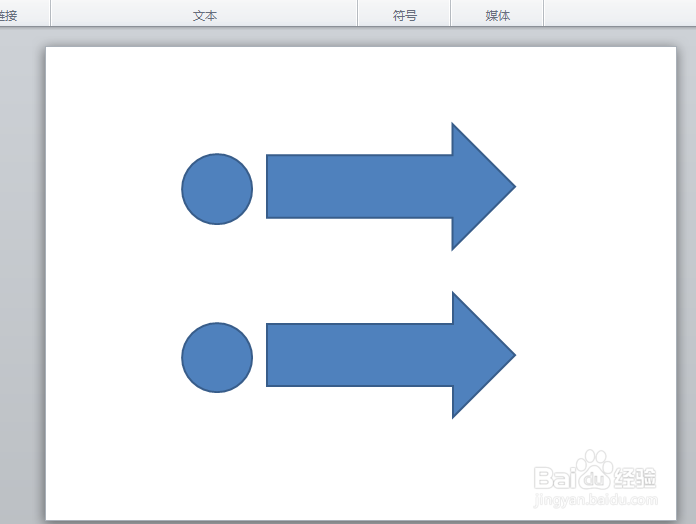
2、插入一些图形。
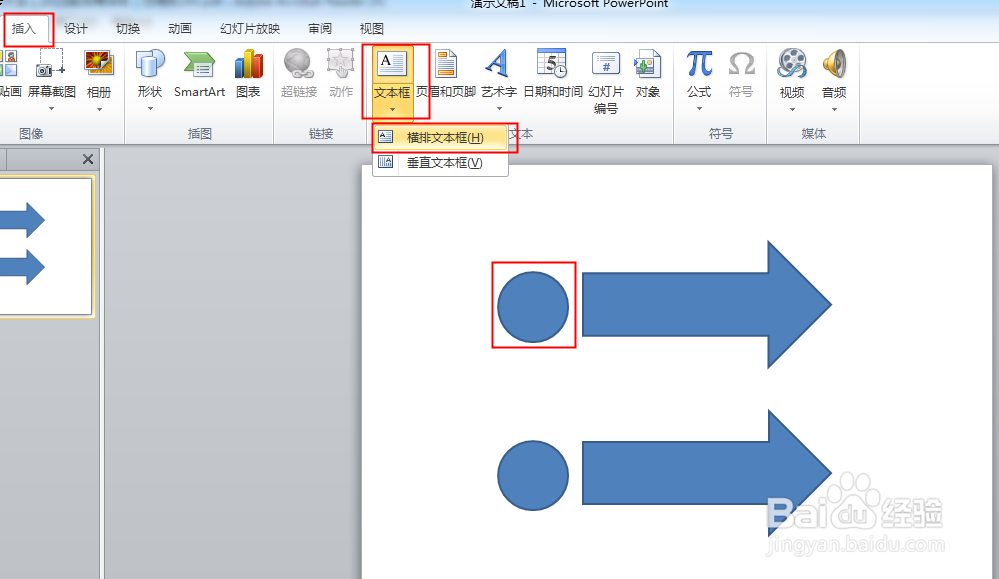
3、在点击插入,文本框,横排文本框。
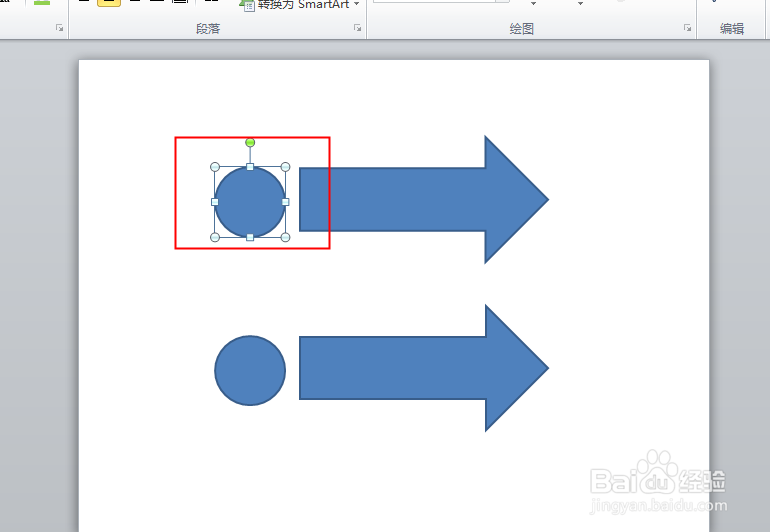
4、在图形上添加文本框并输入内容。

5、调整好文字大小、位置、颜色等。

6、其他形状制作方法同上边操作。

7、如果你是Office2016版本,只需要在形状上双击,就可以直接输入文字了。
时间:2026-04-21 17:26:33
1、打开PPT文档。
2、插入一些图形。
3、在点击插入,文本框,横排文本框。
4、在图形上添加文本框并输入内容。
5、调整好文字大小、位置、颜色等。
6、其他形状制作方法同上边操作。
7、如果你是Office2016版本,只需要在形状上双击,就可以直接输入文字了。
