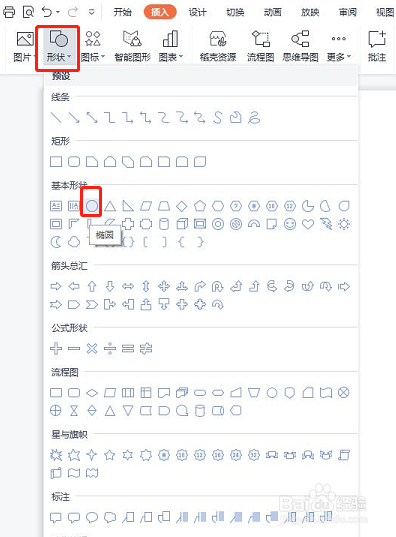
1、打开需要操作的PPT,单击插入选项卡,形状下拉菜单中选择椭圆,如图。
2、返回PPT,按住Ctrl+shift键,拖动鼠标,绘制一大一小两个圆形,其中一个设置无填充。

3、单击视图,选择网络和网格线,勾选屏幕上显示网格和绘图参考线,单击确定。

4、框选两种形状,单击绘图工具,对齐下拉菜单中选择水平居中和垂直居中。

5、同样的操作的步骤,绘制几个需要排列的圆形,如图。

6、借助网格线和参考线,排列好图形。
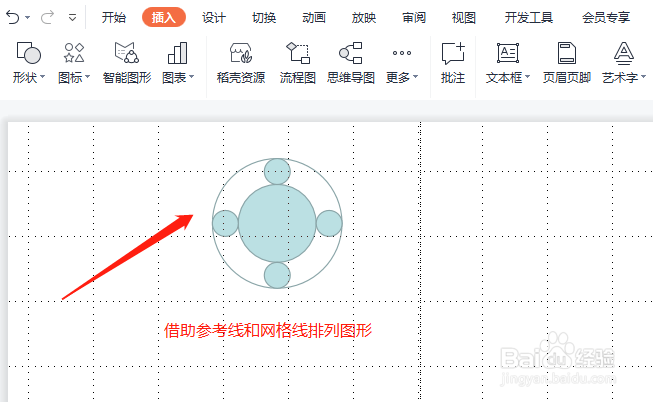
7、最后设置完成,如下图所示。

时间:2026-04-30 15:03:14
1、打开需要操作的PPT,单击插入选项卡,形状下拉菜单中选择椭圆,如图。
2、返回PPT,按住Ctrl+shift键,拖动鼠标,绘制一大一小两个圆形,其中一个设置无填充。
3、单击视图,选择网络和网格线,勾选屏幕上显示网格和绘图参考线,单击确定。
4、框选两种形状,单击绘图工具,对齐下拉菜单中选择水平居中和垂直居中。
5、同样的操作的步骤,绘制几个需要排列的圆形,如图。
6、借助网格线和参考线,排列好图形。
7、最后设置完成,如下图所示。
