PS教程(批处理)

 时间:2026-02-15 15:44:04

1、我们先将将要进行批处理的文件保存在同一个文件夹内,然后拷贝(复制)一份(为了避免再次用到源文件。在PS中打开文件夹中的其中一个图片。
PS教程(批处理)

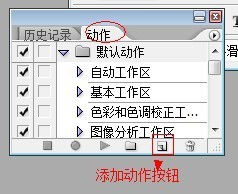
2、在对图片进行调整之前,我们要先准备录制接下来的动作。在动作面板中添加一个新的动作。然后点击开始录制按钮。

PS教程(批处理)

PS教程(批处理)

3、对单张的图片进行编辑完成以后,保存并关闭图片,然后单击动作面板上面的停止按钮

PS教程(批处理)

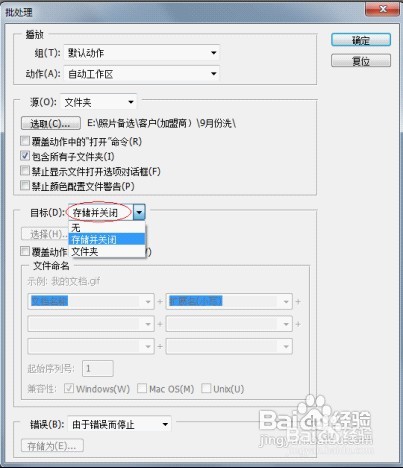
4、文件——自动——批处理

PS教程(批处理)

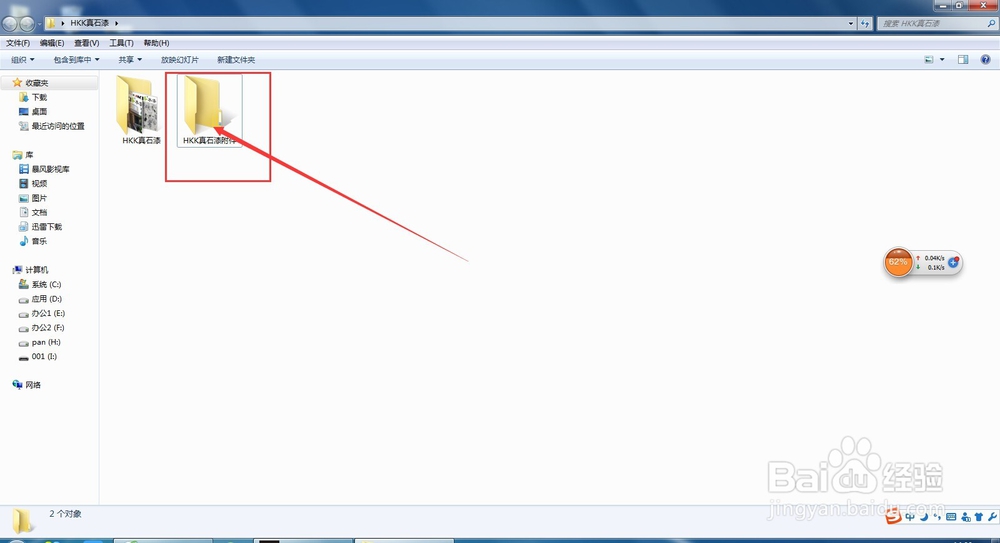
5、在目标 的设置的时候一定要注意,为了操作部繁琐,使动作连续进行我们要选“存储并关闭”意思就是说当我们的图片每一张批处理完成以后就会自动的存储并关闭了。下面就是处理完的文件了

PS教程(批处理)

6、是不是很简单呢,如果是帮到您,就投上您宝贵的一票吧

PS教程(批处理)

  • PS基础调色工具
  • 怎样创建单圆角矩形并给它添加发光效果
  • 使用photoshop将模糊的图像变清晰
  • 【PS】怎么抠图之通道抠图?
  • 如何在Photoshop中制作水的反射和水坑
  • 热门搜索
    不会说话怎么办 西交利物浦大学怎么样 身份证被盗用怎么办 急需用钱怎么办 word怎么制作表格 善草纪护肤品怎么样 胃嗳气是怎么回事 我的世界活板门怎么做 炒米粉怎么做好吃 猫不吃东西怎么办