1、选中背景层,Ctrl+J复制出背景副本。

2、执行:滤镜>其他>高反差保留,半径值根据图片情况来定(一般2到5左右)。
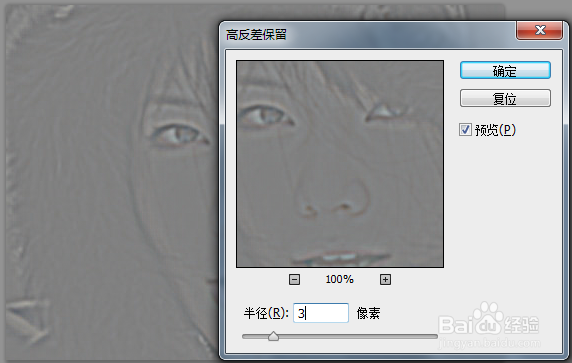
3、在图层面板中将图层混合属性更改为“叠加”。

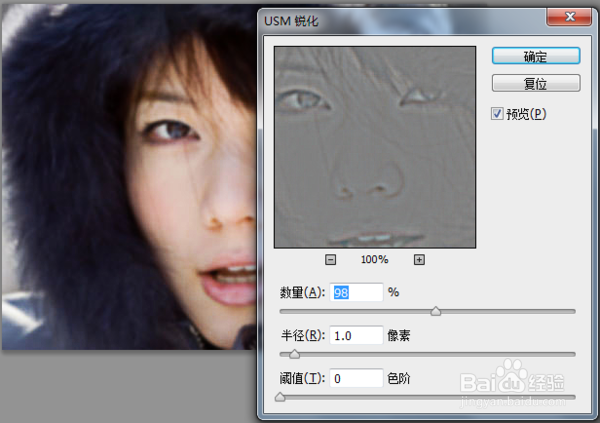
4、执行:滤镜>锐化>USM锐化(数值根据图片的情况自己来定)。
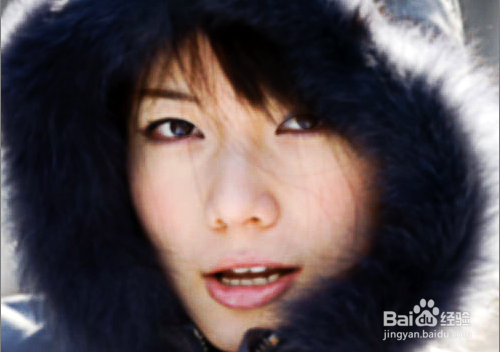
5、执行:图像>调整>亮度/对比度(亮度、对比度数值根据图片的情况自己来定),然后,保存文件就可以完成本例效果的制作了。
时间:2026-04-25 07:25:36
1、选中背景层,Ctrl+J复制出背景副本。
2、执行:滤镜>其他>高反差保留,半径值根据图片情况来定(一般2到5左右)。
3、在图层面板中将图层混合属性更改为“叠加”。
4、执行:滤镜>锐化>USM锐化(数值根据图片的情况自己来定)。
5、执行:图像>调整>亮度/对比度(亮度、对比度数值根据图片的情况自己来定),然后,保存文件就可以完成本例效果的制作了。
