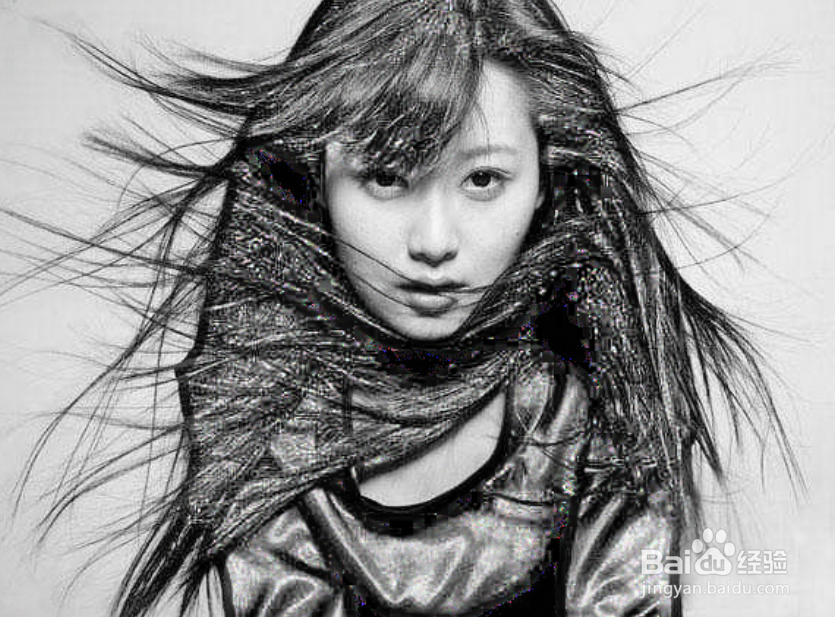
1、首先我们需要准备好图片,这个图片最好要高清,如下图所示。
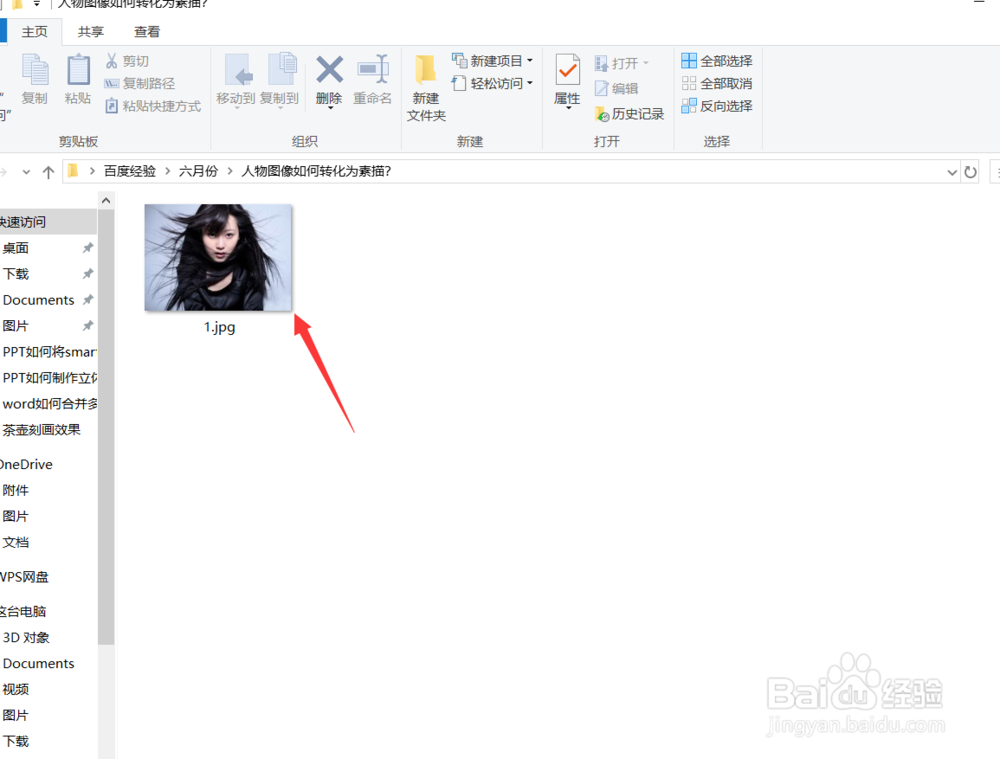
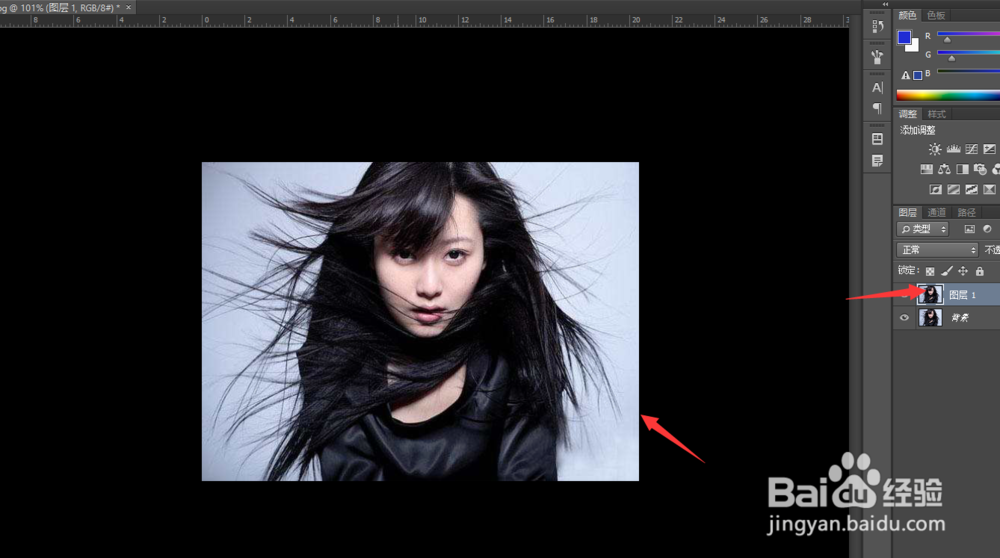
2、准备好图片之后,我们将图片投入到ps操作区域中,并复制一个背景图层。
3、复制完背景图层之后,我们按一下CTRL加shift加u键,将图片去色。
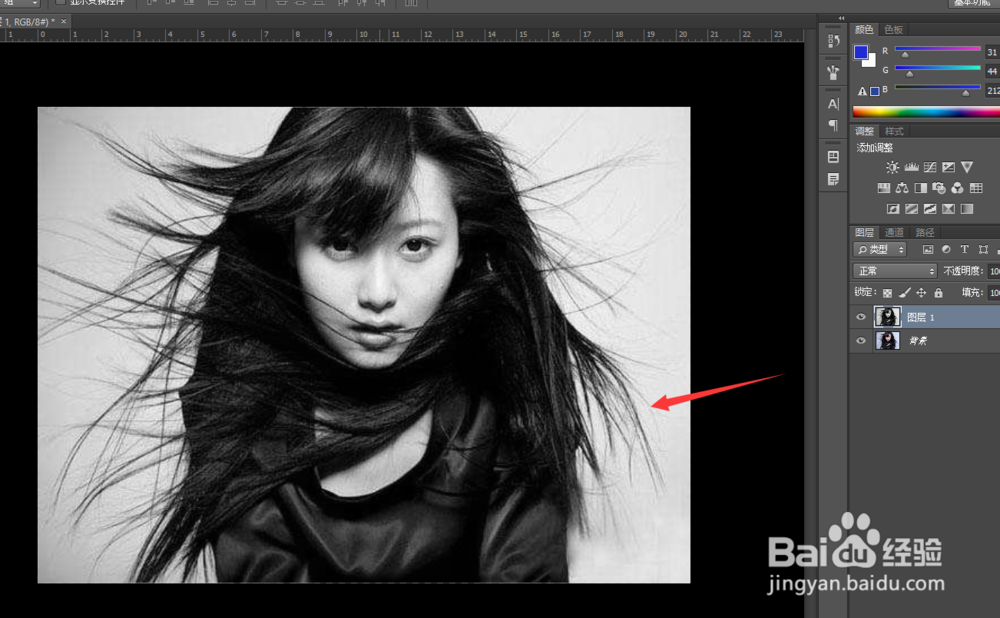
4、接着我们复制一个去射之后的背景图层,然后再按下CTRL键加I键,将人物反差。
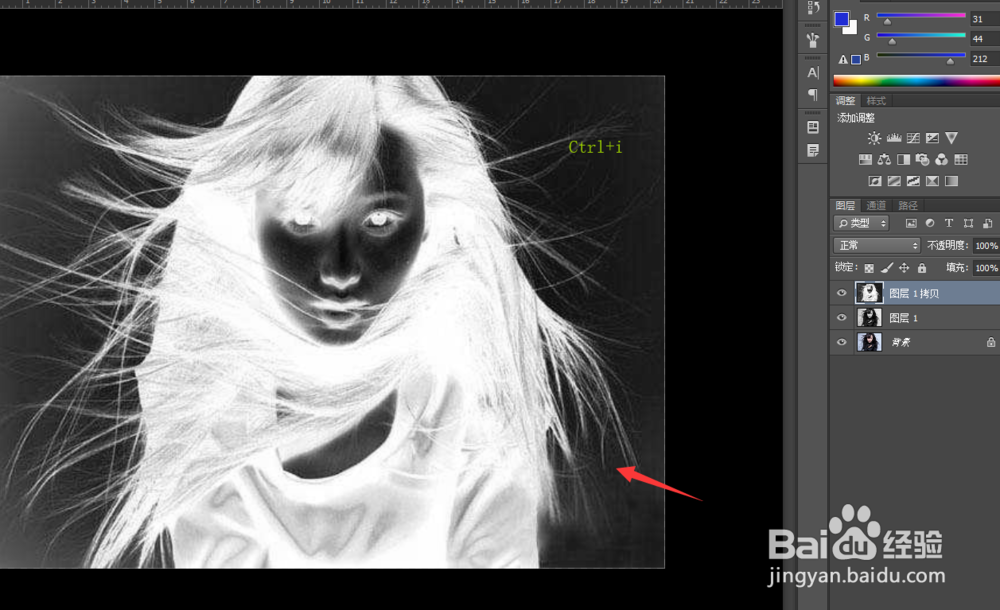
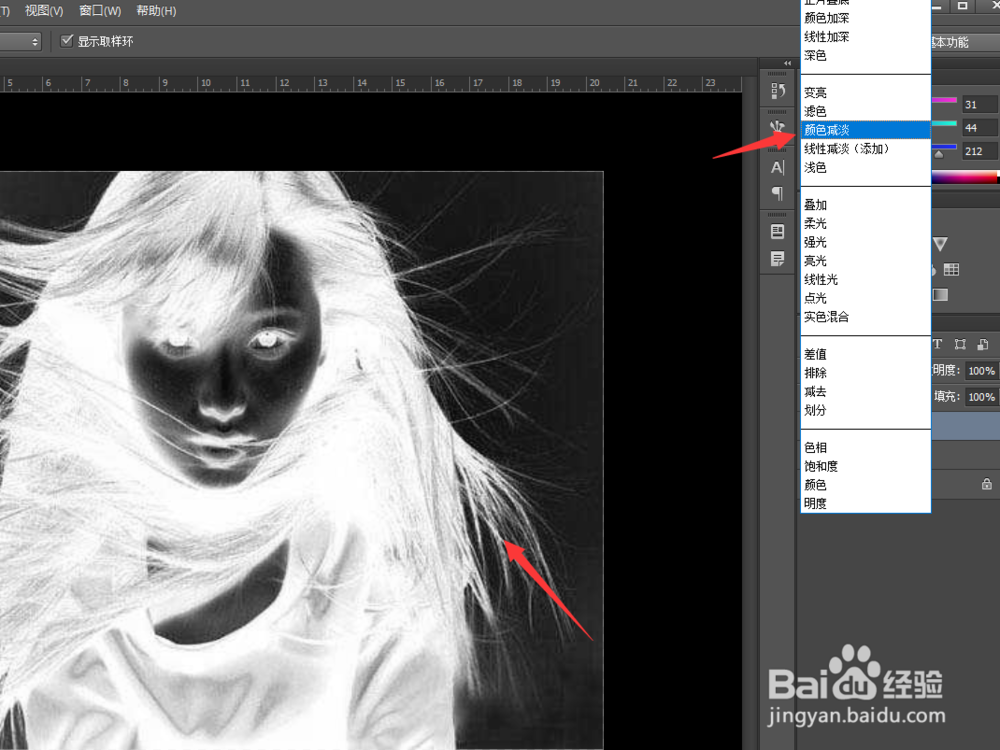
5、接着我们选择图层混合模式,设置图层混合模式的类型为颜色减淡。
6、然后我们选中此图层,点击上方的滤镜,选择其他,选择最小值。
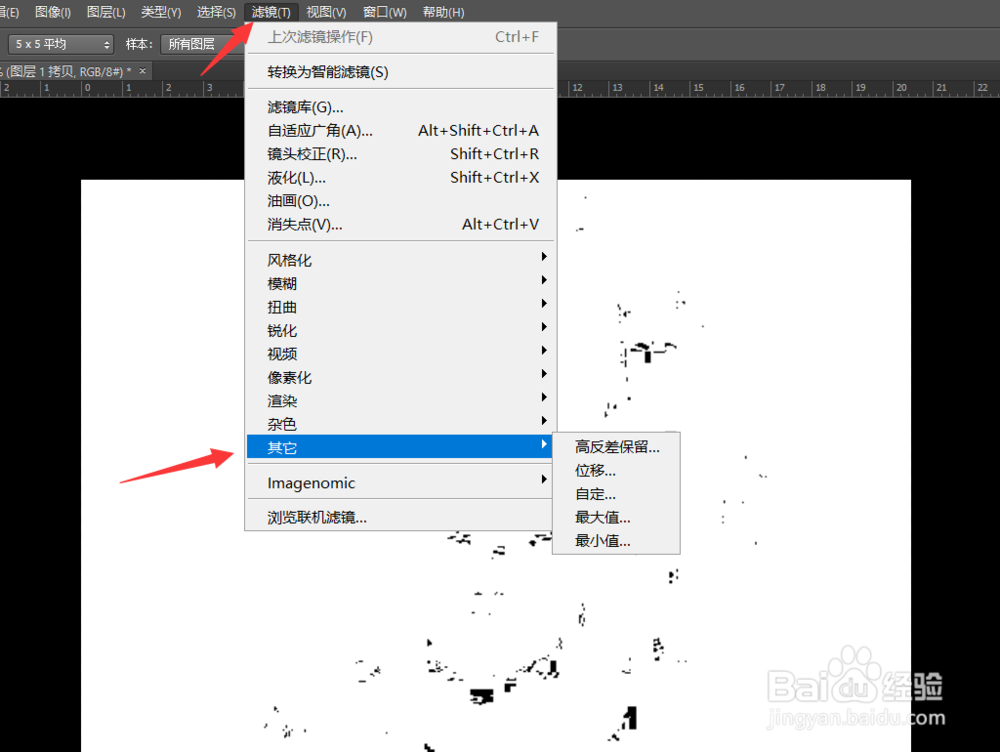
7、接着我们选择最小值的半径,我们根据图片的具体情况调整半径,然后点击确定。

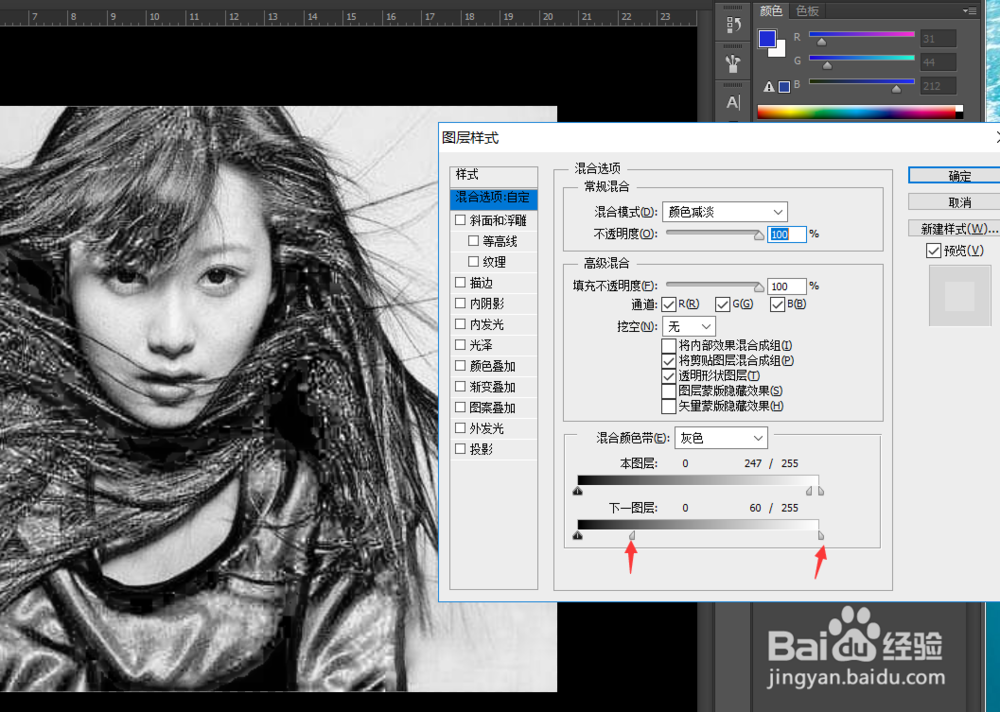
8、接着我们选中调整后的图片,右击,然后点击混合选项。
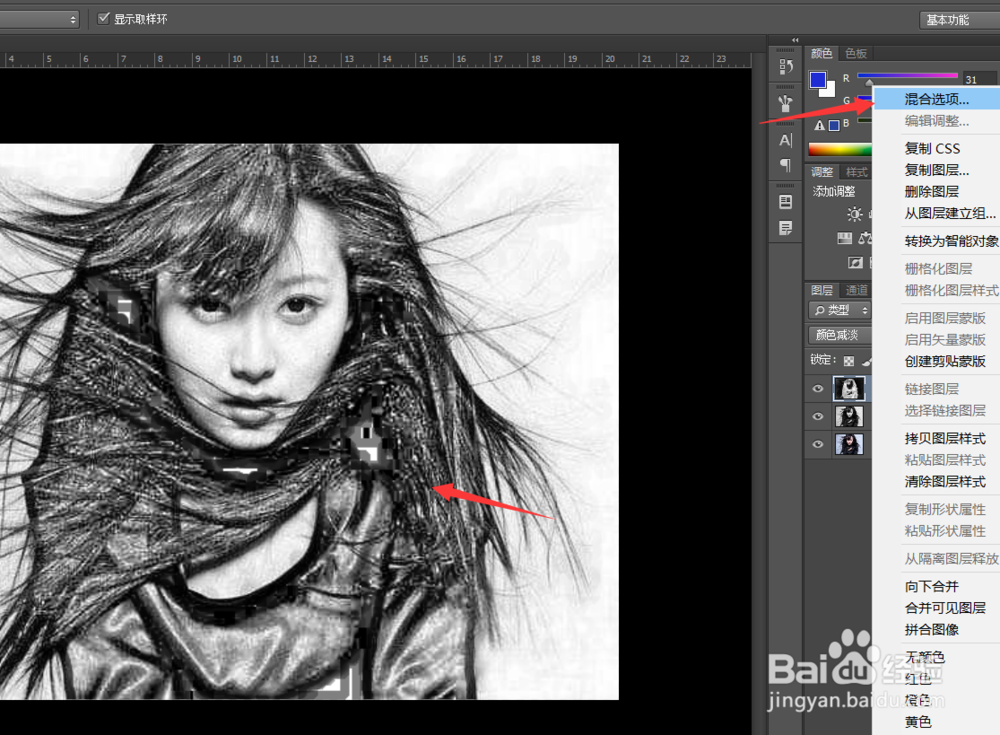
9、混合选项参数设置页面,我们设置自定义设置,下一图层按住Alt,键将颜色色块给分开。
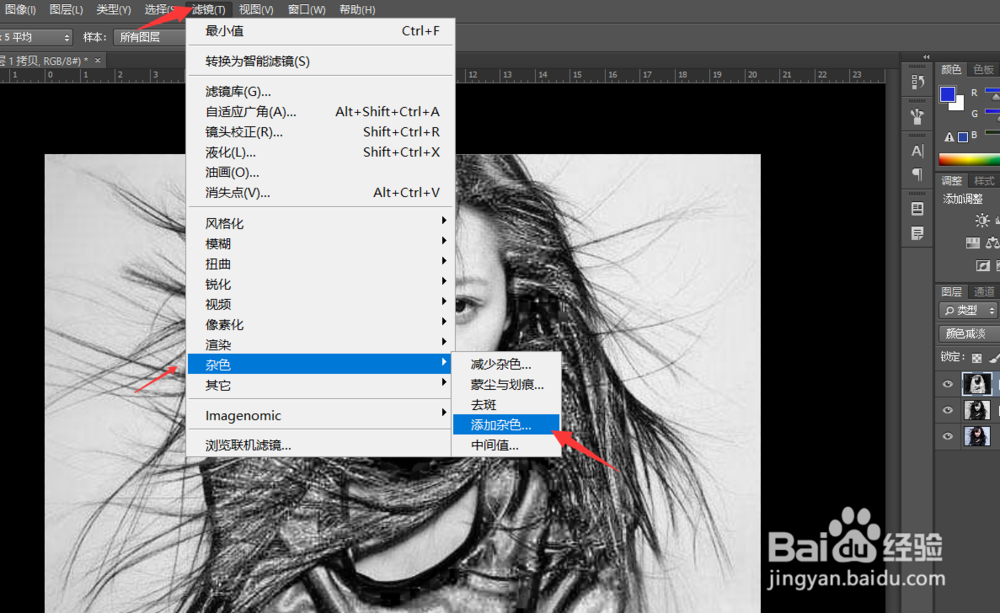
10、最后我们选择上方的滤镜,选择杂色,添加杂色,添加杂色的数量2%就好了,然后我们点击上方的确定。
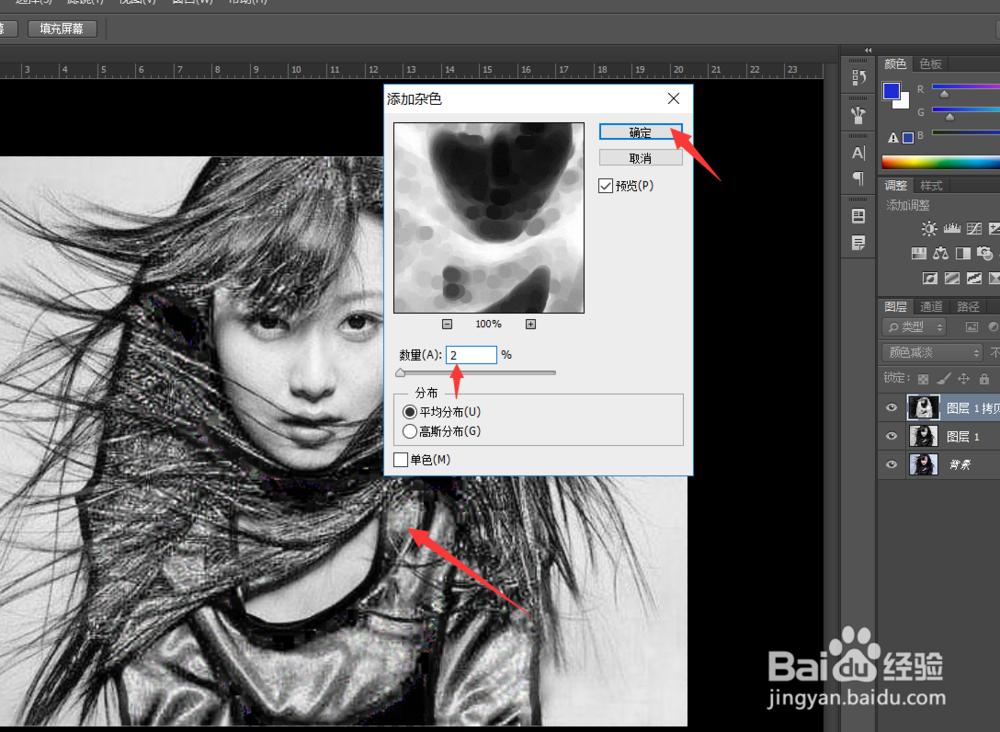
11、这样我们就将人物图像转化为素描了。今天的人物图像如何转化为素描教程就为大家介绍到这,希望对大家有所帮助。