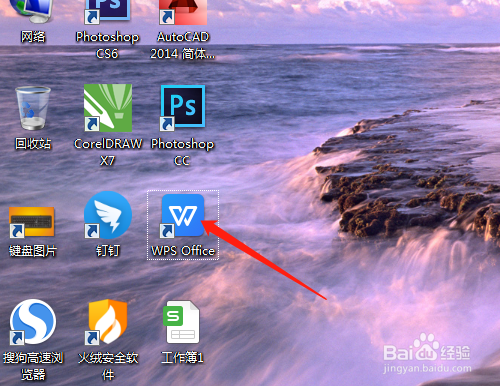
1、1. 打开桌面上的WPS Office软件。
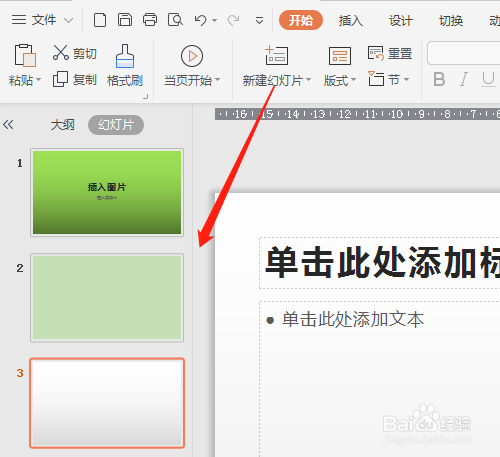
2、2. 选演示,新建空白文档,插入多张幻灯片。
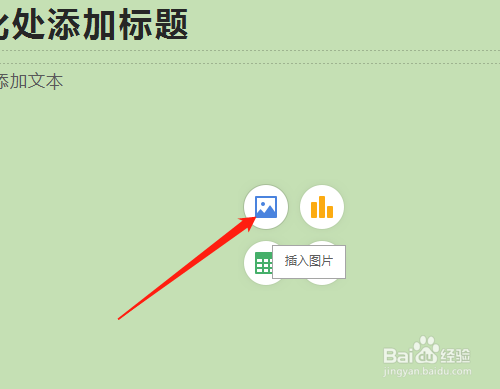
3、3. 单击第二张幻灯片编辑中的插入图片图标。
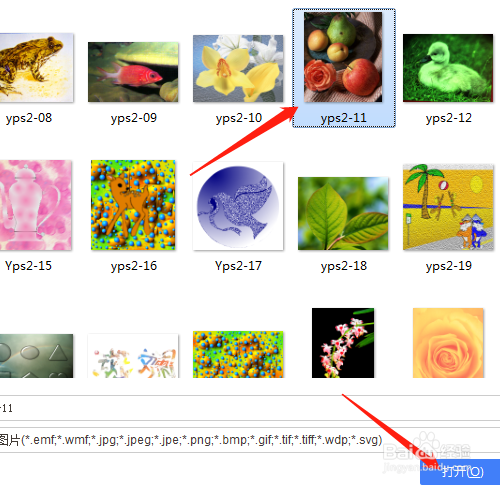
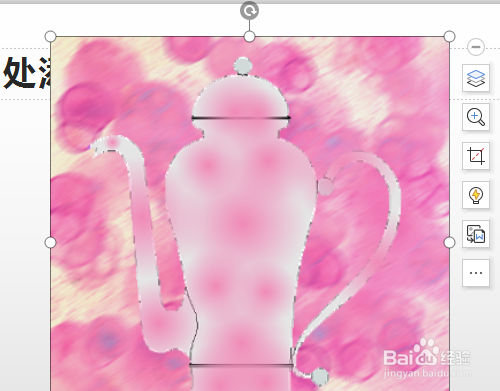
4、4. 弹出的对话框中找到电脑中保存的图片,打开,编辑区显示图片。
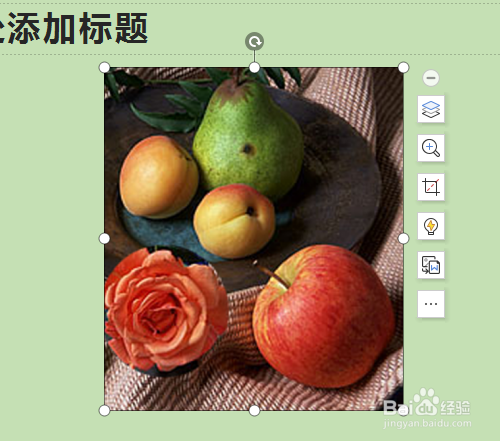
5、5. 图片四周小圆圈可以调整大小,鼠标在图片里可以移动图片位置。
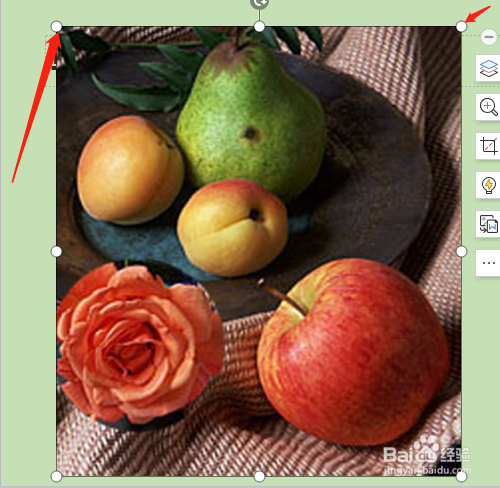
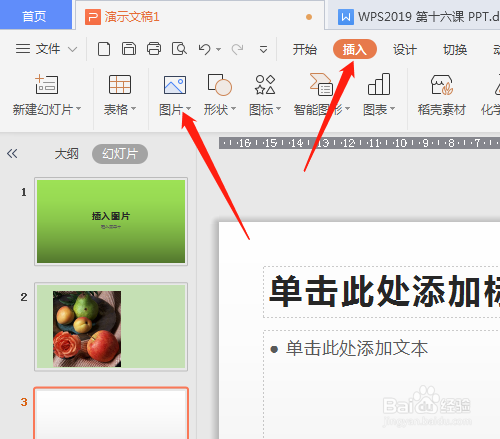
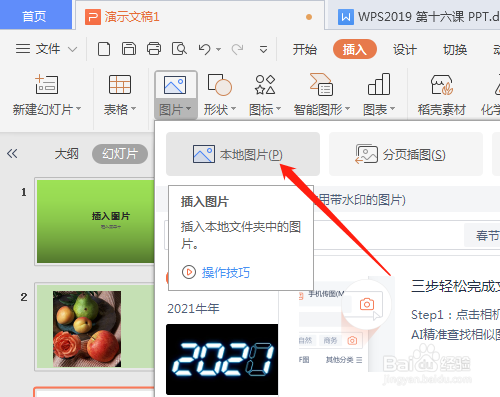
6、6. 或单击插入菜单→图片→本地图片,找到电脑中的图片插入。
时间:2026-04-22 04:25:49
1、1. 打开桌面上的WPS Office软件。
2、2. 选演示,新建空白文档,插入多张幻灯片。
3、3. 单击第二张幻灯片编辑中的插入图片图标。
4、4. 弹出的对话框中找到电脑中保存的图片,打开,编辑区显示图片。
5、5. 图片四周小圆圈可以调整大小,鼠标在图片里可以移动图片位置。
6、6. 或单击插入菜单→图片→本地图片,找到电脑中的图片插入。
