1、打开WPS软件,单击插入——表格,我们选择插入一个5*8的表格。

2、单击表格左上角的标志,全选表格,如图。

3、全部选中表格后,单击表格样式,在打开的菜单中,勾选隔列填充。

4、在打开的隔列填充表格样式中,我们根据需要选择一种填充颜色即可。

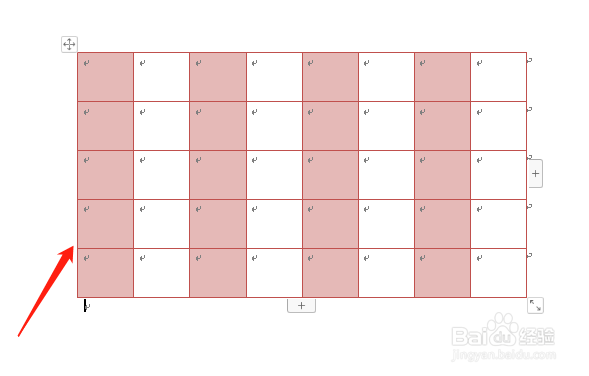
5、最后设置完成,如图所示。
时间:2026-05-03 03:47:55
1、打开WPS软件,单击插入——表格,我们选择插入一个5*8的表格。
2、单击表格左上角的标志,全选表格,如图。
3、全部选中表格后,单击表格样式,在打开的菜单中,勾选隔列填充。
4、在打开的隔列填充表格样式中,我们根据需要选择一种填充颜色即可。
5、最后设置完成,如图所示。
