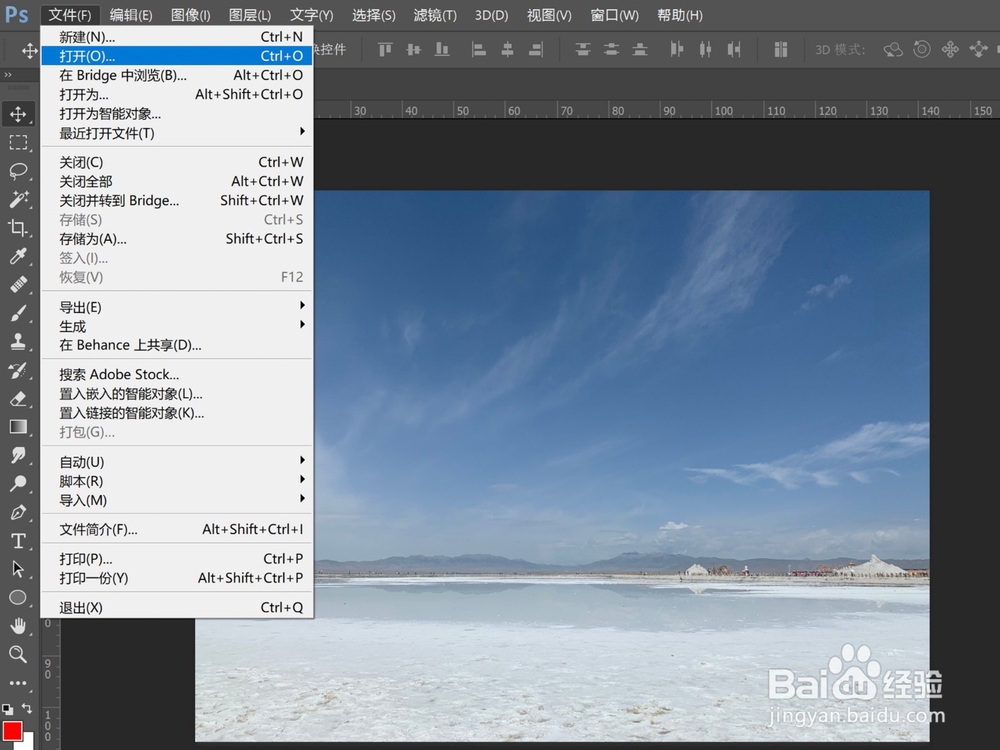
1、首先打开PS软件,点击“文件菜单”打开选项打开一张图片。
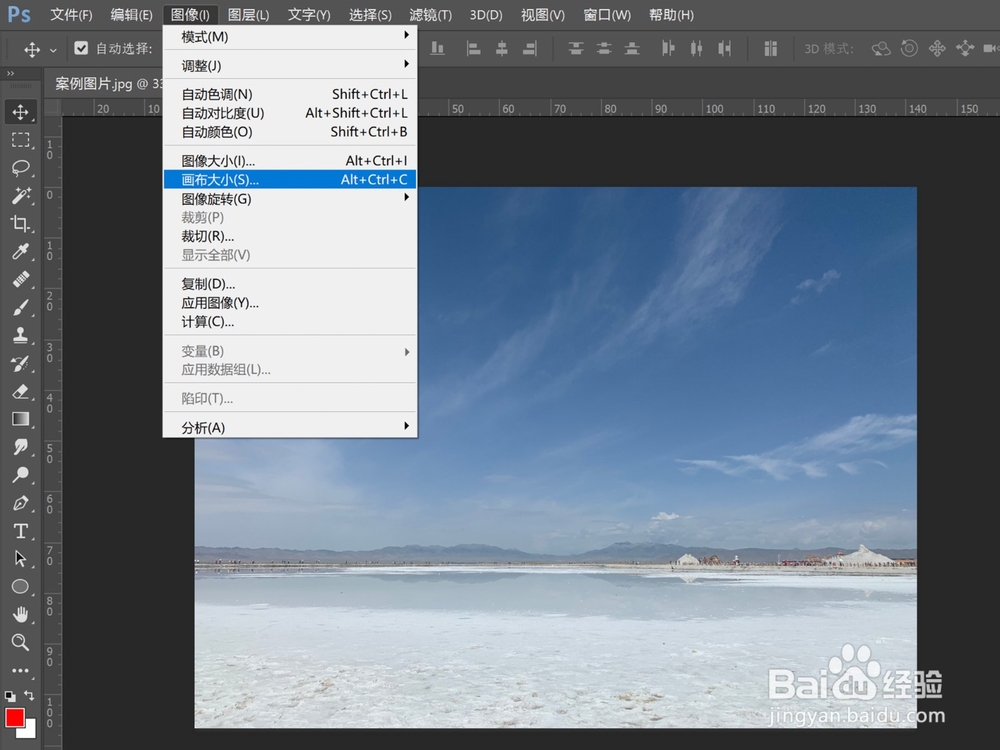
2、选择“图像”菜单“画布大小”选项,如图所示
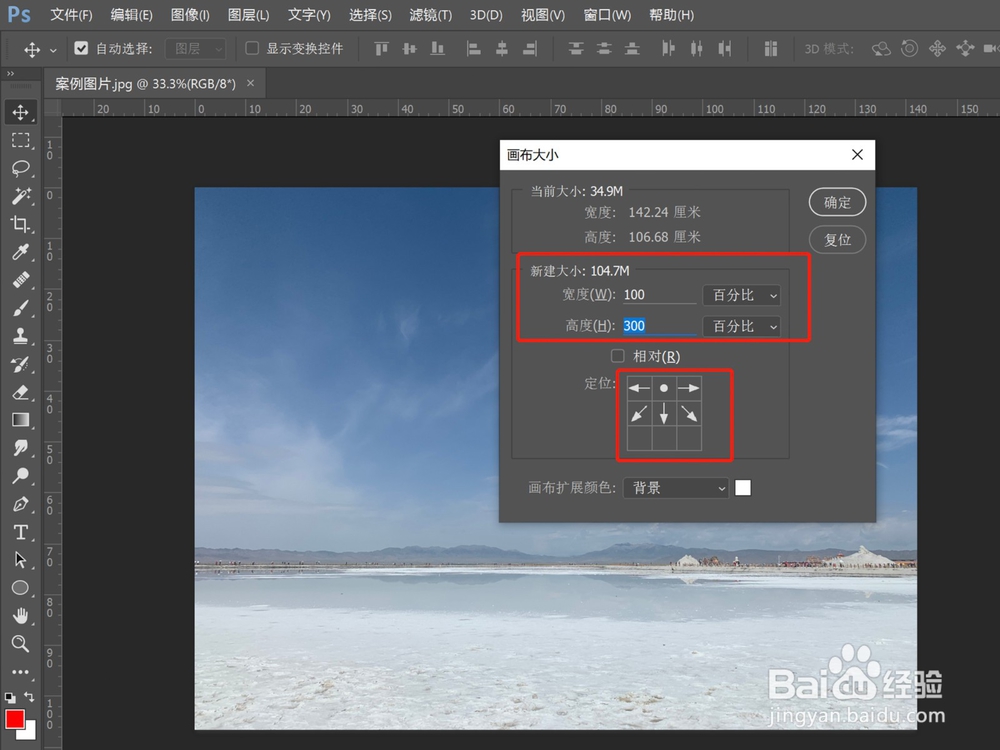
3、在“画布大小”对话框中选择画布高度的百分比,在定位中选择"向上箭头"
4、选择“文件”菜单中的“置入嵌入的智能对象”,插入下一张图片。

5、按shift键拖动图像的其中一个角,等比例改变图片大小。
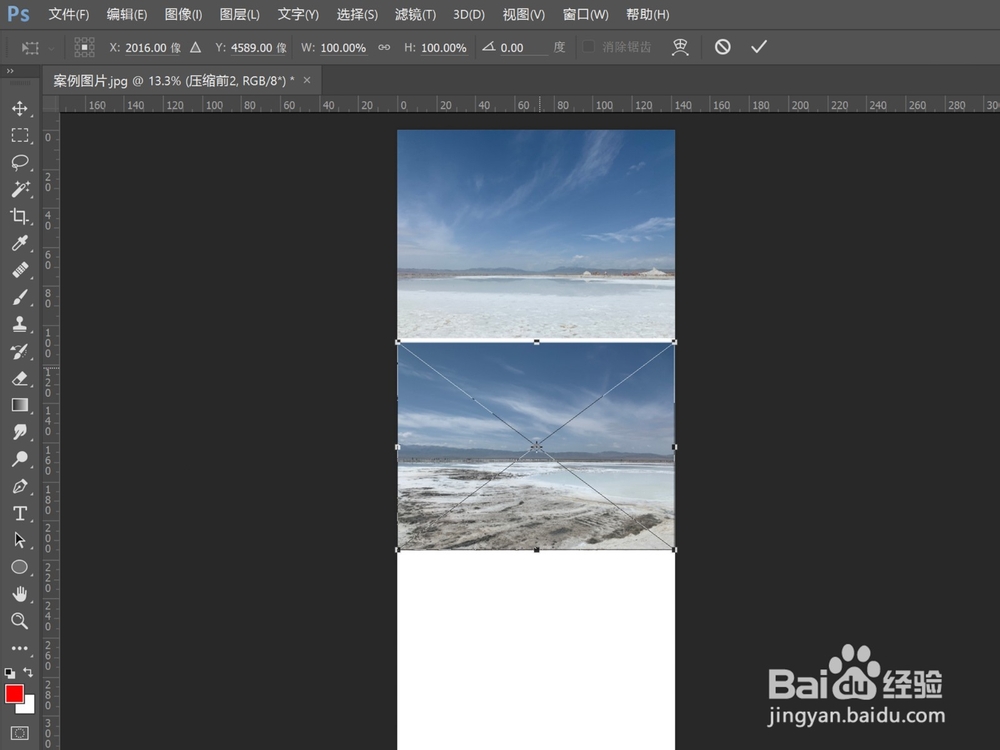
6、继续“文件”-“置入嵌入的智能对象”插入后面的图片完成长图的拼接。
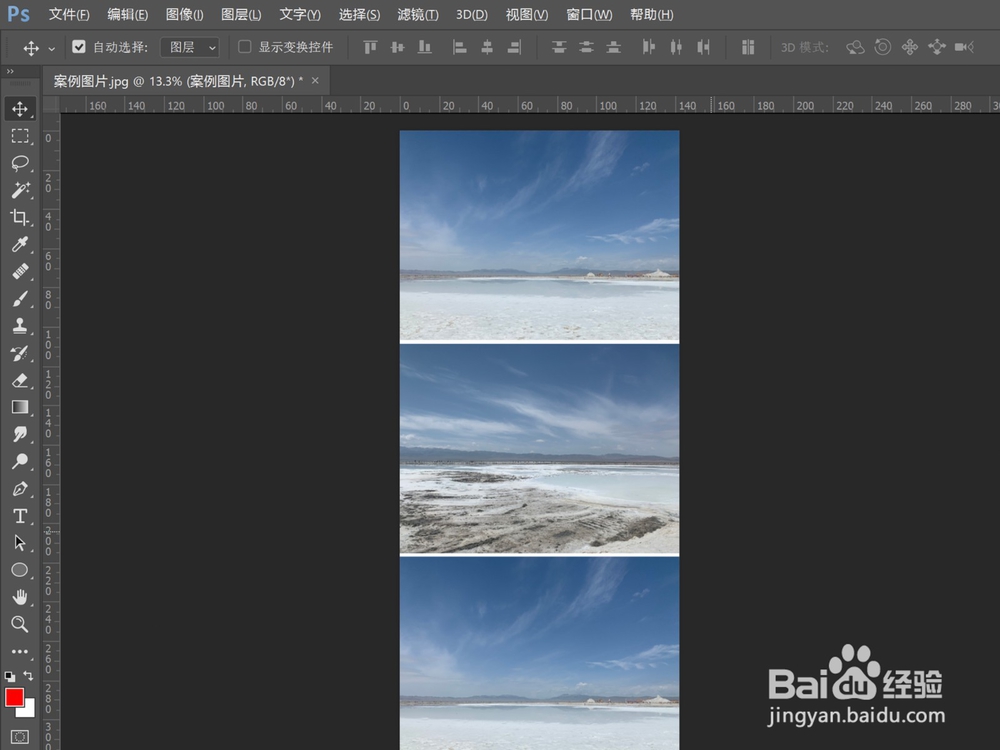
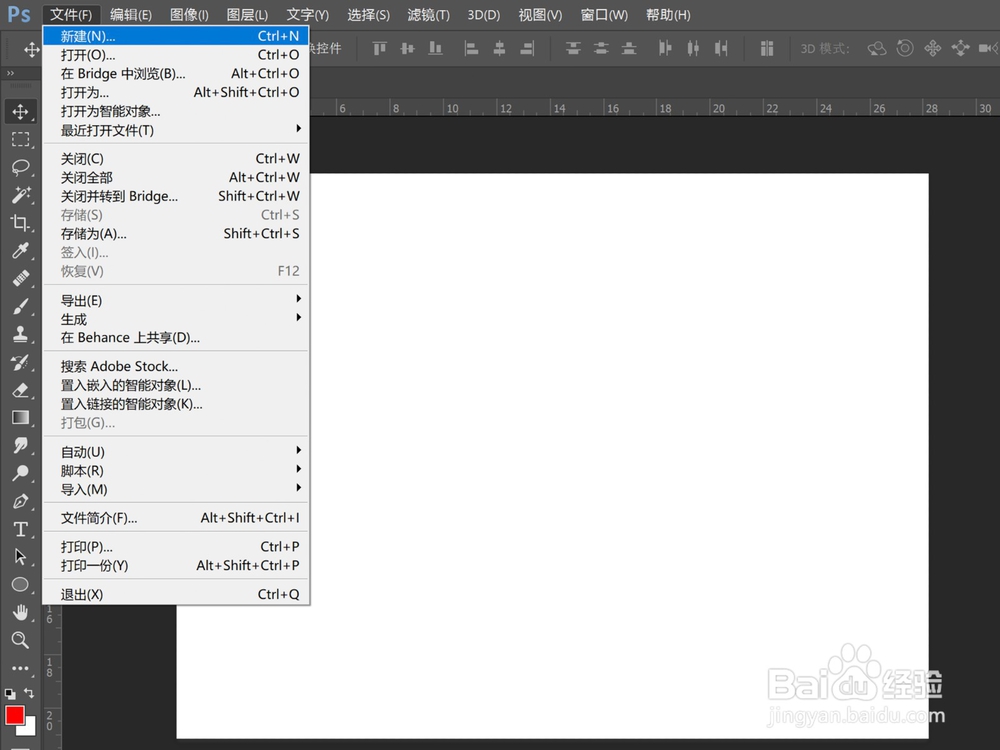
1、选择“文件”菜单“新建”选项(快捷键ctrl+n),新建一个图层。
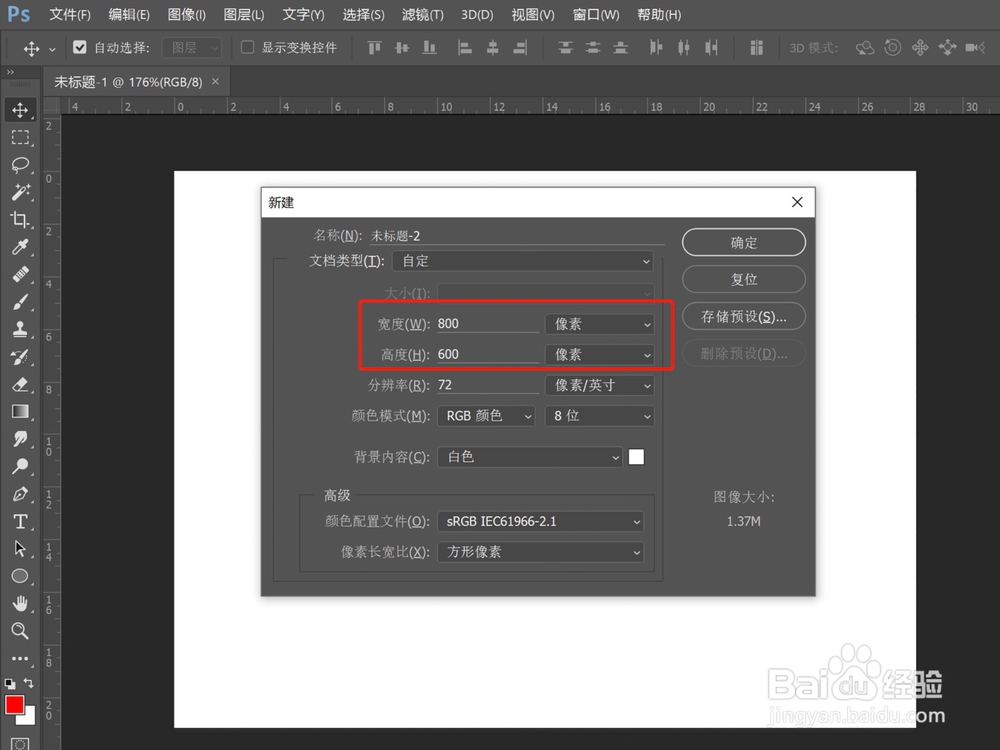
2、在新键对话框中输入长度和宽度点击确定。
3、在左侧工具面板中选择矩形工具,在填充中选择一个颜色,描边选项中选择边框无颜色,边框为1像素。
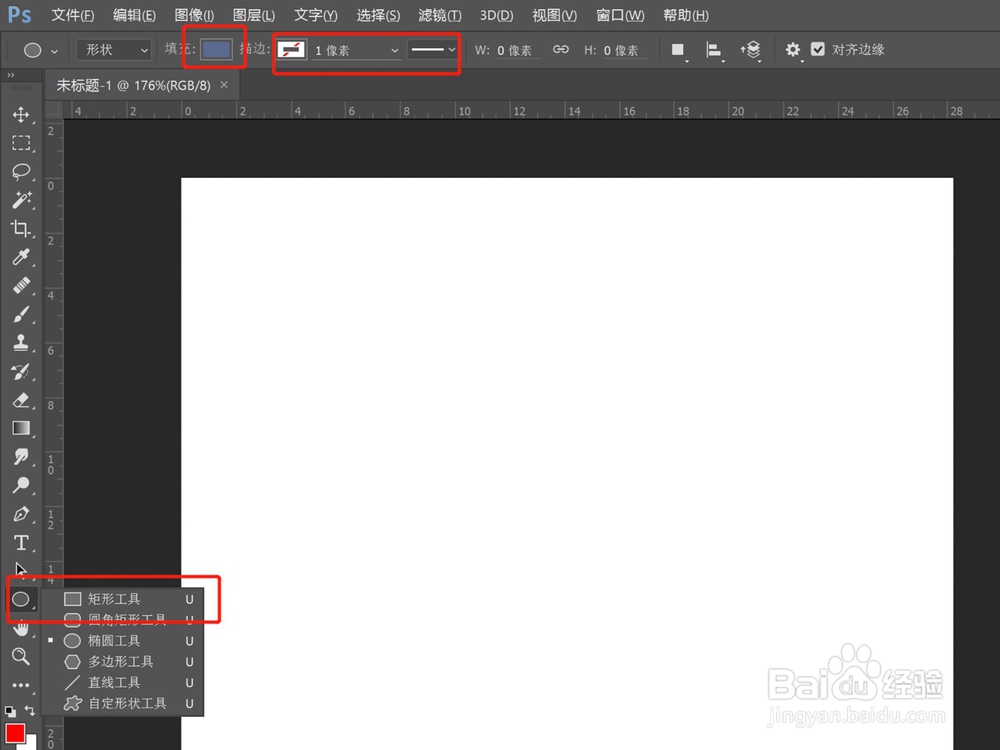
4、利用矩形工具在画布中画出直接想要的排版。
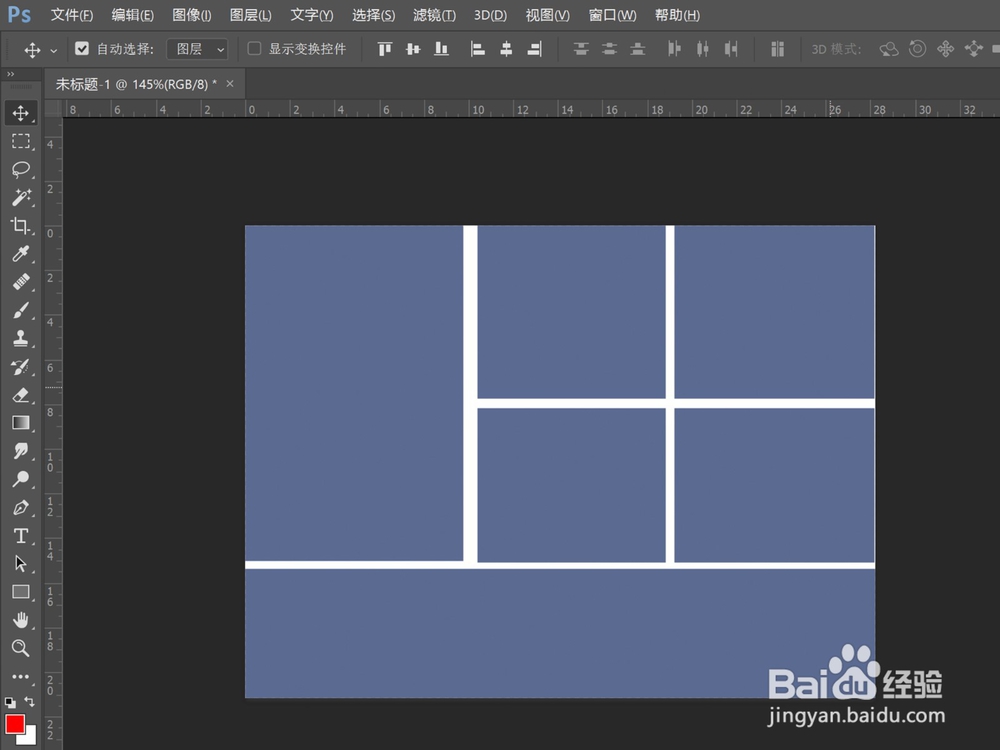
5、选中其中一个矩形,将图片拖动到PS里面。
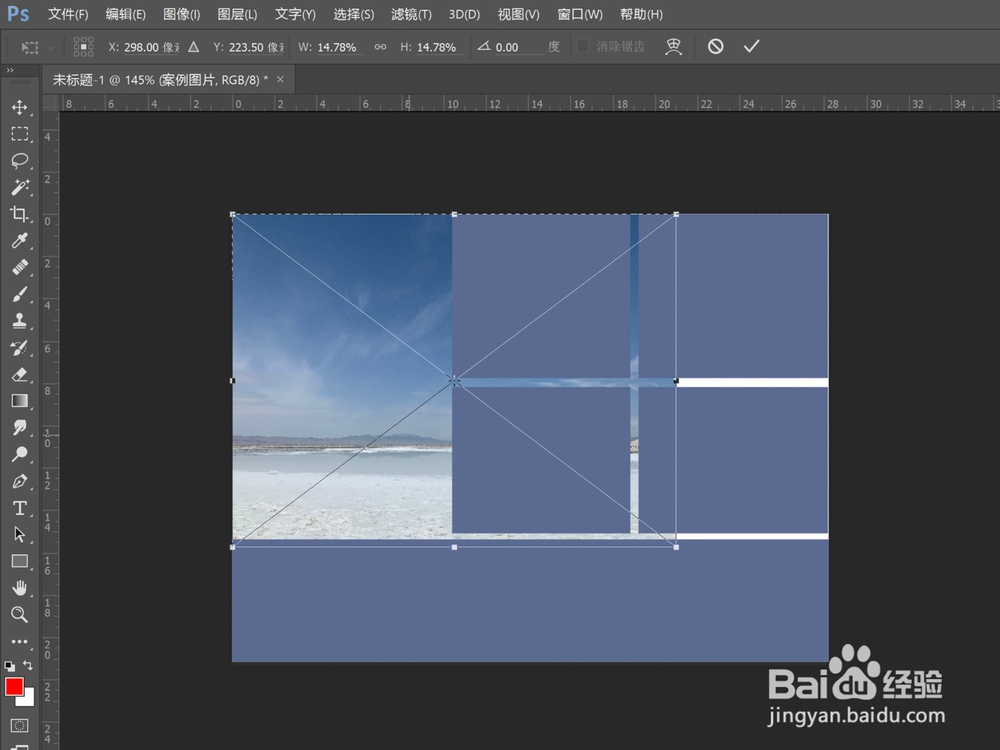
6、双击鼠标,完成插入,并按ctrl+alt+g键,置入图像到矩形中,然后按ctrl+t键调整图片的大小。
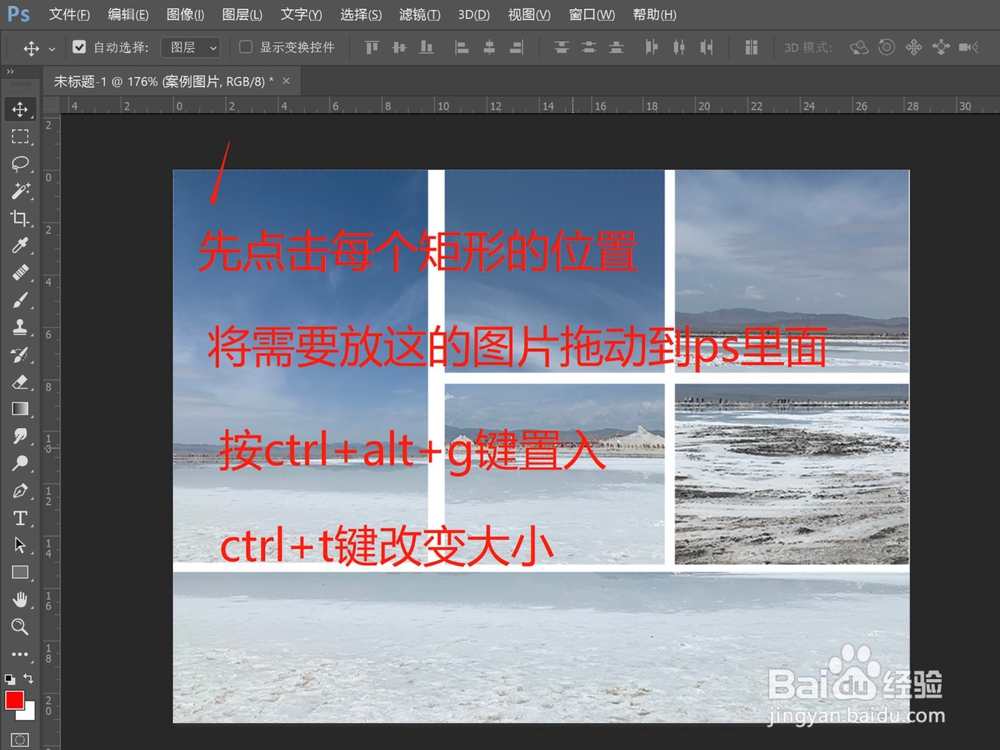
7、利用多边形工具和自定义形状工具可以排版出更多好看的形状,如图所示。
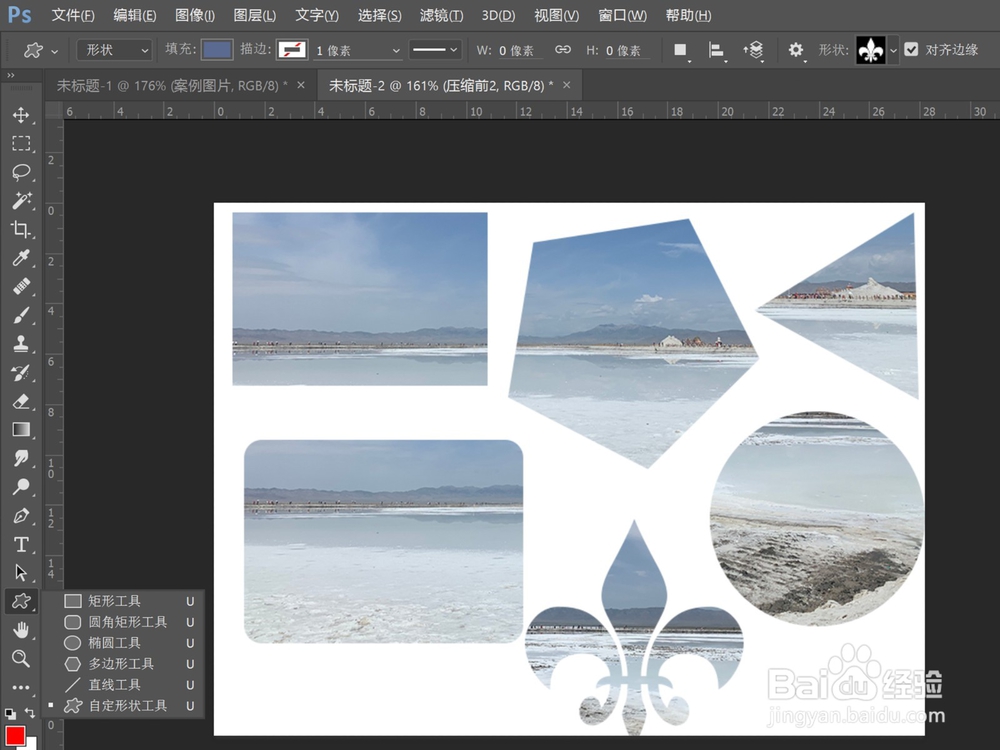
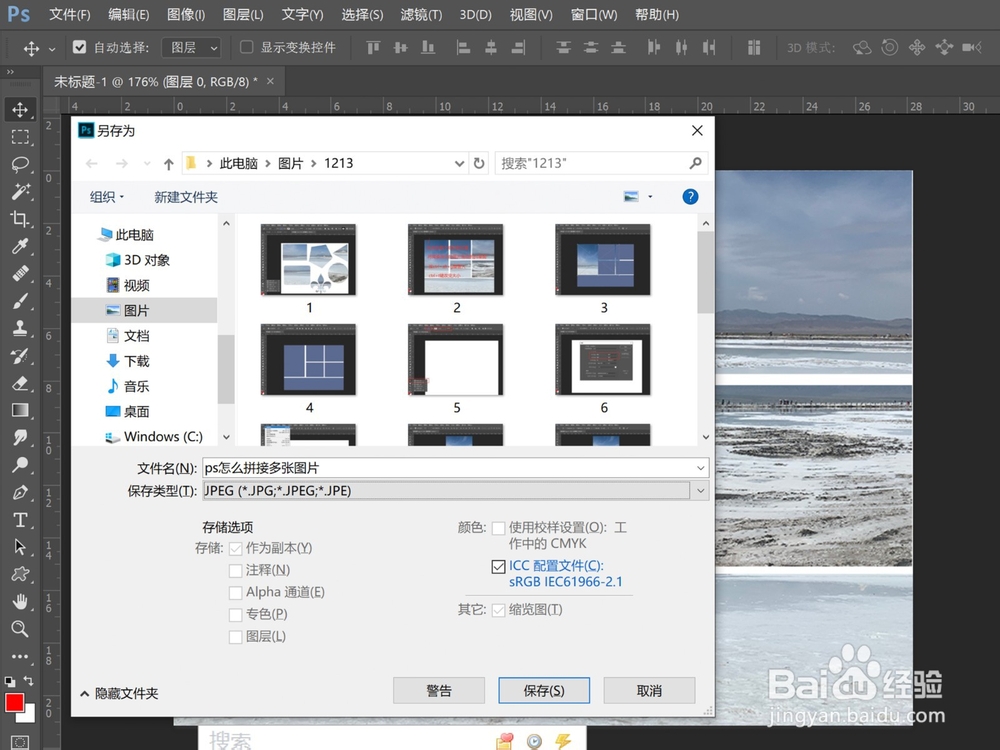
8、点击文件菜单“另存为”选项,将图片保存为jpg格式。