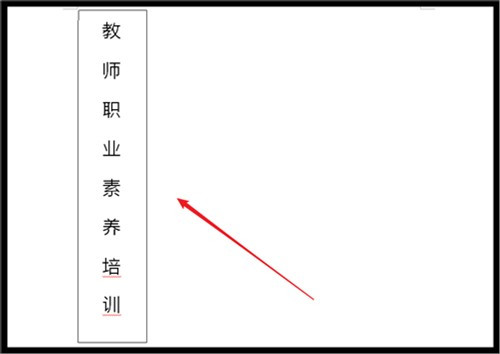
方法如下:
1、第一步,创建一个空白的文档,然后在功能区中单击“插入”-->“文本框”选项,见下图,转到下面的步骤。

2、第二步,执行完上述的操作之后,单击以选择“绘制文本框”选项,见下图,转到下面的步骤。
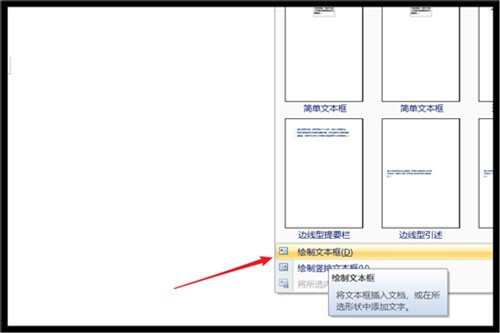
3、第三步,执行完上述的操作之后,拖动鼠标以在文档中添加垂直文本框,见下图,转到下面的步骤。
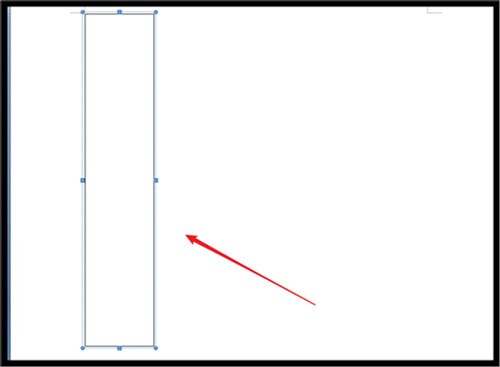
4、第四步,执行完上述的操作之后,在此文本框中输入需要的内容,见下图,转到下面的步骤。

5、第五步,执行完上述的操作之后,将鼠标移到每个字后面,然后按Enter键以执行换行操作,见下图,转到下面的步骤。

6、第六步,执行完上述的操作之后,将所有字符设置为显示在中间,然后可以根据需要使用相应的字体, 打印后,用墙纸刀将其切割,见下图。这样,就解决了这个问题了。