如何用Word制作档案盒标签

 时间:2026-04-30 01:08:55

1、首先,将档案盒原有的侧标签取出,用尺子量一下标签的长和宽,这里档案盒标签的宽度为3.8cm,高度为19cm,但是为了能够放入侧面的袋子中,制作尺寸可以略小一点。在这里就取宽为3.5cm,高度17cm。

如何用Word制作档案盒标签

2、新建一个Word文本,点击插入→形状→矩形

如何用Word制作档案盒标签

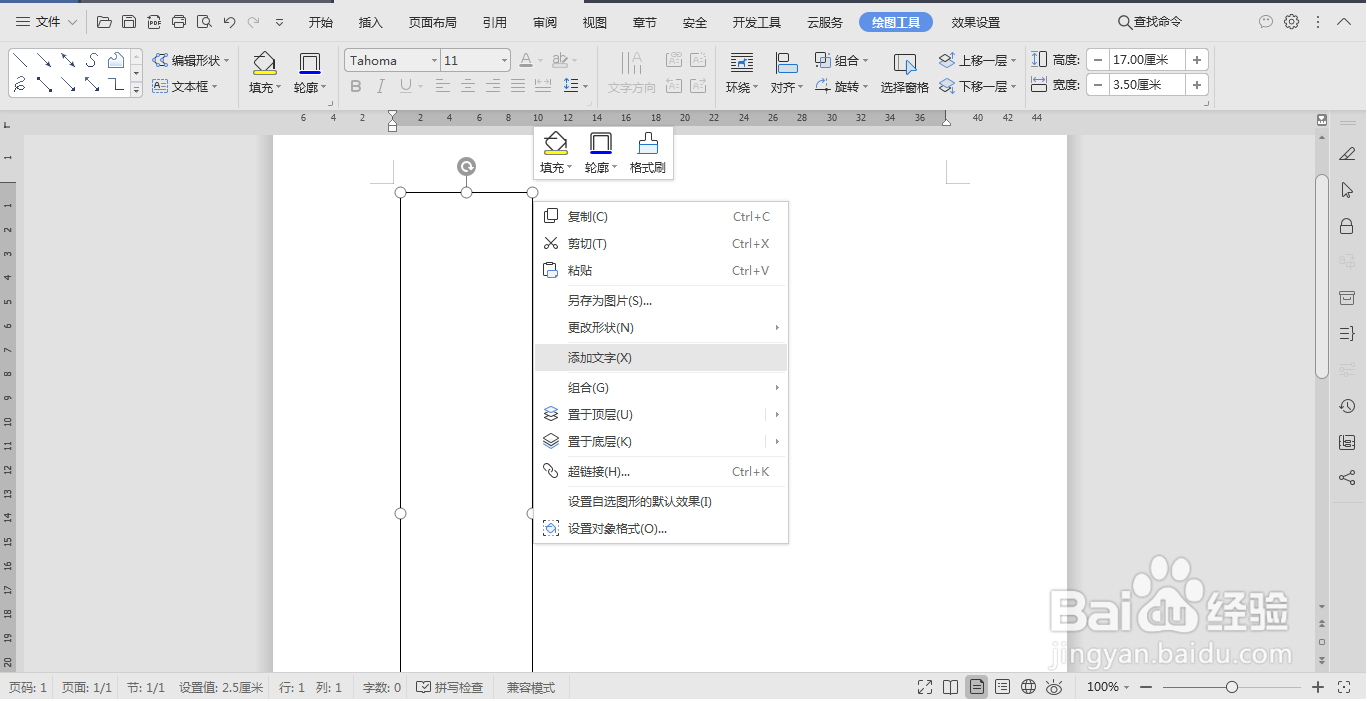
3、用鼠标拖动绘制出一个矩形框,点击鼠标右键,在弹出的下拉列表中选择“设置对象格式”

如何用Word制作档案盒标签

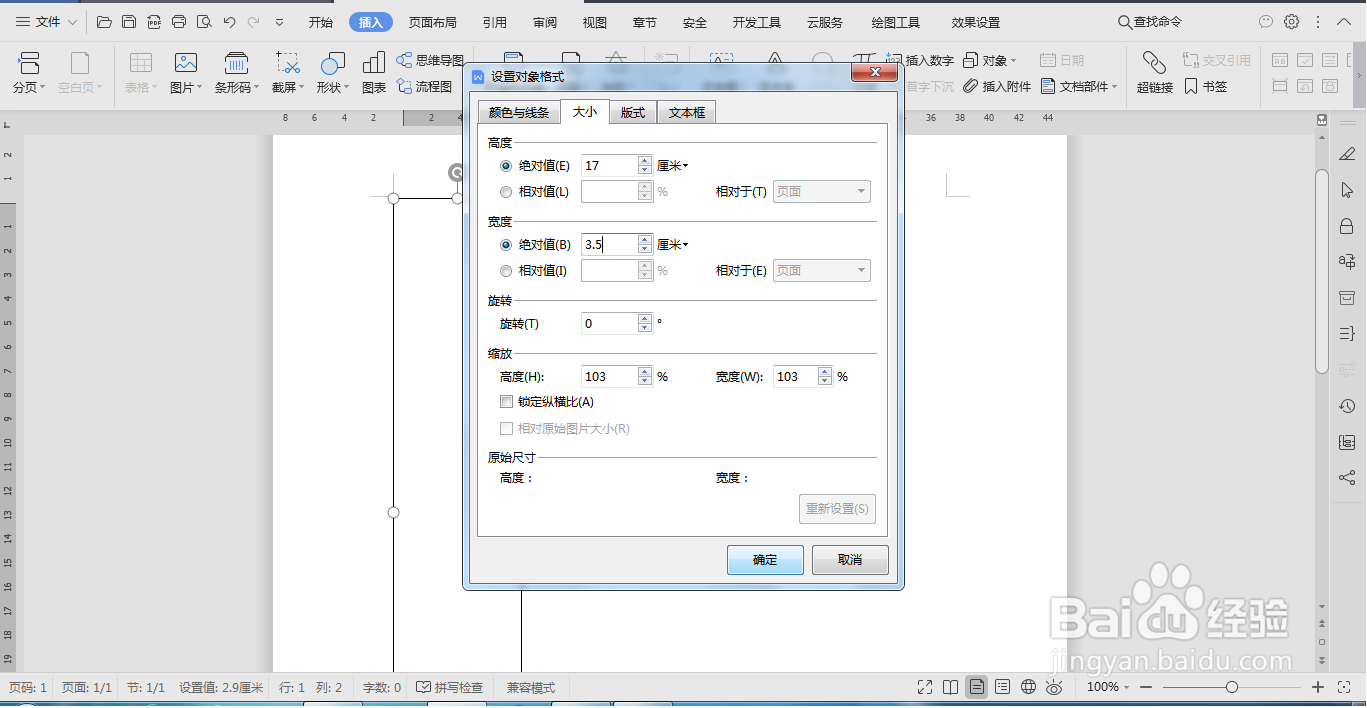
4、在打开的对话“设置对象格式”对话框中选择“大小”选项,重新设置宽度和高度的数值,这里宽度为3.5cm,高度为17cm
如何用Word制作档案盒标签

5、点击矩形框,鼠标右键,弹出的下拉列表中选择“添加文字”

如何用Word制作档案盒标签

6、输入标签内容,调整字体,标签制作完成

如何用Word制作档案盒标签

  • 怎么制作档案盒标签
  • 档案盒侧面标签怎么制作
  • 在Word中如何制作档案盒标签
  • 如何做档案盒侧面的标签
  • 怎样打印文件盒侧面标签
  • 热门搜索
    五言绝句古诗大全 魅族手机大全 怀孕一个月怎么避孕 笑话大全乐翻天 水泡型湿疹怎么治疗 苏有朋个人资料简介 红姐图库免费大全 宽怎么组词 螺丝滑丝怎么拧下来 天海翼番号大全