1、首先在进行这项操作的前提是你要有一台支持双显卡(独立显卡+集成显卡)的电脑。

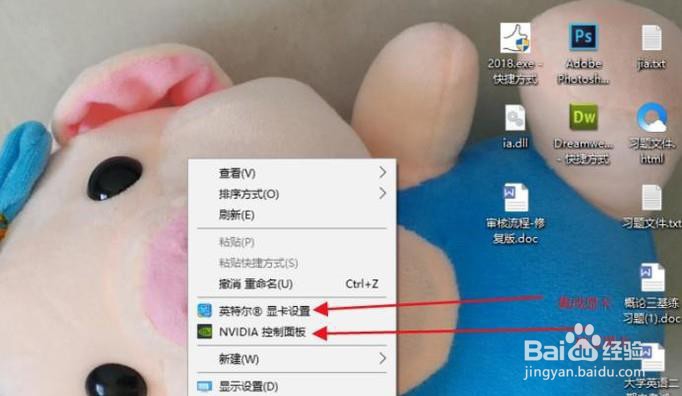
2、然后在桌面,鼠标单击右键,接着单击独立显卡的控制面板(不用管上边的是集成显卡,下边的是独立显卡)进入。
3、但是这一项选择的是一直使用独立显卡的性能模式,这样的话会提高计算机的工作效率,但是会加大显卡的损耗,缩短显卡的寿命。

4、如果不想让独立显卡一直工作,只有在运行大型程序的时候工作,那么点击“由3D应用程序决定”的按钮。

5、然后在窗口的左上角选择“管理3D配置”,找到“程序设置”,下边一行可以添加使用独立显卡工作的程序(设置为首选独立显卡)。

6、接着单击“全局设置”,将首选显卡设置成集成显卡,这样计算机两个显卡就能交替使用了。最后点下右下方的应用就可以了。


1、1.点击进入独立显卡的控制面板
2.根据个人喜好选择模式
3.找到程序设置
4.单击全局设置,改成集成显卡
5.点击应用即可
