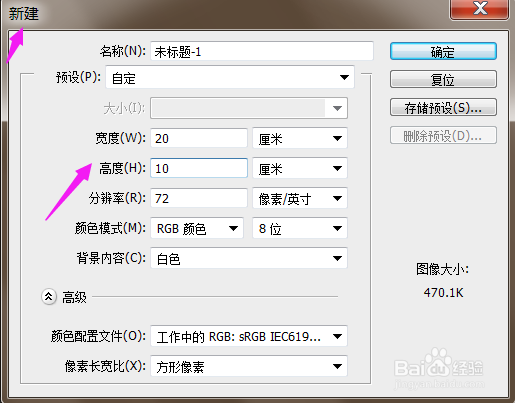
1、新建画布20*10(cm)
分辨率为72
颜色模式为RGB.
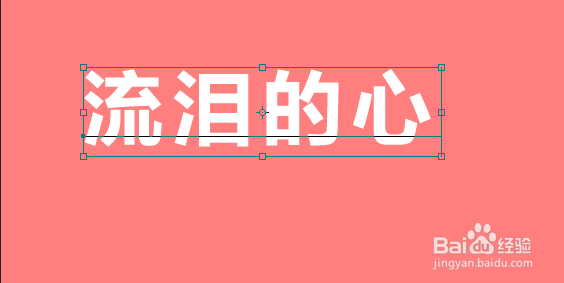
2、二、用虚线文字,输入“流泪的心”。
把选区存储为通道。
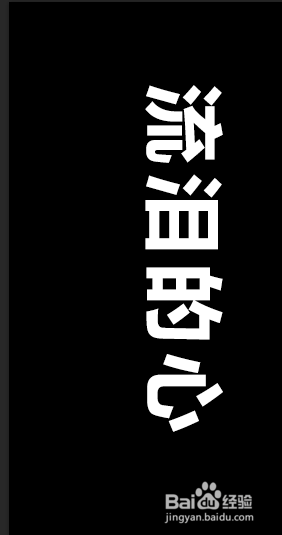
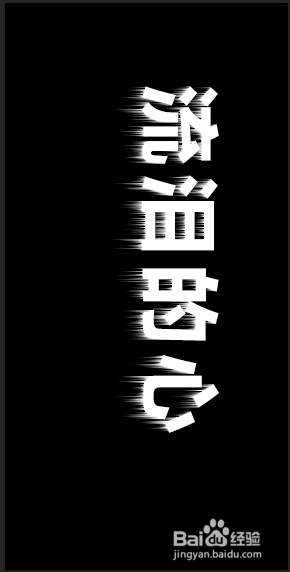
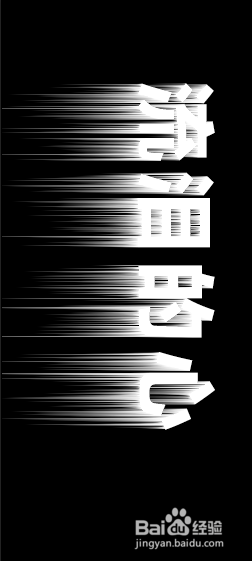
3、图像--图像旋转--顺时针旋转90度。
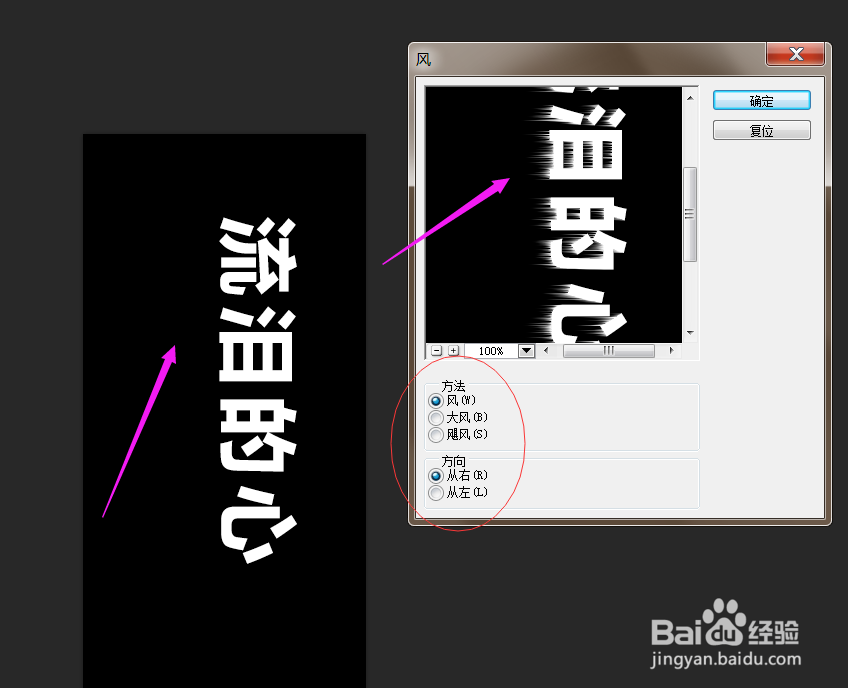
滤镜--风格化--风。
按CTRL+F,重复操作。(4-6)
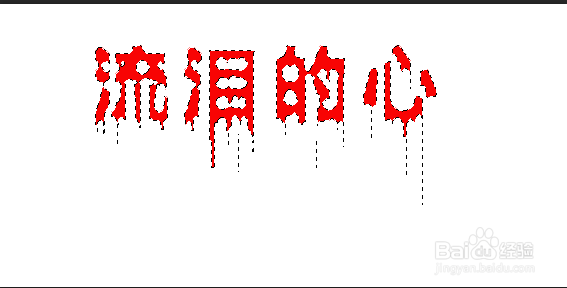
4、1. 再次把画布旋转过来。填充颜色为红色。
图像--图像旋转--逆时针旋转90度。
滤镜--素描--图章(7-8)

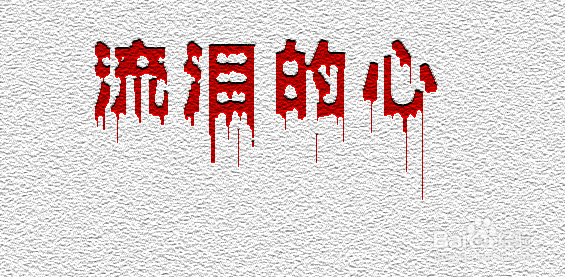
5、1. 在通道里选出先区。转换到图层中来。
滤镜--素描--便条纸
时间:2026-04-22 02:47:18
1、新建画布20*10(cm)
分辨率为72
颜色模式为RGB.
2、二、用虚线文字,输入“流泪的心”。
把选区存储为通道。
3、图像--图像旋转--顺时针旋转90度。
滤镜--风格化--风。
按CTRL+F,重复操作。(4-6)
4、1. 再次把画布旋转过来。填充颜色为红色。
图像--图像旋转--逆时针旋转90度。
滤镜--素描--图章(7-8)
5、1. 在通道里选出先区。转换到图层中来。
滤镜--素描--便条纸
