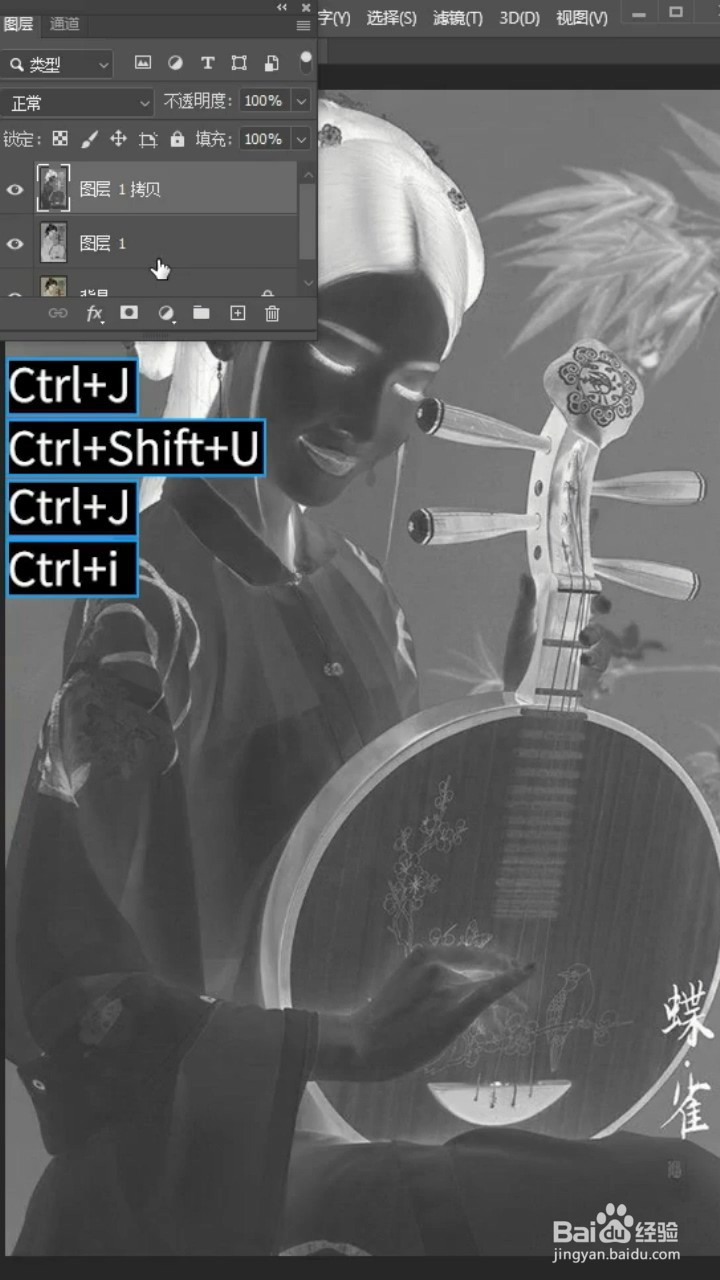
1、首先Ctrl+J复制图层,Ctrl+Shift+U去色,Ctrl+J再复制一层,Ctrl+i反向

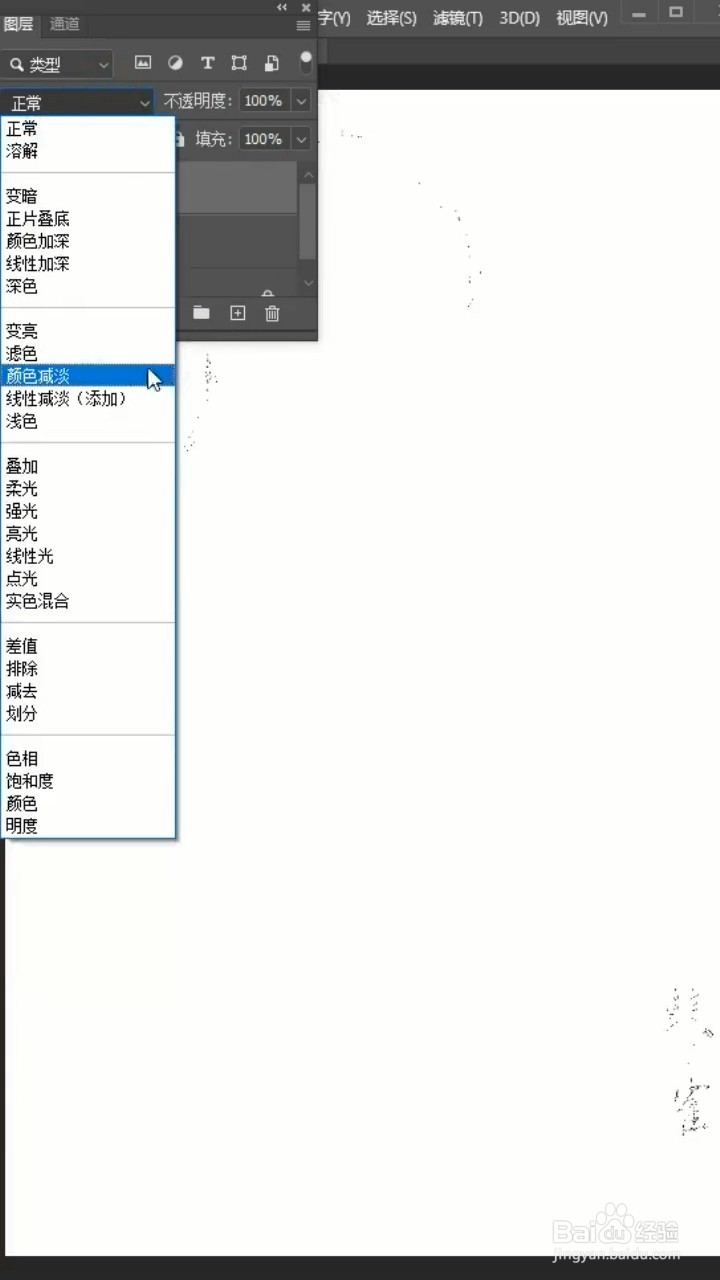
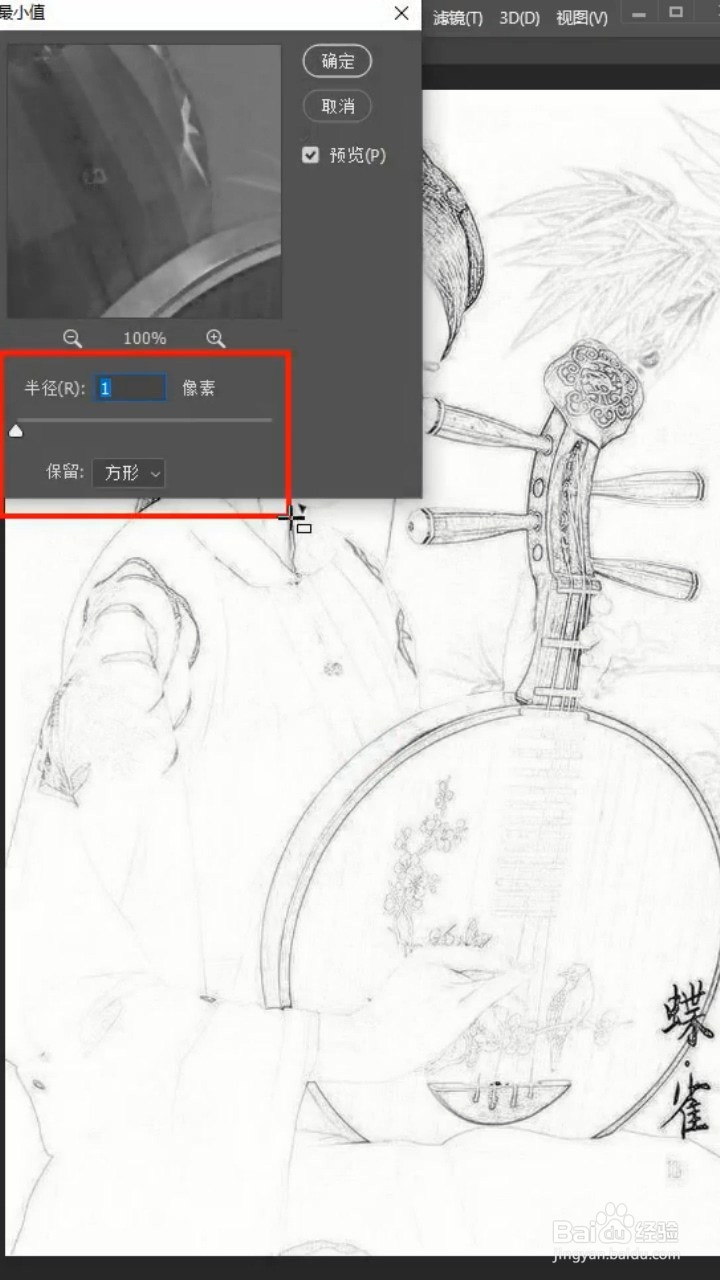
2、将叠加模式改为“颜色减淡”,选择滤镜-其它-最小值,设置半径,点确定

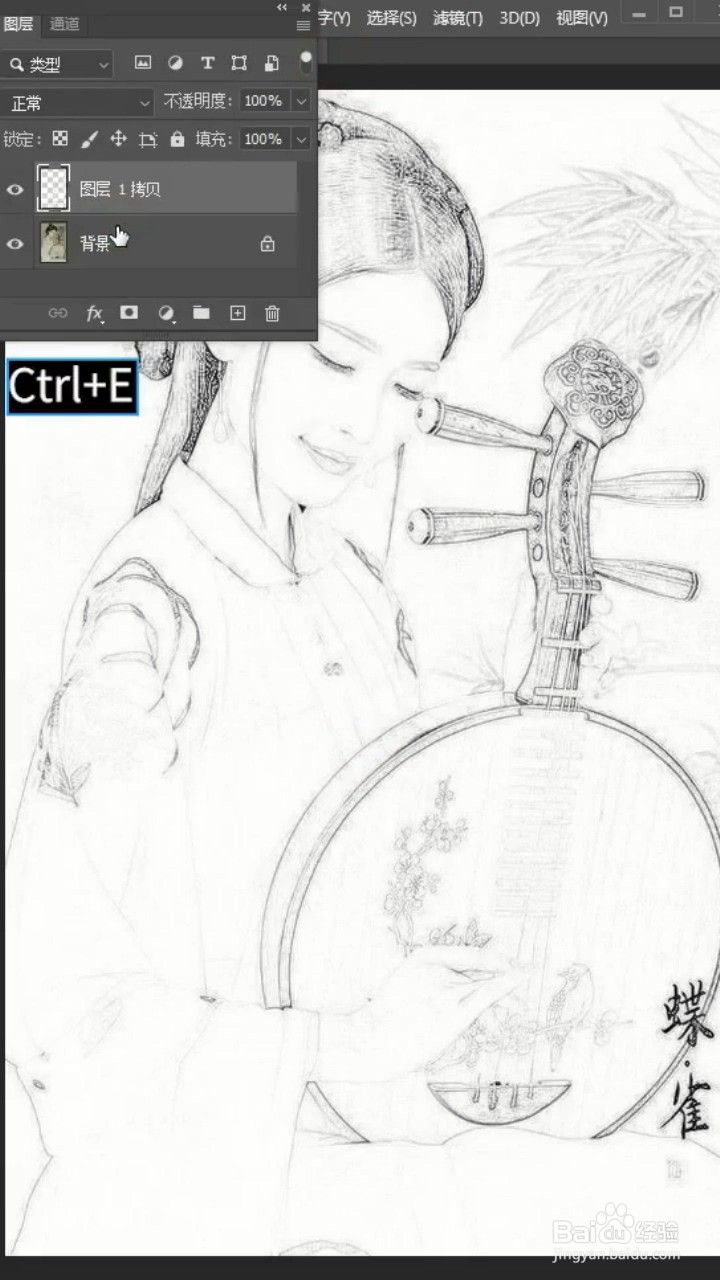
3、选择复制的图层,Ctrl+E合并,将叠加模式改为“柔光”
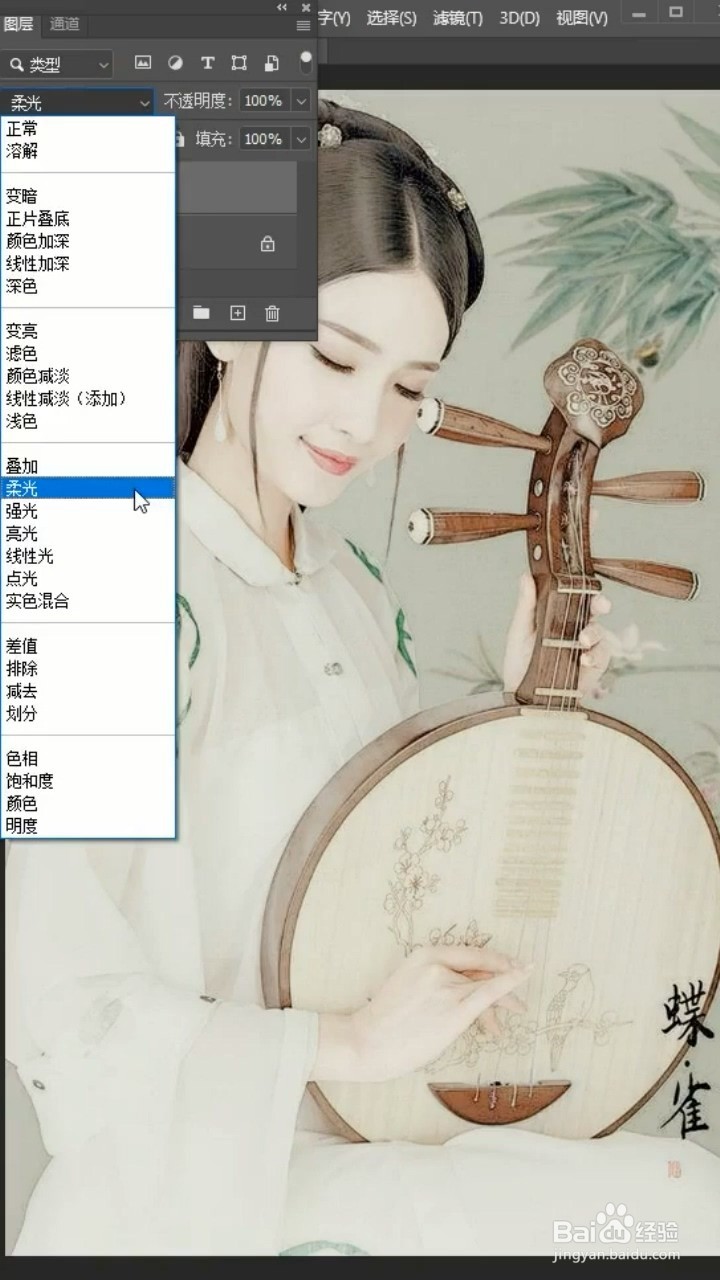
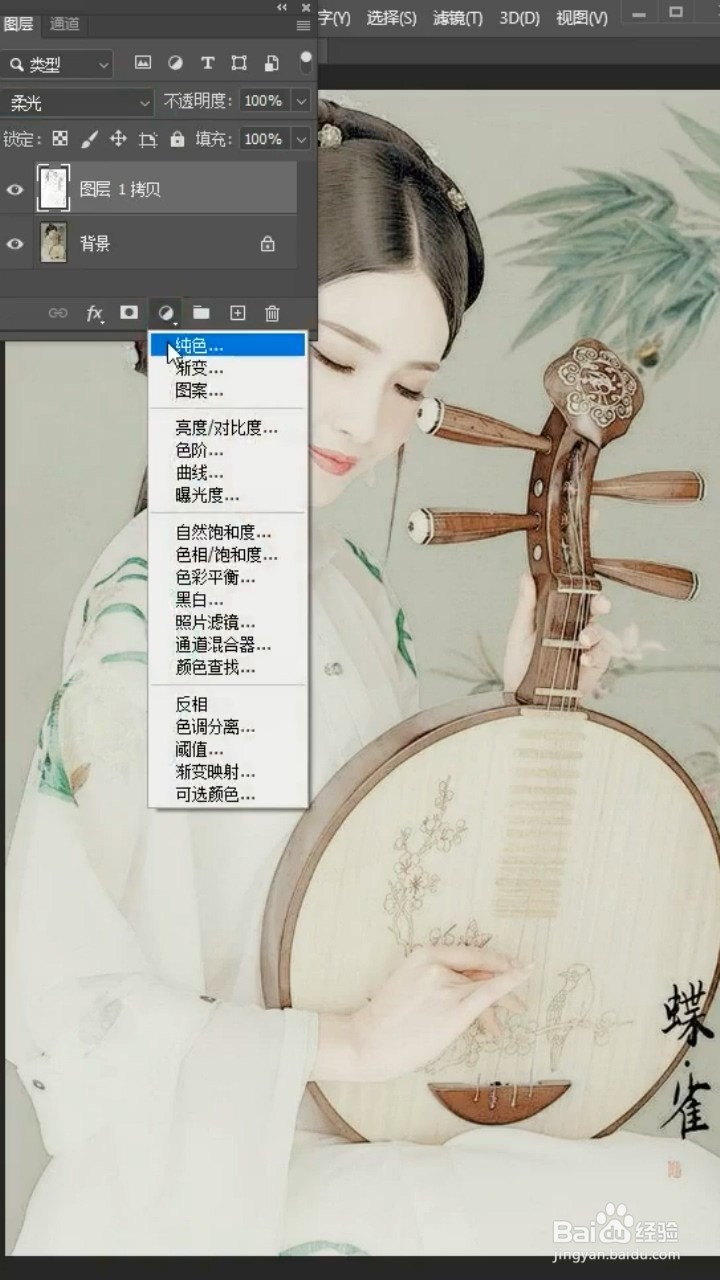
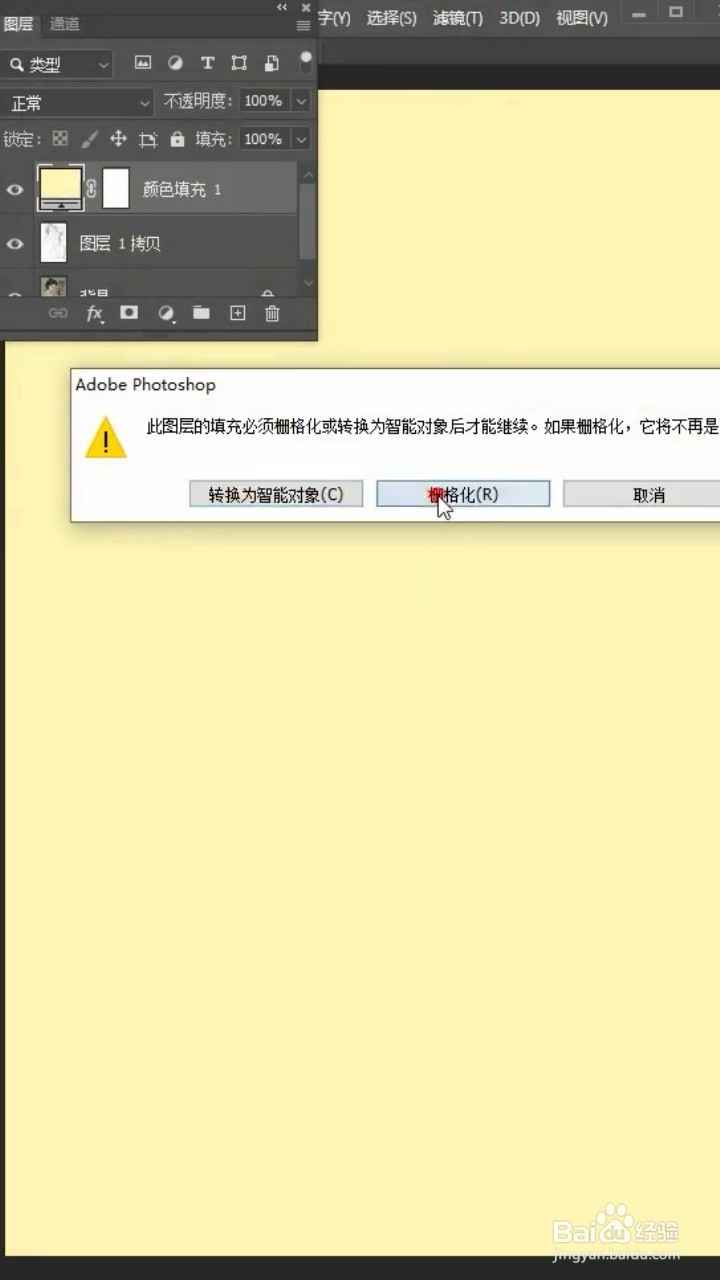
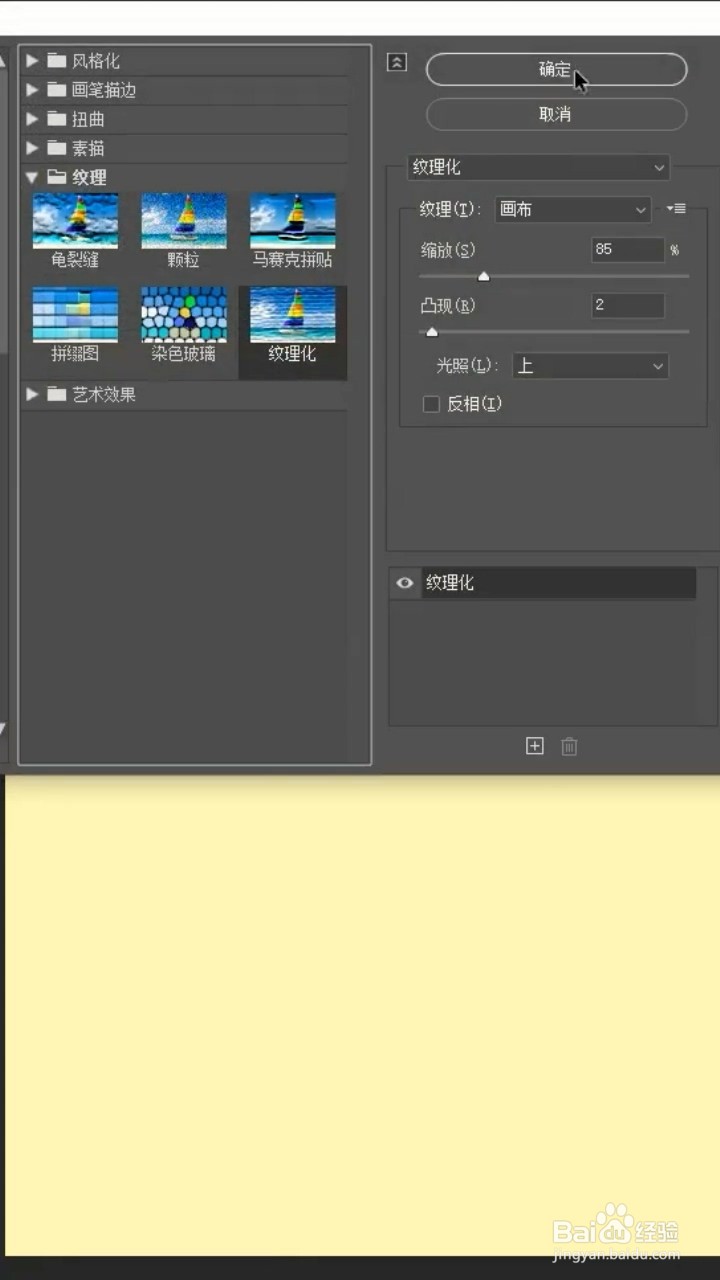
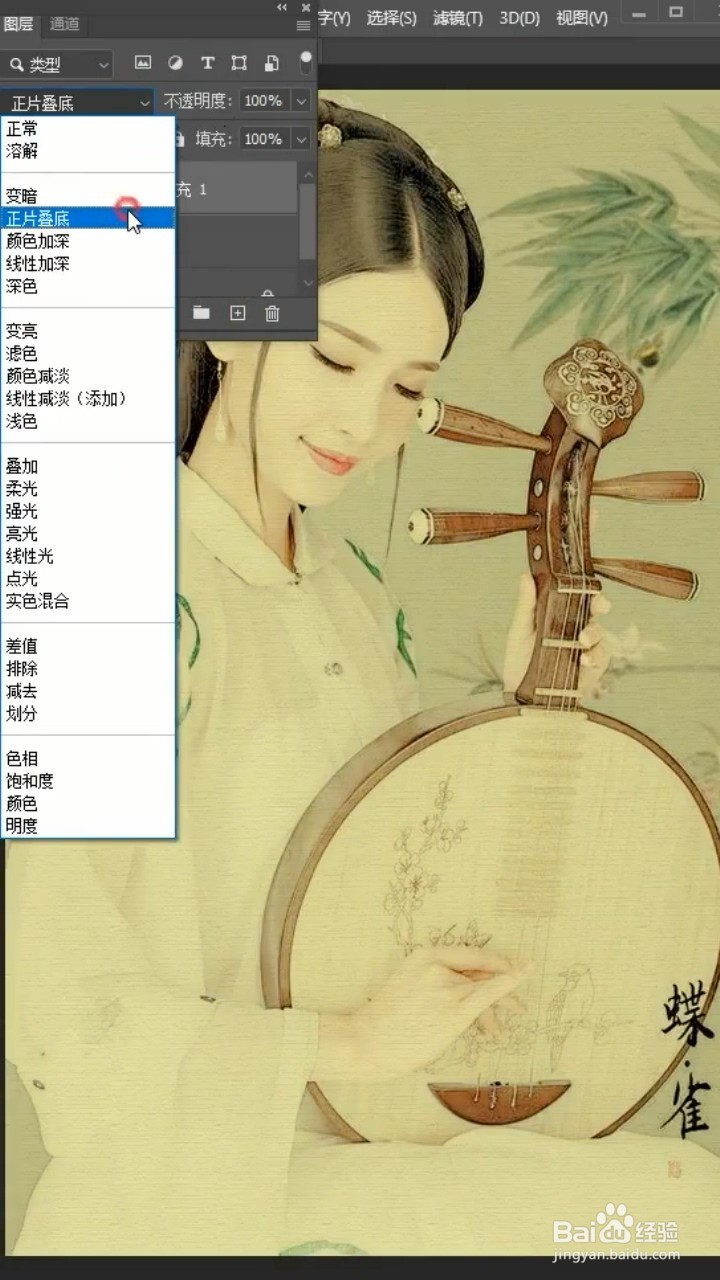
4、添加纯色图层,选一个合适的颜色,点确定,再选择滤镜-滤镜库-栅格化,选择纹理化,确定,最后将叠加模式改为“正片叠底”就做好了

时间:2026-04-22 23:46:38
1、首先Ctrl+J复制图层,Ctrl+Shift+U去色,Ctrl+J再复制一层,Ctrl+i反向
2、将叠加模式改为“颜色减淡”,选择滤镜-其它-最小值,设置半径,点确定
3、选择复制的图层,Ctrl+E合并,将叠加模式改为“柔光”
4、添加纯色图层,选一个合适的颜色,点确定,再选择滤镜-滤镜库-栅格化,选择纹理化,确定,最后将叠加模式改为“正片叠底”就做好了
