word文档页脚怎么设置页数

 时间:2026-02-14 14:51:56

1、打开Microsoft Office Word 2010,新建一个文档。

word文档页脚怎么设置页数

2、点击上方菜单栏“插入”按钮。

word文档页脚怎么设置页数

3、找到“页眉和页脚”选框,选择“页脚”。

word文档页脚怎么设置页数

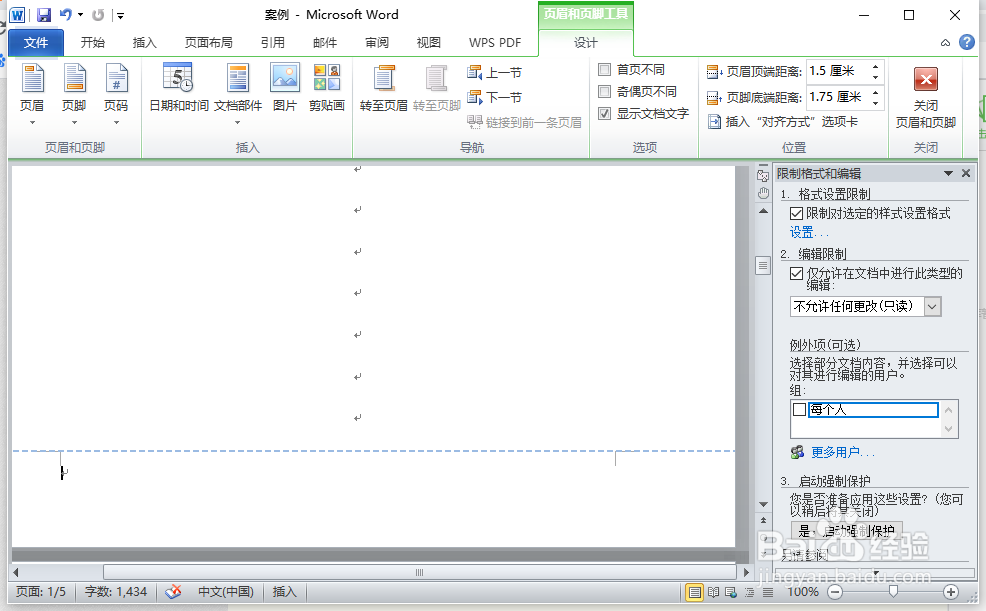
4、在下拉菜单栏中选择“编辑页脚”。

word文档页脚怎么设置页数

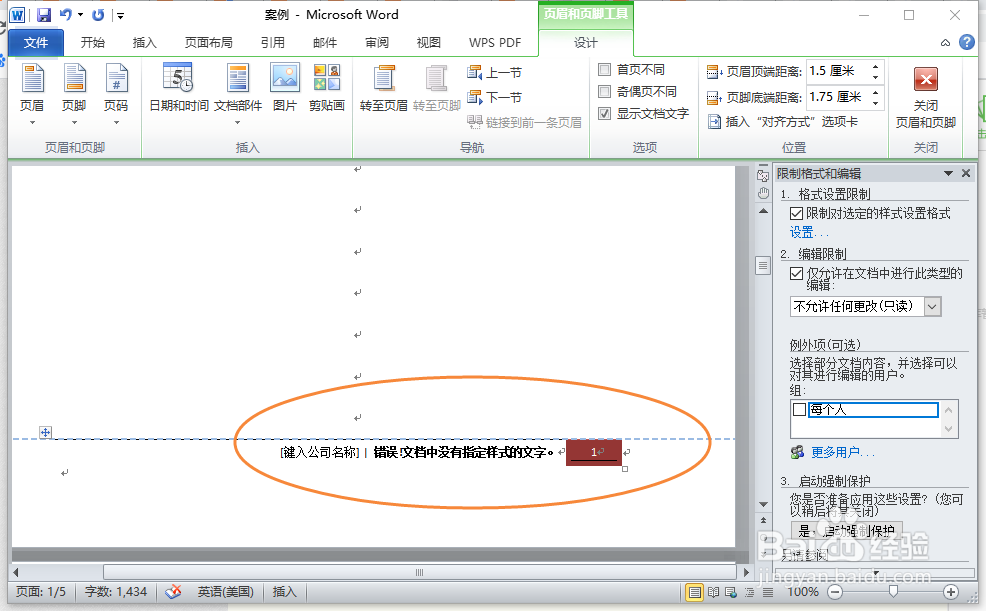
5、选择一个你喜欢的页脚样式。

word文档页脚怎么设置页数

6、编辑页脚格式,设置页数。

word文档页脚怎么设置页数

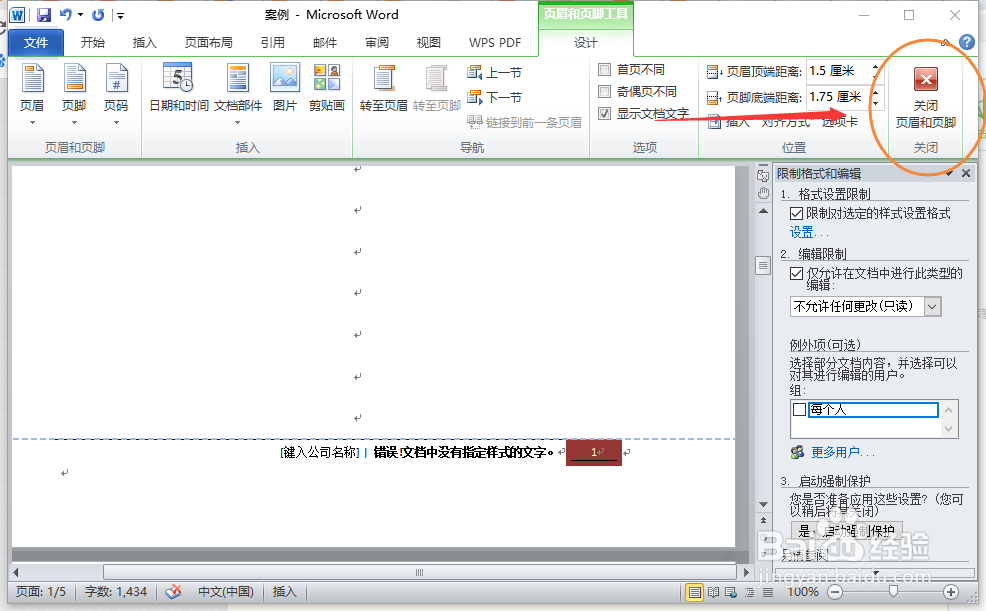
7、再点击关闭“页眉和页脚”就可以了。

word文档页脚怎么设置页数

1、打开Microsoft Office Word 2010,新建一个文档。

2、点击上方菜单栏“插入”按钮。

3、找到“页眉和页脚”选框,选择“页脚”。
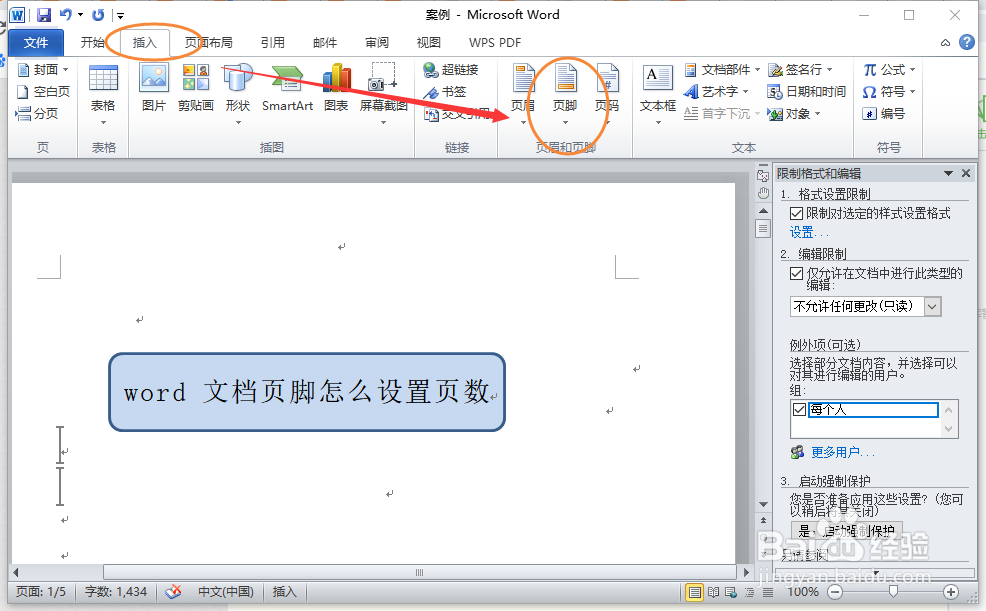
4、在下拉菜单栏中选择“编辑页脚”。
5、选择一个你喜欢的页脚样式。
6、编辑页脚格式,设置页数。
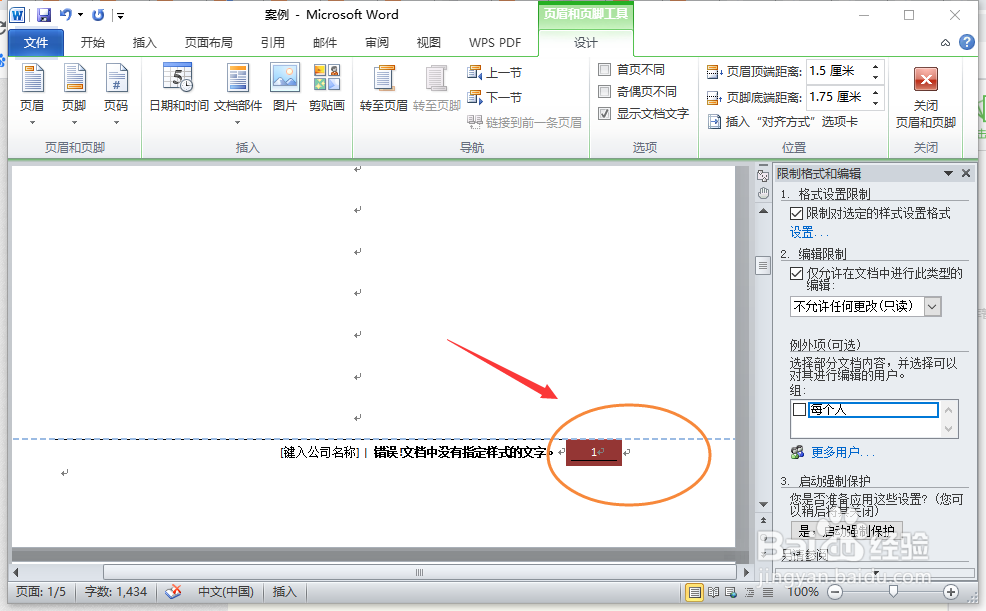
7、再点击关闭“页眉和页脚”就可以了。
  • word文档如何设置从当前页开始设置页码
  • word页脚怎么设置连续页码
  • 页脚怎么设置
  • Word如何使用页脚设置页数
  • word页脚页码自动递增
  • 热门搜索
    怎么样才能瘦腰 微信如何加更多好友 淘宝店铺标志怎么做 7月7日是什么日子 如何设置开机启动项 kdh文件怎么打开 怎么走太空步 十二月是什么星座 怎么查询驾驶证扣分 怎么用ps做一寸照片