1、首先打开word文档,点击上方的“插入”选项卡。
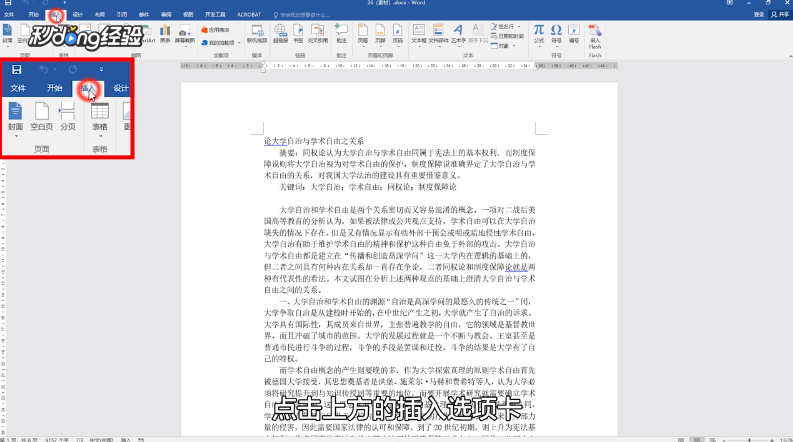
2、再点击“页眉和页脚”中的“页码”。

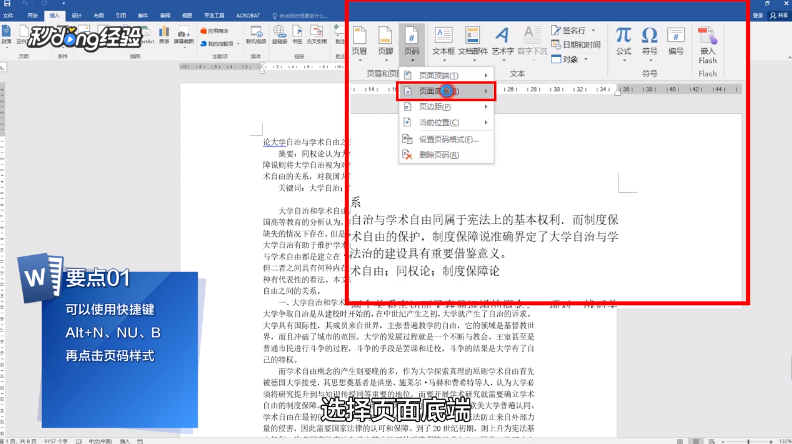
3、选择“页面底端”。
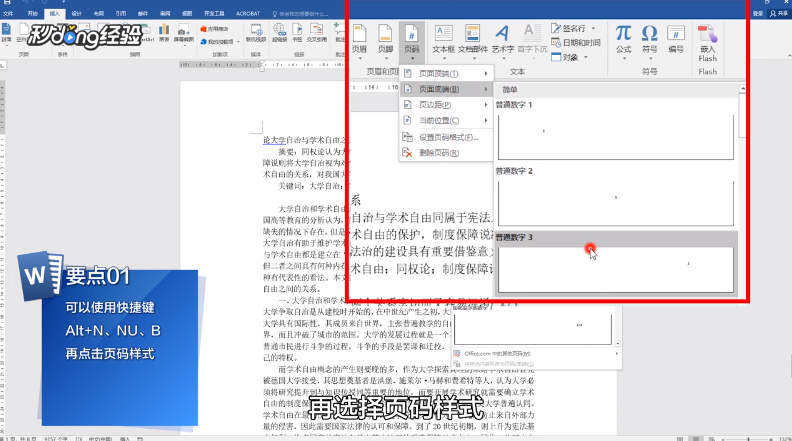
4、再选择“页码样式”。
5、选择完成后,点击“页眉和页脚”工具中的“页码”。
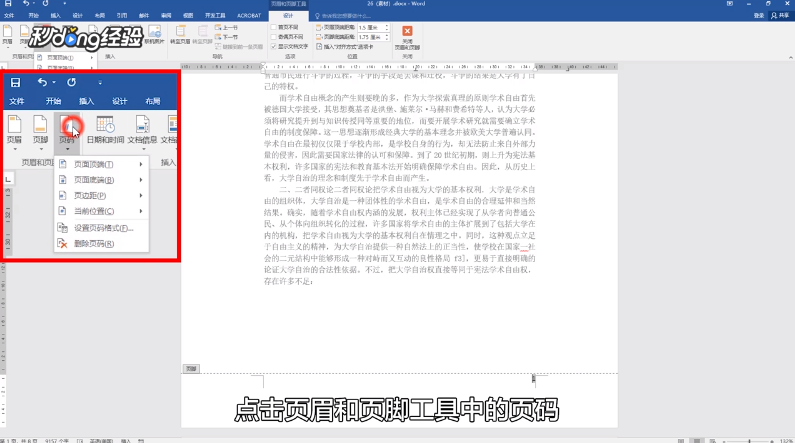
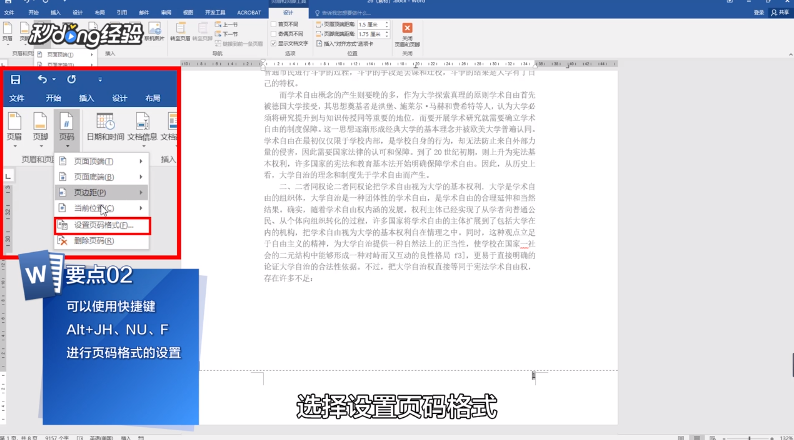
6、选择“设置页码格式”。
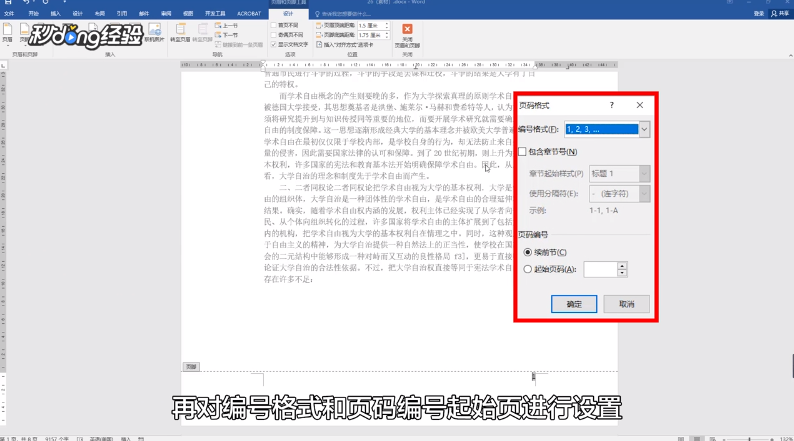
7、再对“编号格式”和“页码编号”起始页进行设置。
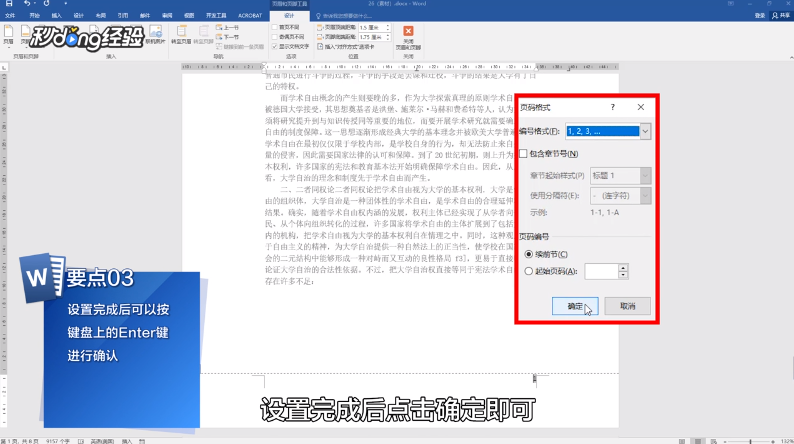
8、设置完成后点击“确定”即可。
9、总结如下。

时间:2026-05-01 15:06:44
1、首先打开word文档,点击上方的“插入”选项卡。
2、再点击“页眉和页脚”中的“页码”。
3、选择“页面底端”。
4、再选择“页码样式”。
5、选择完成后,点击“页眉和页脚”工具中的“页码”。
6、选择“设置页码格式”。
7、再对“编号格式”和“页码编号”起始页进行设置。
8、设置完成后点击“确定”即可。
9、总结如下。
