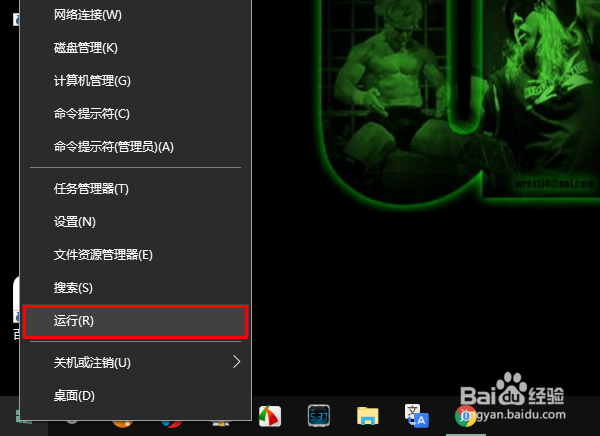
1、首先,鼠标右击屏幕左下角的 Win 图标,然后在弹出的菜单中点击“运行”。
2、打开运行窗口以后,输入 control,然后点击“确定”。

3、这时,将会打开控制面板窗口。在控制面板中点击“用户帐户”。

4、在打开的页面中再次点击“用户帐户”。

5、接着,在更改帐户信息窗口中点击“更改帐户名称”。

6、然后,键入你希望修改成的名字,再点击“更改名称”。
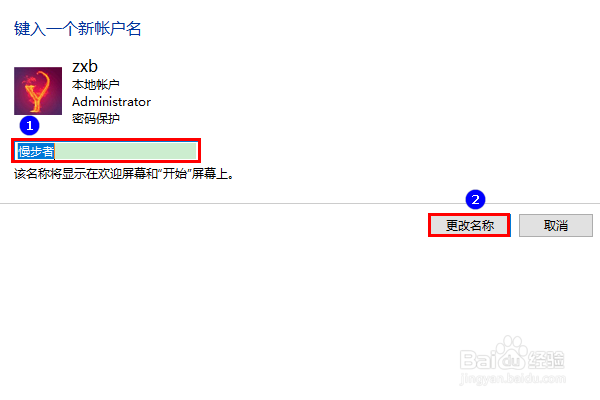
7、之后,你帐户的显示名称就变成新输入的中文名称了。注意,该名称将会显示在开机登录系统时的欢迎屏幕上。

时间:2026-04-24 01:51:36
1、首先,鼠标右击屏幕左下角的 Win 图标,然后在弹出的菜单中点击“运行”。
2、打开运行窗口以后,输入 control,然后点击“确定”。
3、这时,将会打开控制面板窗口。在控制面板中点击“用户帐户”。
4、在打开的页面中再次点击“用户帐户”。
5、接着,在更改帐户信息窗口中点击“更改帐户名称”。
6、然后,键入你希望修改成的名字,再点击“更改名称”。
7、之后,你帐户的显示名称就变成新输入的中文名称了。注意,该名称将会显示在开机登录系统时的欢迎屏幕上。
