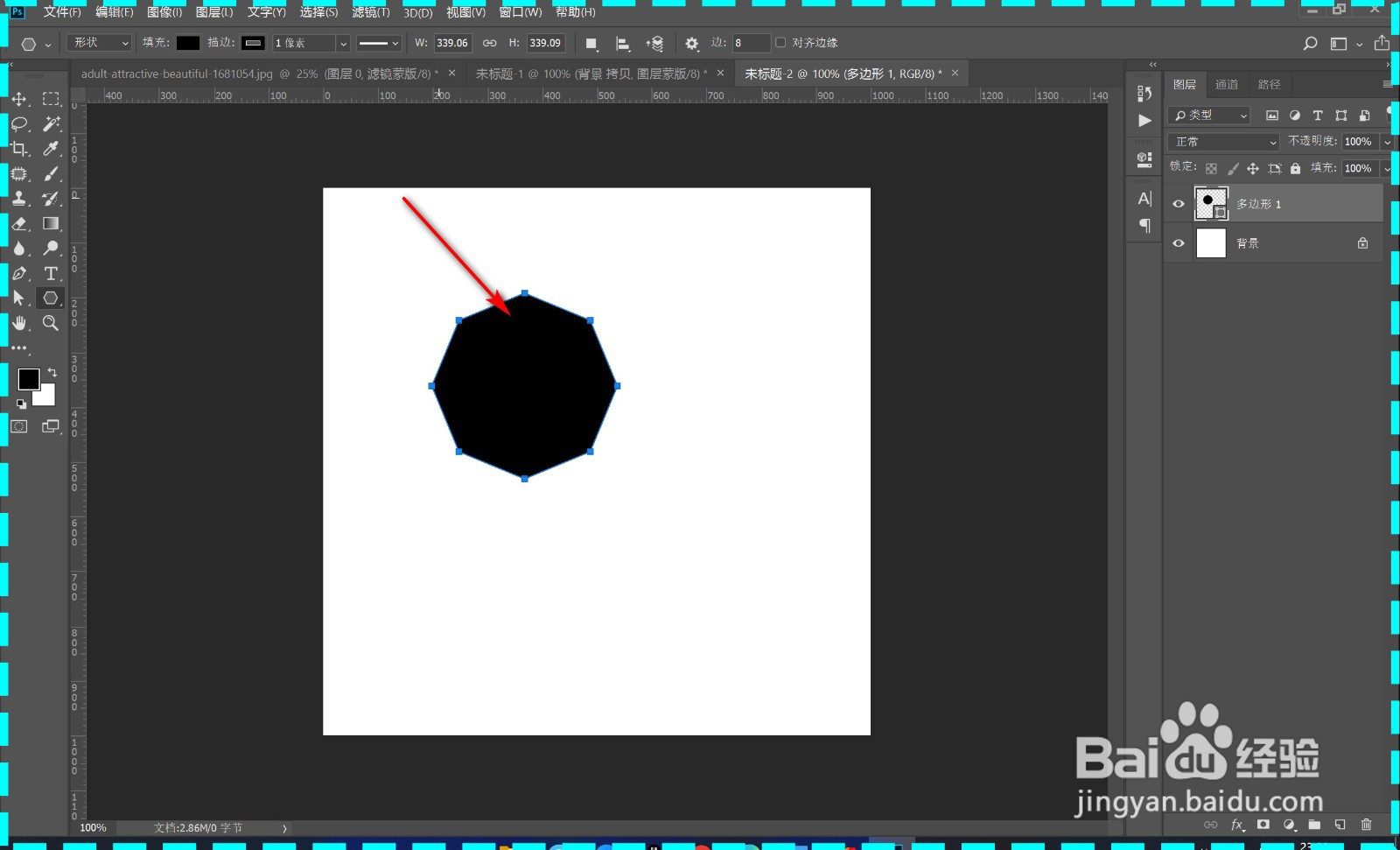
1、1.首先在画布中绘制一个八边形。
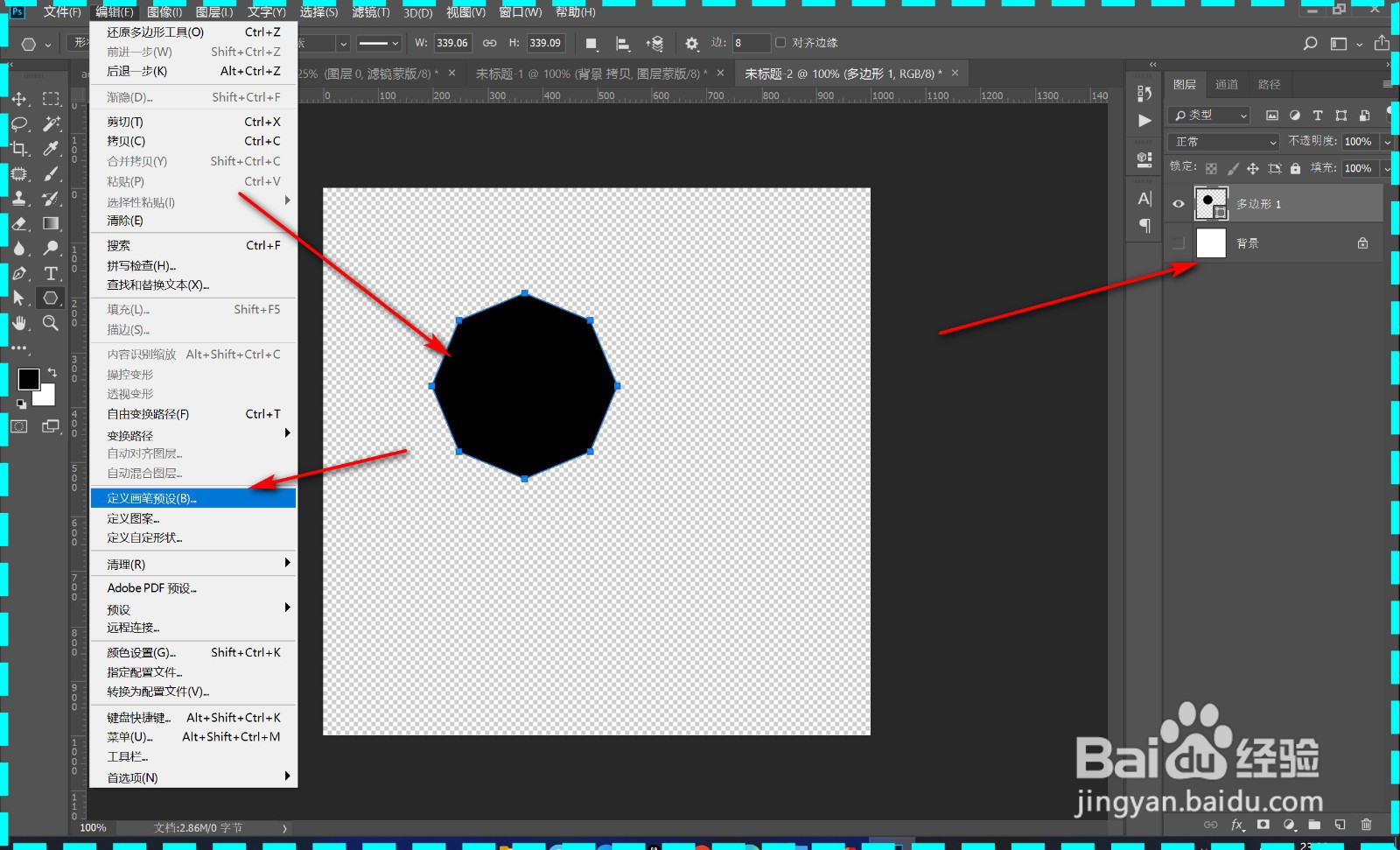
2、2.关闭背景图层,将形状定义为画笔。
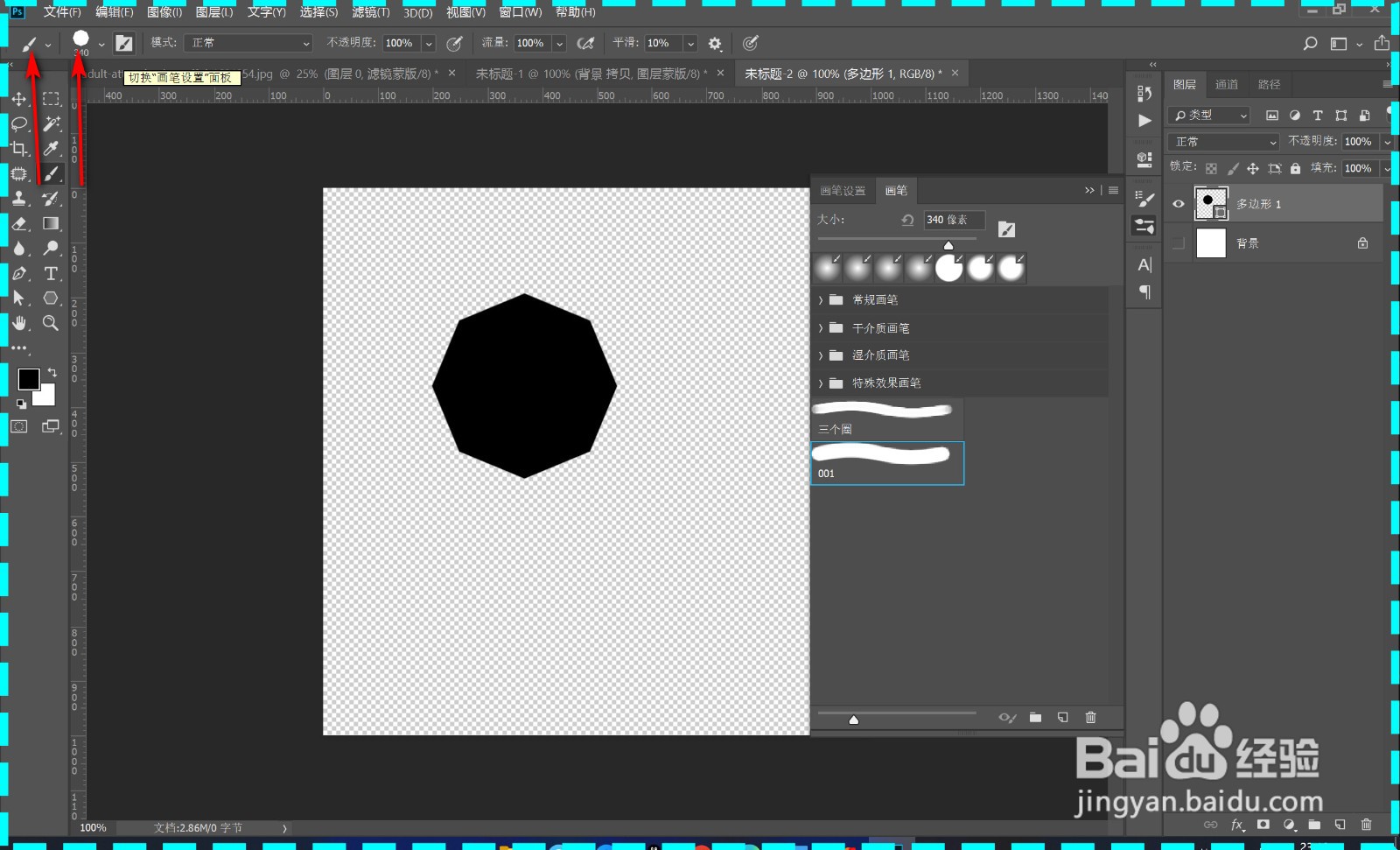
3、3.点击画笔工具,这时画笔就变成了八边形的形状了。
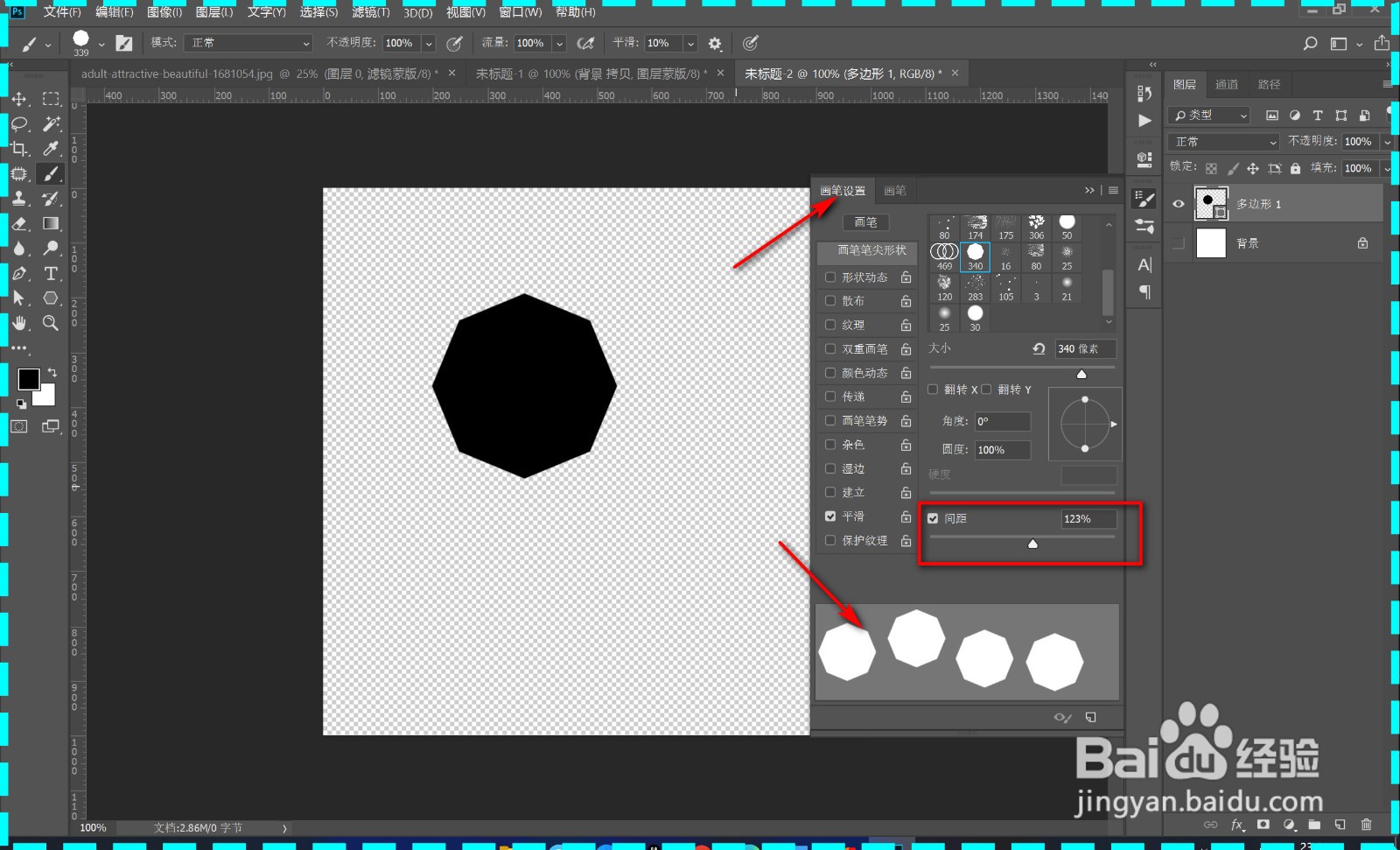
4、4.打开画笔预设,根据下方的预览效果调整画笔的间距。
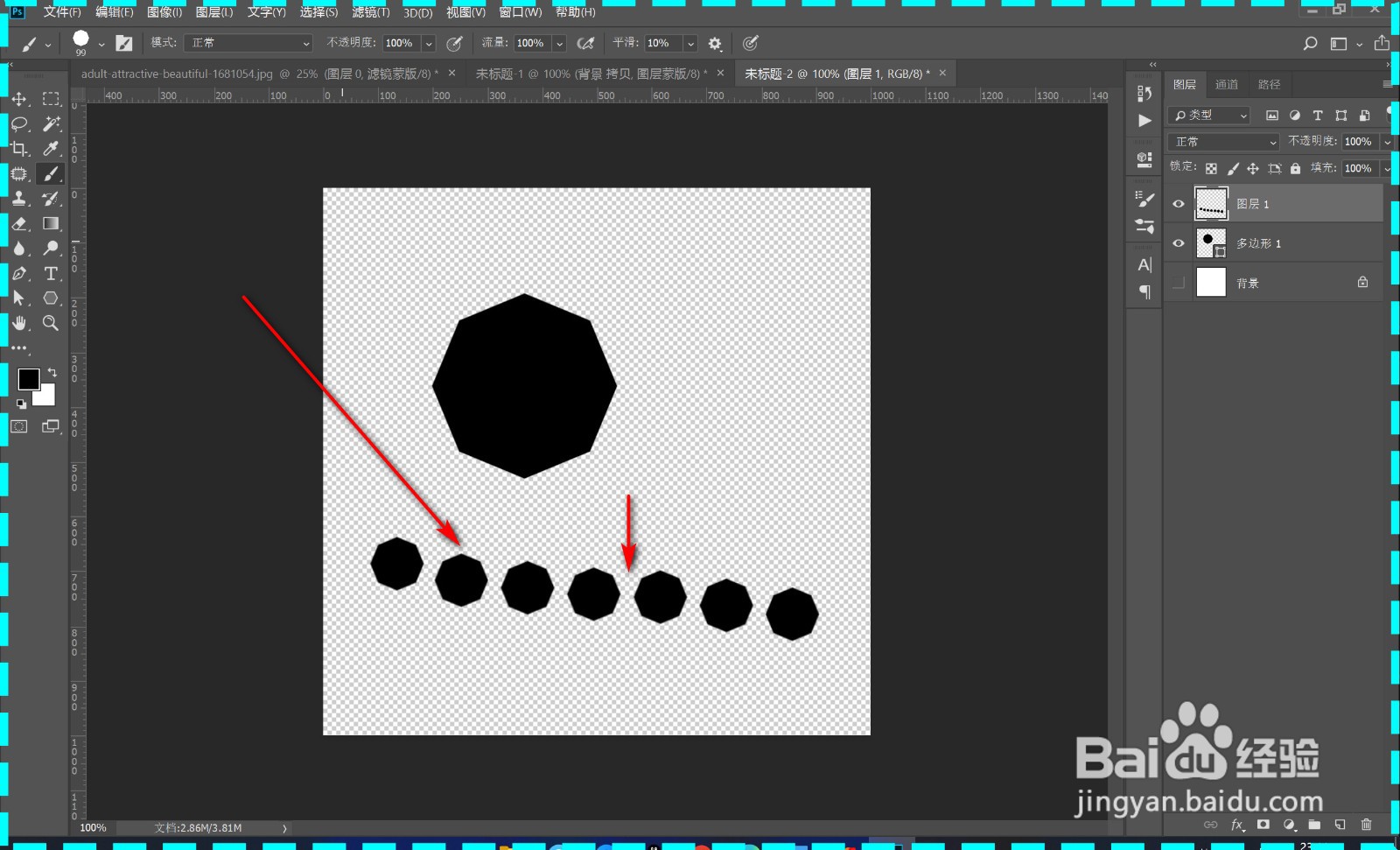
5、5.在画笔状态下拖拽鼠标绘制,就能直接绘制等间距的形状。
1、1.首先在画布中绘制一个八边形。
2.关闭背景图层,将形状定义为画笔。
3.点击画笔工具,这时画笔就变成了八边形的形状了。
4.打开画笔预设,根据下方的预览效果调整画笔的间距。
5.在画笔状态下拖拽鼠标绘制,就能直接绘制等间距的形状。
时间:2026-04-22 08:09:33
1、1.首先在画布中绘制一个八边形。
2、2.关闭背景图层,将形状定义为画笔。
3、3.点击画笔工具,这时画笔就变成了八边形的形状了。
4、4.打开画笔预设,根据下方的预览效果调整画笔的间距。
5、5.在画笔状态下拖拽鼠标绘制,就能直接绘制等间距的形状。
1、1.首先在画布中绘制一个八边形。
2.关闭背景图层,将形状定义为画笔。
3.点击画笔工具,这时画笔就变成了八边形的形状了。
4.打开画笔预设,根据下方的预览效果调整画笔的间距。
5.在画笔状态下拖拽鼠标绘制,就能直接绘制等间距的形状。
