1、先新建一个空白画布,点击选择左侧的渐变工具

2、在上方渐变属性栏中,点击打开左侧渐变面板
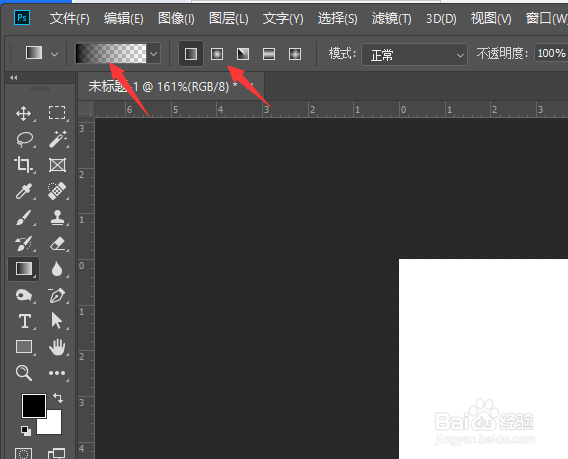
3、然后选择渐变的颜色,或选择预设渐变样式

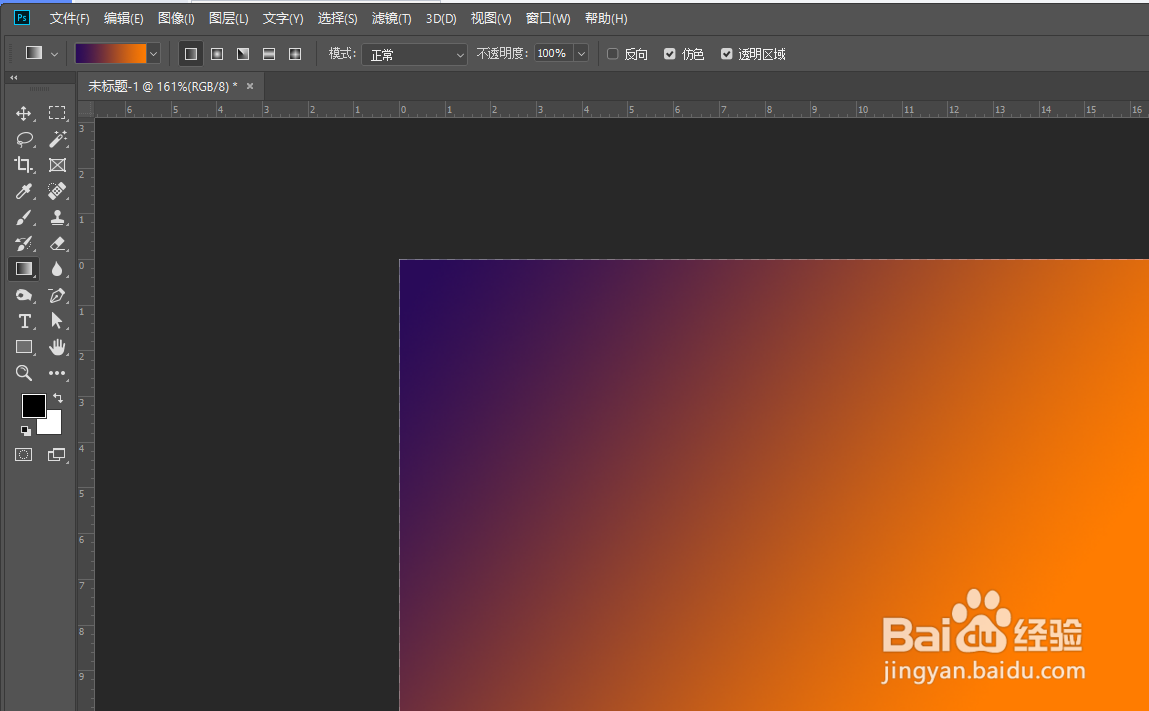
4、选择渐变样式,然后左键在画布中绘制方向,得到渐变效果

5、向不同方向拖拽会得到不同方向的渐变效果
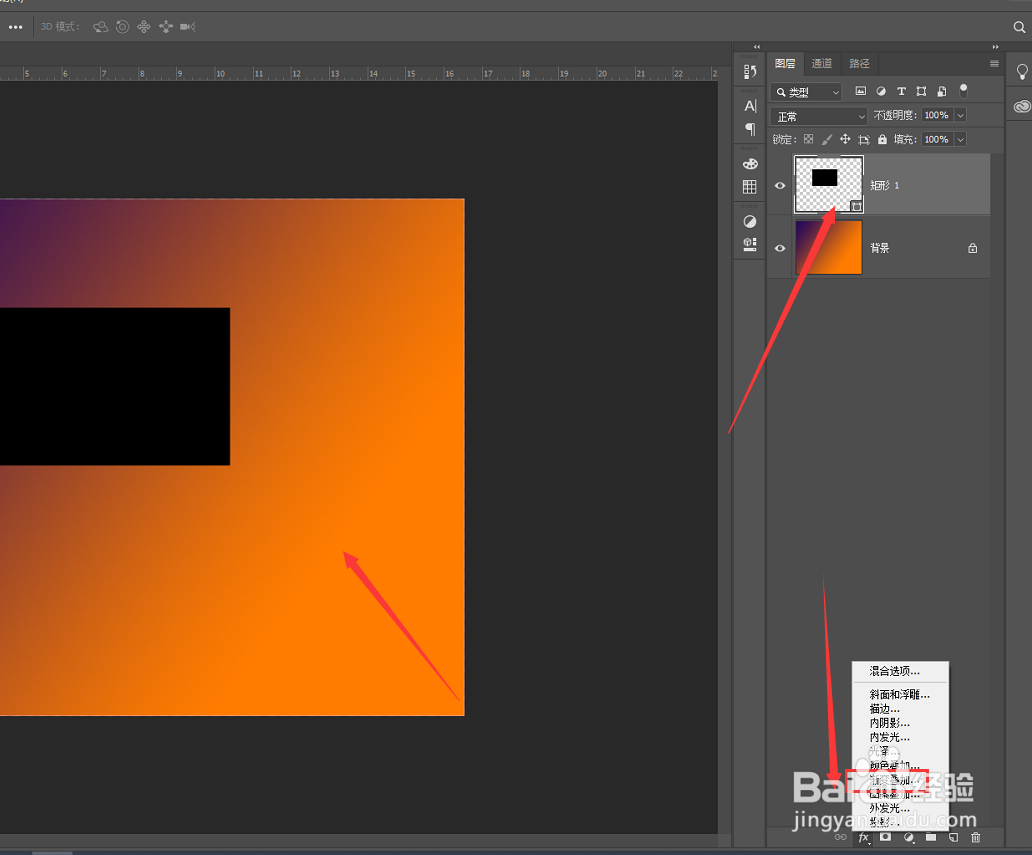
6、也可以给插入的形状、图片以及文字等添加渐变,这时候找到底部属性中的渐变叠加属性
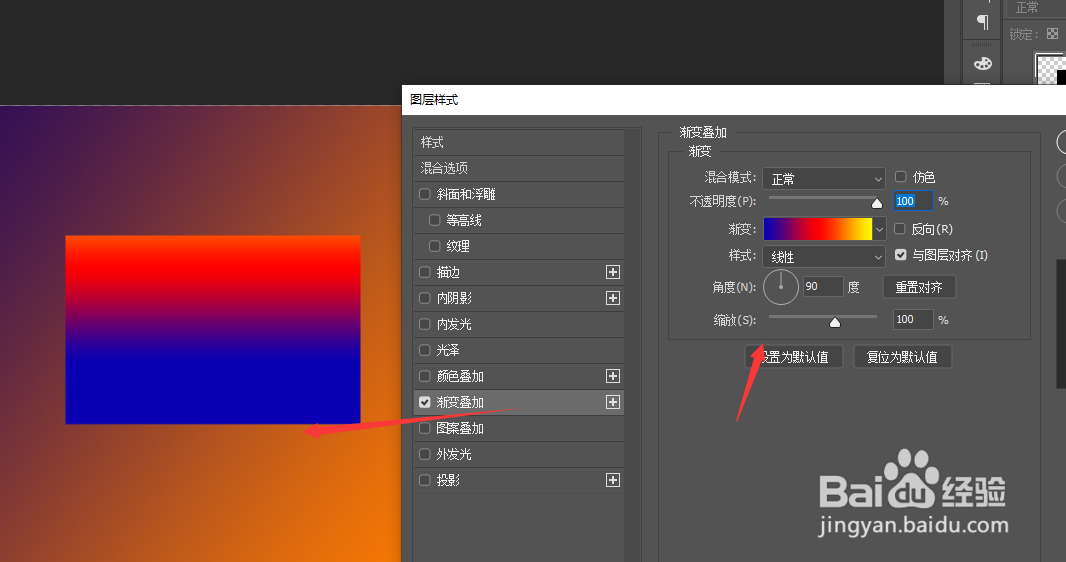
7、然后在渐变面板中,修改渐变颜色以及渐变样式等,得到最后渐变效果。
时间:2026-04-26 10:33:19
1、先新建一个空白画布,点击选择左侧的渐变工具
2、在上方渐变属性栏中,点击打开左侧渐变面板
3、然后选择渐变的颜色,或选择预设渐变样式
4、选择渐变样式,然后左键在画布中绘制方向,得到渐变效果
5、向不同方向拖拽会得到不同方向的渐变效果
6、也可以给插入的形状、图片以及文字等添加渐变,这时候找到底部属性中的渐变叠加属性
7、然后在渐变面板中,修改渐变颜色以及渐变样式等,得到最后渐变效果。
