1、新建一个800*600像素的空白画布。
背景填充为黑色,输入文字。

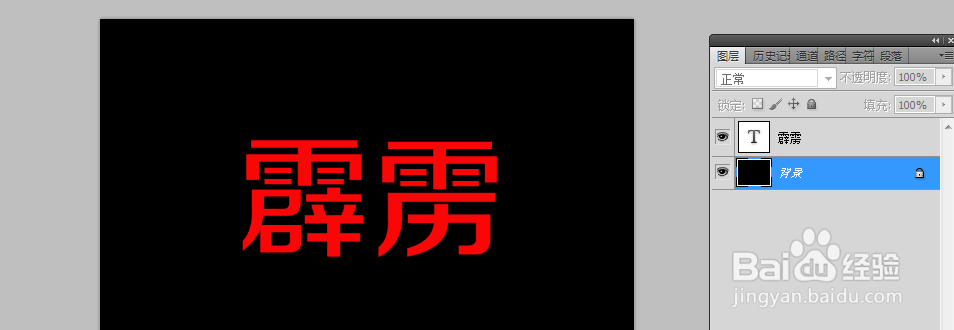
2、选择“多边形套索工具”,选择“添加到选区”在两个文字上绘制要分裂的位置。

3、点击工具的快速蒙版编辑按钮,将选区转换为快速蒙版。

4、执行“滤镜”-“像素化”-“晶格化”,设置为15。
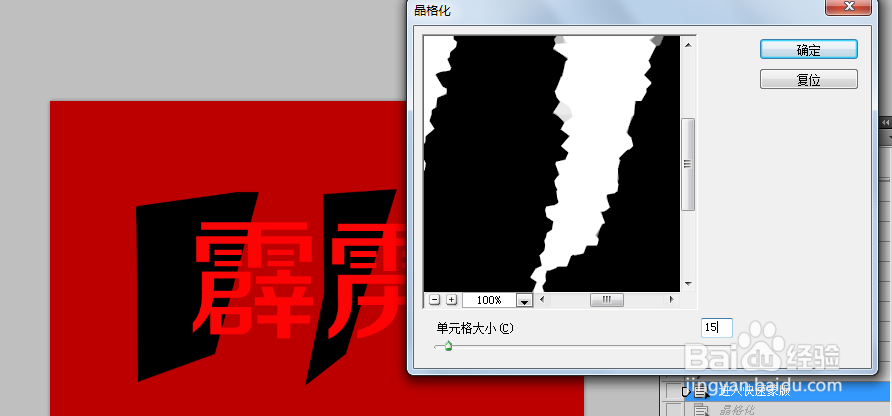
5、执行“图像”-“调整”-“阈值”命令。

6、返回到标准模式编辑按钮,单击底部的图层蒙版按钮。

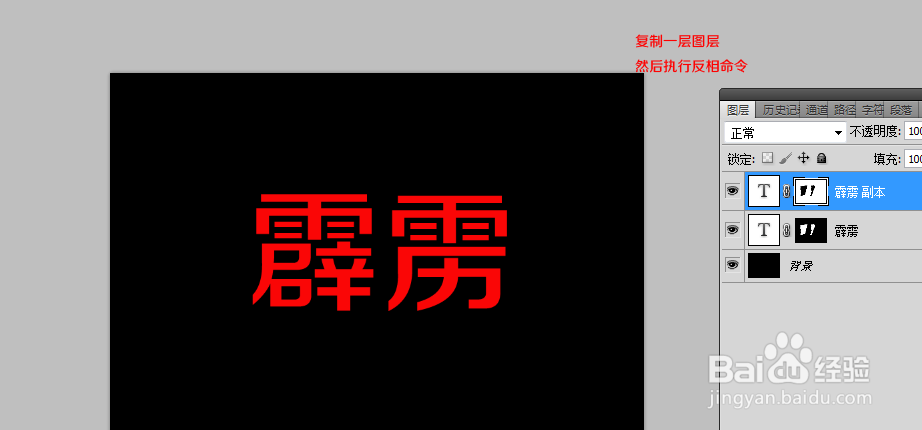
7、复制出一层文字层,按住ctrl+i执行反相命令。
按住ctrl+t向右移动一定位置即可。
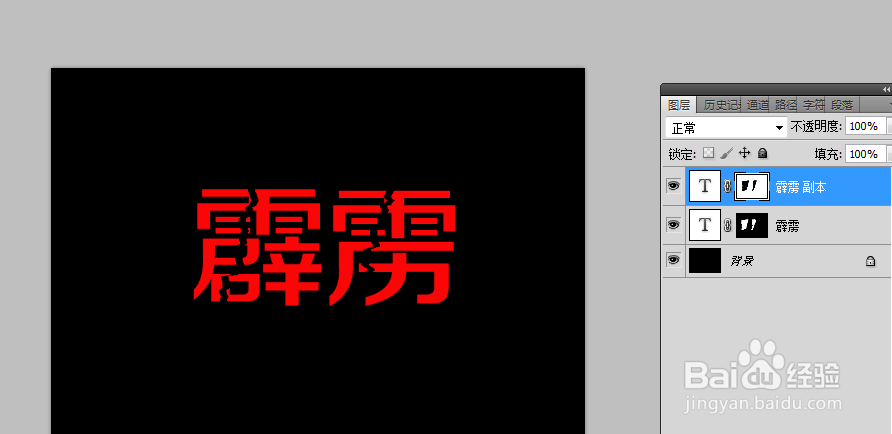
8、最后看下霹雳字效果。

时间:2026-04-26 03:29:45
1、新建一个800*600像素的空白画布。
背景填充为黑色,输入文字。
2、选择“多边形套索工具”,选择“添加到选区”在两个文字上绘制要分裂的位置。
3、点击工具的快速蒙版编辑按钮,将选区转换为快速蒙版。
4、执行“滤镜”-“像素化”-“晶格化”,设置为15。
5、执行“图像”-“调整”-“阈值”命令。
6、返回到标准模式编辑按钮,单击底部的图层蒙版按钮。
7、复制出一层文字层,按住ctrl+i执行反相命令。
按住ctrl+t向右移动一定位置即可。
8、最后看下霹雳字效果。
