1、首先新建一个10厘米*10厘米的方形画布,把左下角工具栏的背景颜色调整淡蓝色,点击[滤镜]--[渲染]--[云彩]


2、新建图层1,用选框工具框选至画面2/3处,使用渐变工具填充如下:


3、接着选择[滤镜]--[扭曲]--[波纹],大小参数调成[大],重复操作一遍,大小参数调成[中],选择[滤镜]--[扭曲]--[波浪]:

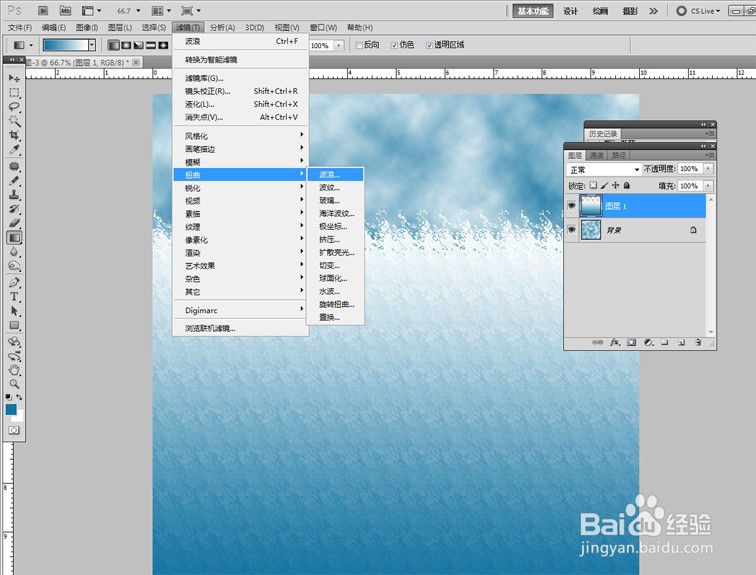
4、再选择[滤镜]--[扭曲]-[旋转扭曲],参数调整如下:

5、最终效果如下,最后放入自己喜欢的人物素材。

时间:2026-04-21 14:30:08
1、首先新建一个10厘米*10厘米的方形画布,把左下角工具栏的背景颜色调整淡蓝色,点击[滤镜]--[渲染]--[云彩]
2、新建图层1,用选框工具框选至画面2/3处,使用渐变工具填充如下:
3、接着选择[滤镜]--[扭曲]--[波纹],大小参数调成[大],重复操作一遍,大小参数调成[中],选择[滤镜]--[扭曲]--[波浪]:
4、再选择[滤镜]--[扭曲]-[旋转扭曲],参数调整如下:
5、最终效果如下,最后放入自己喜欢的人物素材。
