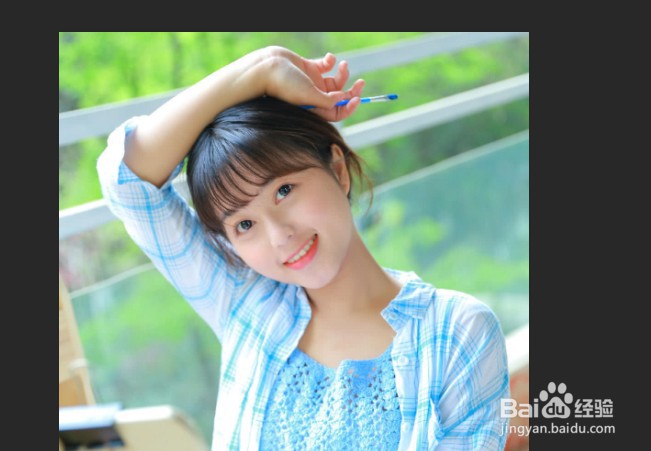
1、首先打开PS,插入图片。
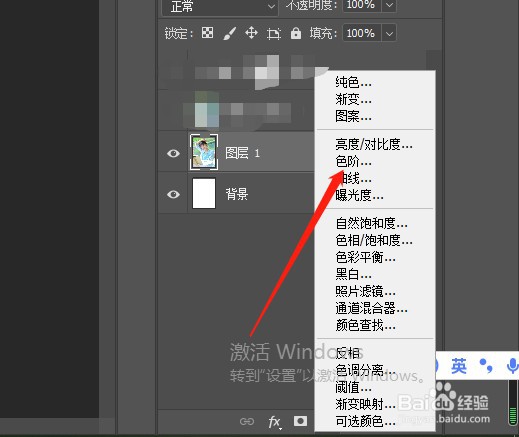
2、然后点击右下角第四个图标,选择色阶,如图。
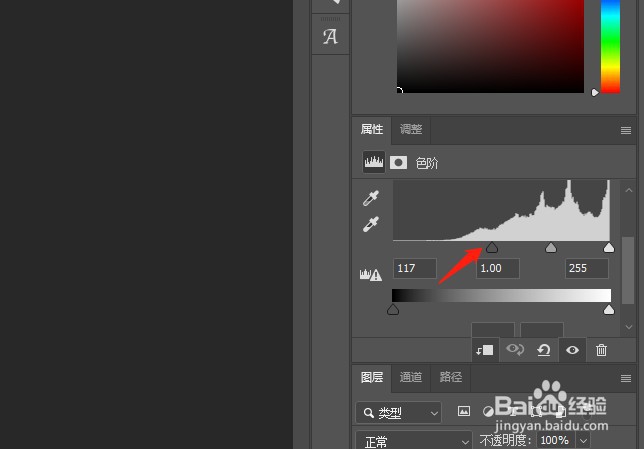
3、掉出色阶,拖动黑色的模块,是背景变暗。
4、然后前景色选为黑色,背景色为白色。

5、然后在色阶蒙版中进行对人物的涂抹,使人物变回原来的亮度。
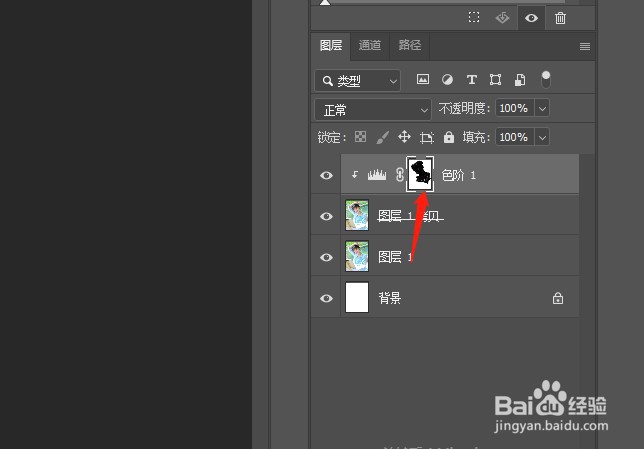
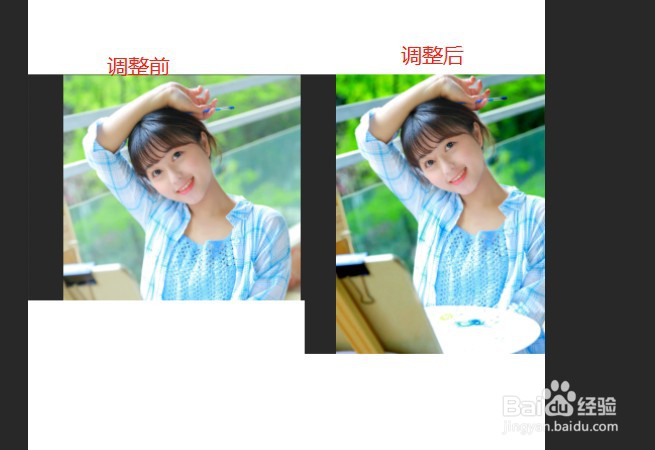
6、调整后效果如下,背景变暗,人物和原来一样的效果。
时间:2026-04-30 15:02:41
1、首先打开PS,插入图片。
2、然后点击右下角第四个图标,选择色阶,如图。
3、掉出色阶,拖动黑色的模块,是背景变暗。
4、然后前景色选为黑色,背景色为白色。
5、然后在色阶蒙版中进行对人物的涂抹,使人物变回原来的亮度。
6、调整后效果如下,背景变暗,人物和原来一样的效果。
