ps怎么更改背景颜色不影响人物

 时间:2026-04-22 23:05:32

1、第一步:在ps软件中,使用快捷键Ctrl+O键,在弹出的“打开”对话框中,选择一张图片,单击“打开”按钮。


ps怎么更改背景颜色不影响人物

ps怎么更改背景颜色不影响人物

2、第二步:在左侧的工具栏中,单击选择“快速选择工具”。

ps怎么更改背景颜色不影响人物

3、第三步:使用上方工具栏中红色方框标记的按钮,在图片中创建背景选区。

ps怎么更改背景颜色不影响人物

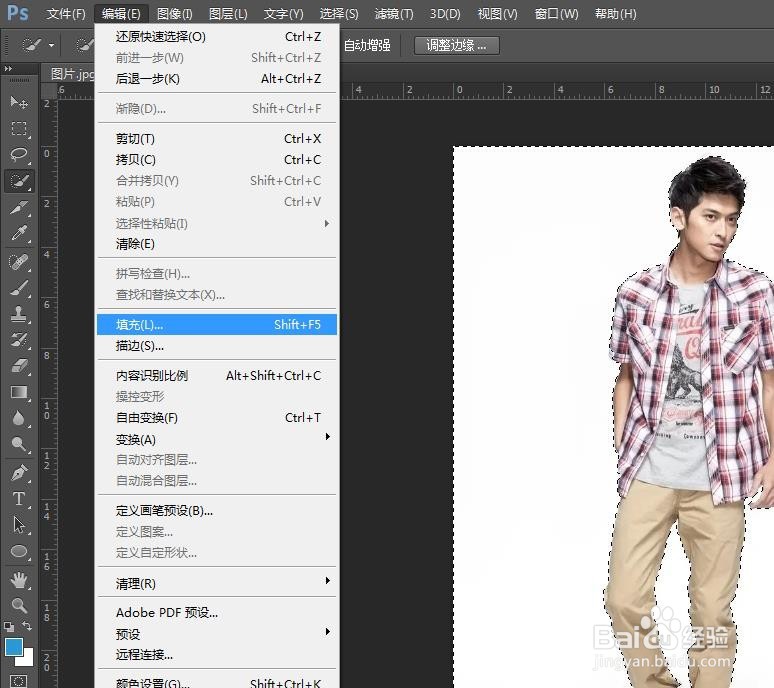
4、第四步:在菜单栏“编辑”中,选择“填充”选项。

ps怎么更改背景颜色不影响人物

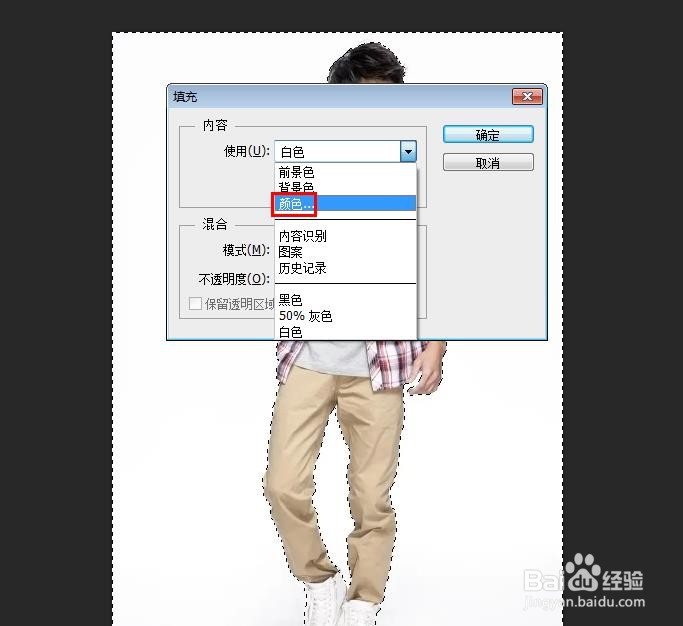
5、第五步:在弹出的“填充”对话框中,“使用”下拉菜单中,选择“颜色”。

ps怎么更改背景颜色不影响人物

6、第六步:在弹出的“拾色器(填充颜色)”对话框中,选择要修改的颜色,并单击“确定”按钮。

ps怎么更改背景颜色不影响人物

7、第七步:在“填充”对话框中,单击“确定”按钮。

ps怎么更改背景颜色不影响人物

8、第八步:使用快捷键Ctrl+D键,取消选区,完成更改背景颜色不影响人物的操作。

ps怎么更改背景颜色不影响人物

ps怎么更改背景颜色不影响人物

  • ps怎么改背景颜色
  • ps怎么改背景颜色
  • ps怎么返回上一步
  • ps怎么改变图片里人物头发的颜色
  • ps如何去掉不要的部分
  • 热门搜索
    b族维生素哪个牌子好 什么人什么什么 青萝卜的腌制方法 维生素c的副作用 独特的近义词是什么 宜宾有什么好玩的地方 胆是什么意思 clown是什么意思 烨是什么意思 nano卡是什么