word文档中桌签模板如何设计

 时间:2026-02-23 07:42:37

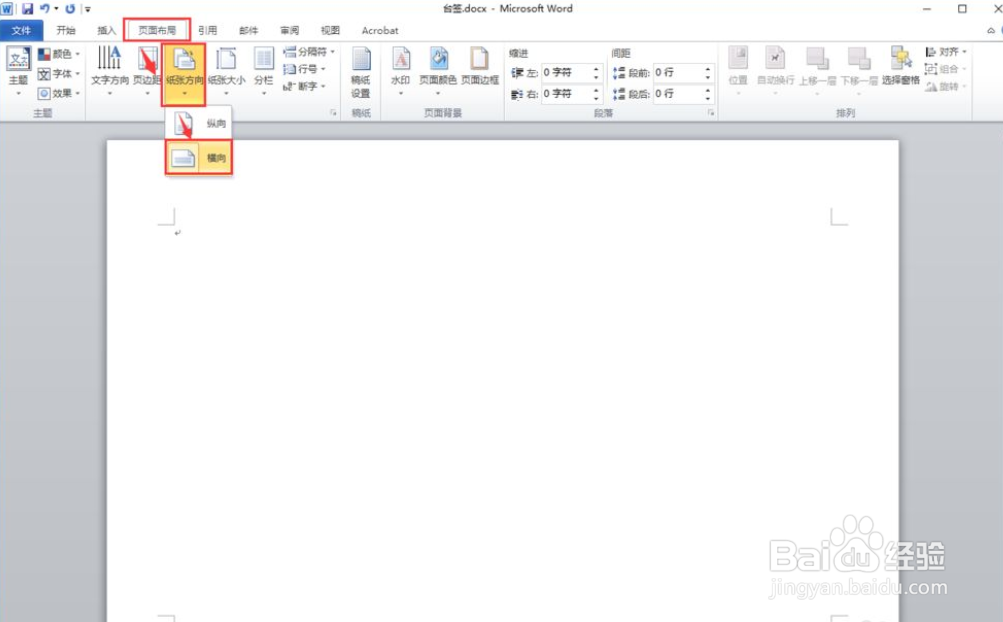
1、创建word文档,点击“页面布局”-“横向”,改变文档的方向。
word文档中桌签模板如何设计

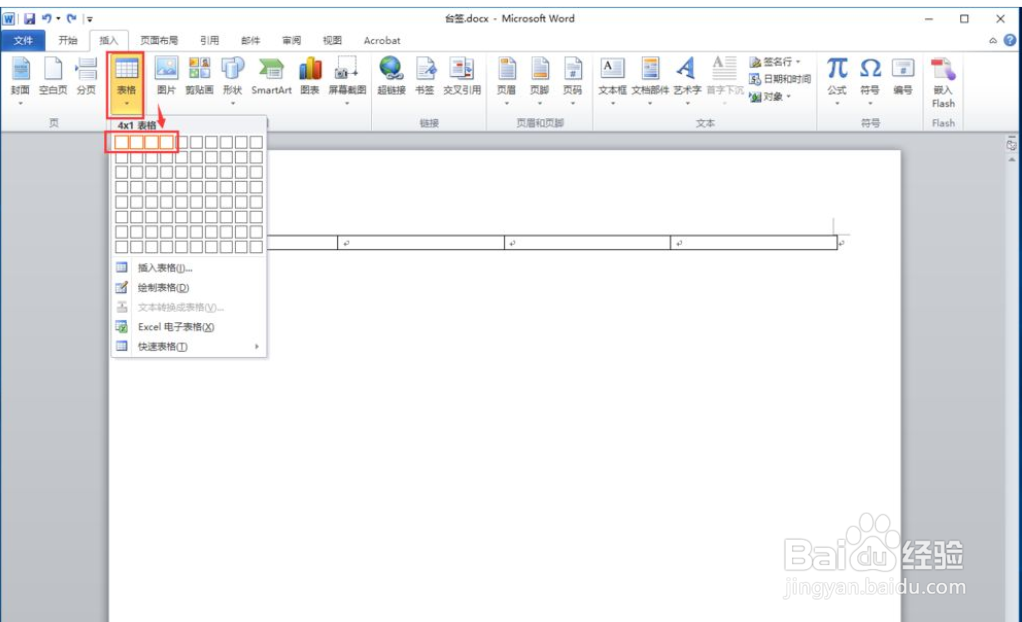
2、点击“插入”-“表格”,选择“4×1表格”。

word文档中桌签模板如何设计

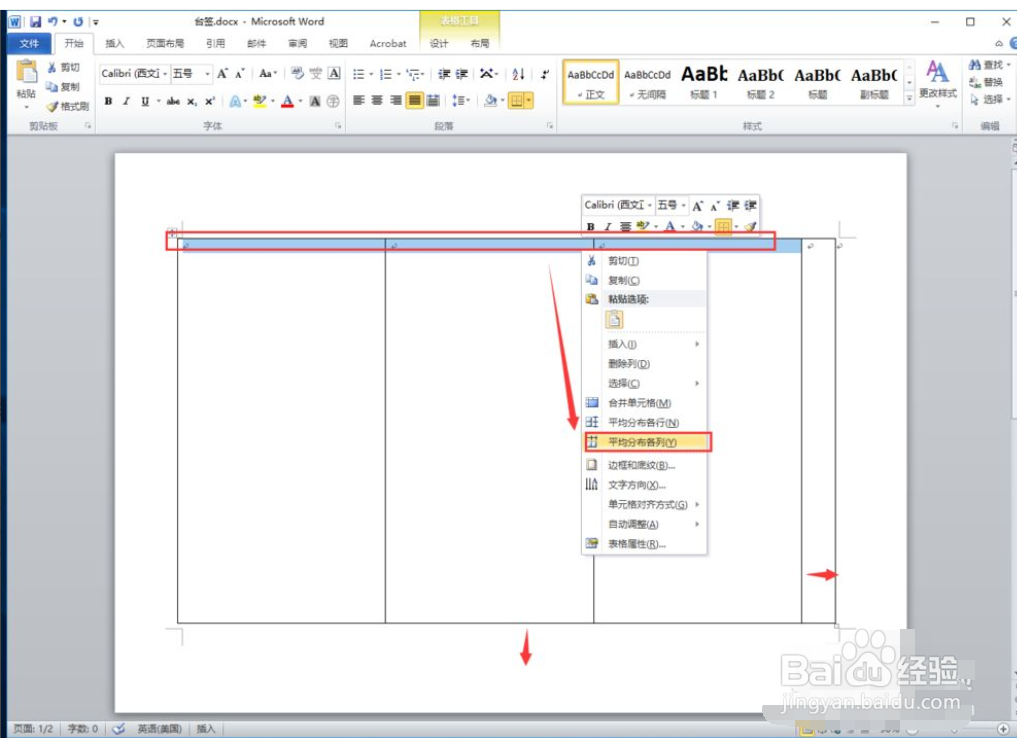
3、拉动表格边缘,让表格填满文档中心位置。把最右侧的边框拉窄一些,选中左侧三个格子,右键“平均分布各列”。
word文档中桌签模板如何设计

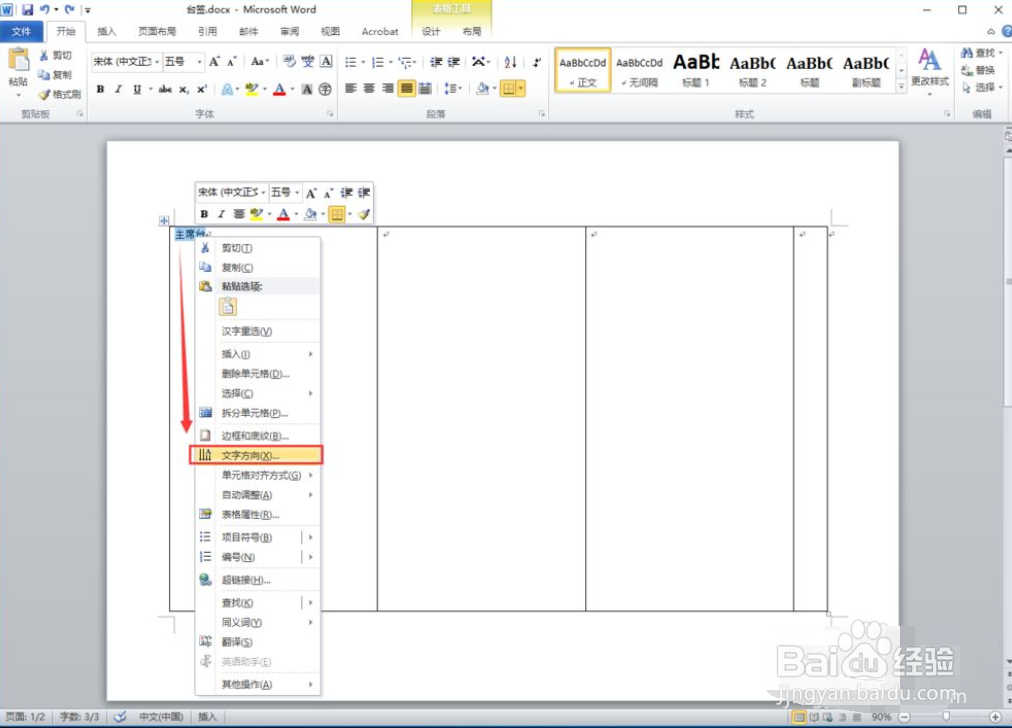
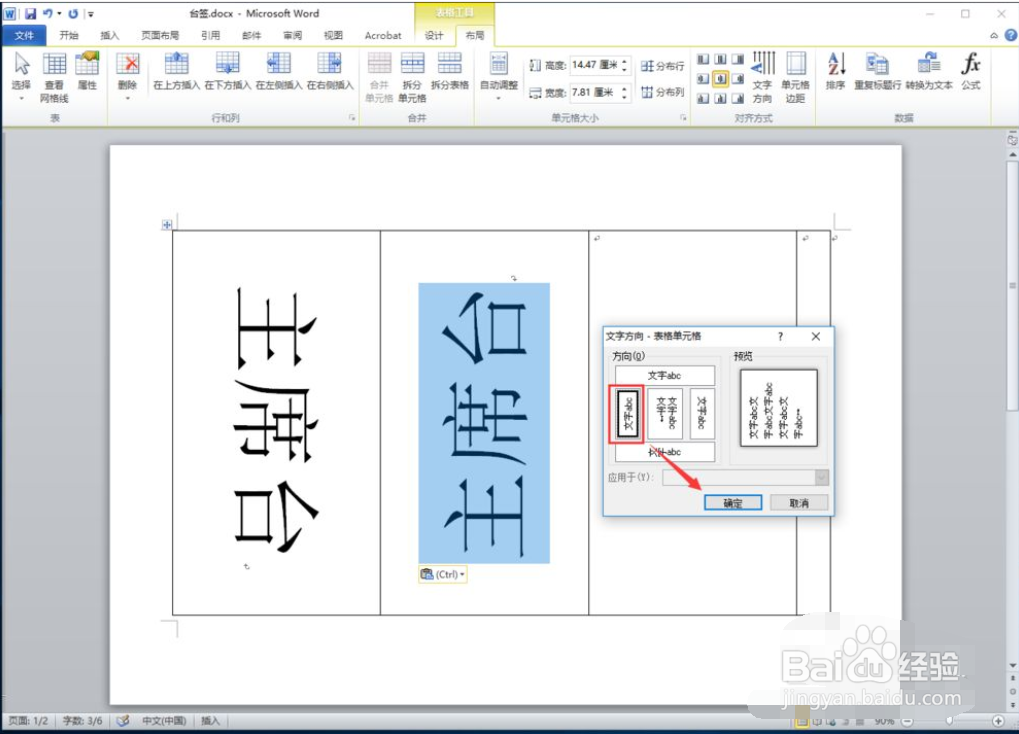
4、在第一个表格内输入“主席台”,鼠标右键点击“文字方向”。

word文档中桌签模板如何设计

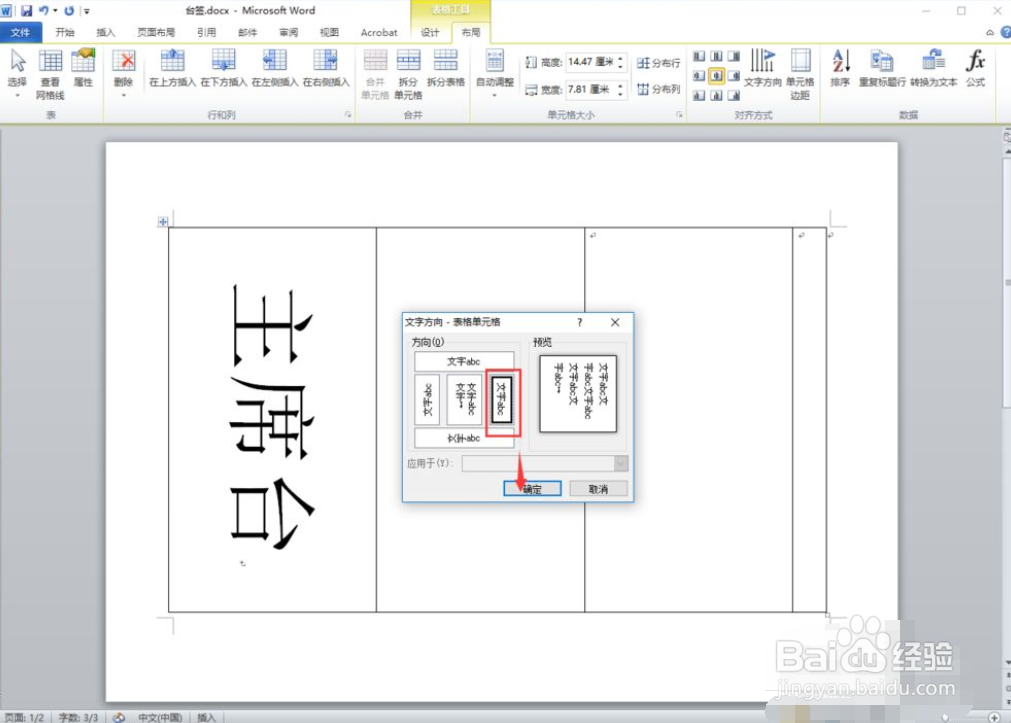
5、在窗口中,选择中间靠右的“文字方向效果”,点击确定。

word文档中桌签模板如何设计

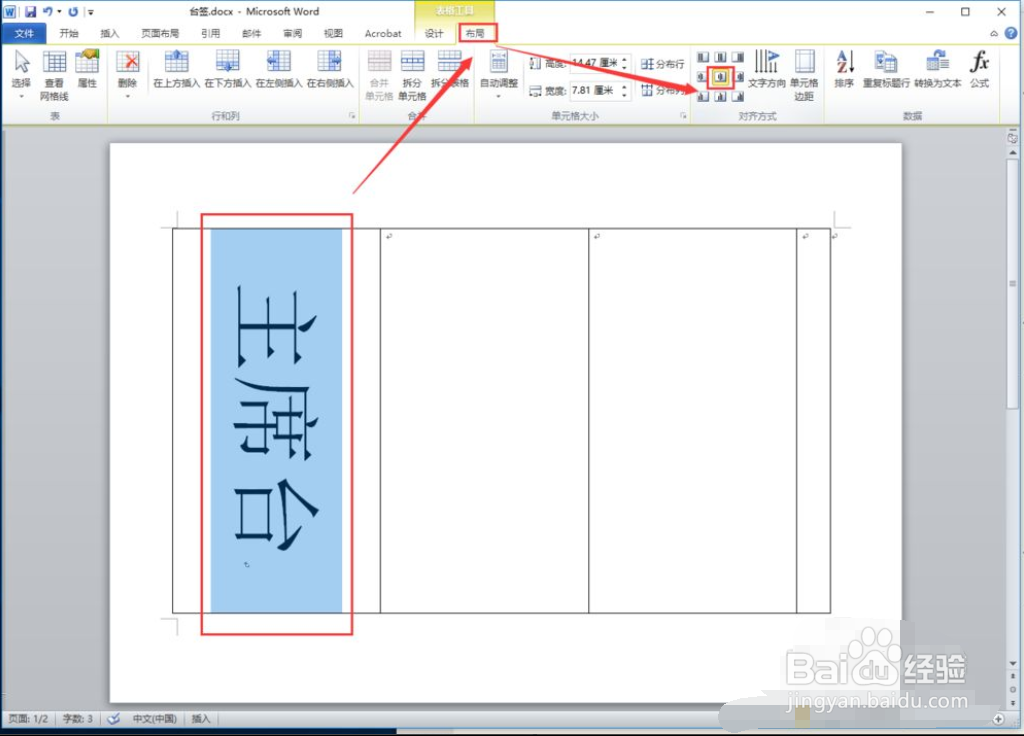
6、设置字体大小,点击“布局”-“中部居中”,让男子居于表格中心位置。

word文档中桌签模板如何设计

7、在第二个格子里也输入“主席台”三个字,右键“文字方向时”,点击选择“中间 靠左的效果”。
word文档中桌签模板如何设计

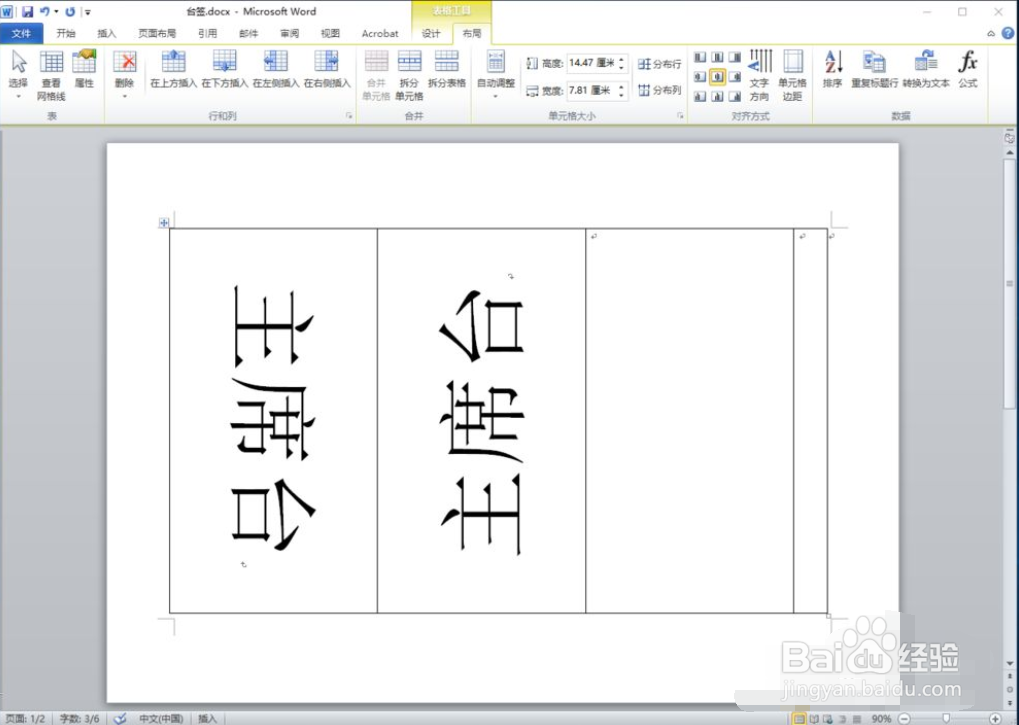
8、设置完成后就大功告成了。(两个中心对称的面是桌签的正反面,空白面积大 的一面是桌签的底面,最小的一面是黏贴的部分。)
word文档中桌签模板如何设计

  • 桌签的制作方法
  • word制作桌牌方法一正一反
  • 怎样用WPS文字打印会议坐席牌
  • 如何用Word制作会议桌签?
  • 如何用Word制作桌签?
  • 热门搜索
    什么是核能 灵巧的反义词是什么 八月初八是什么星座 三农是什么 难受的反义词是什么 救赎什么意思 什么是神经官能症 2019年是什么生肖年 什么是规则 香蕉水是什么