1、点击上方的“插入”选项卡。

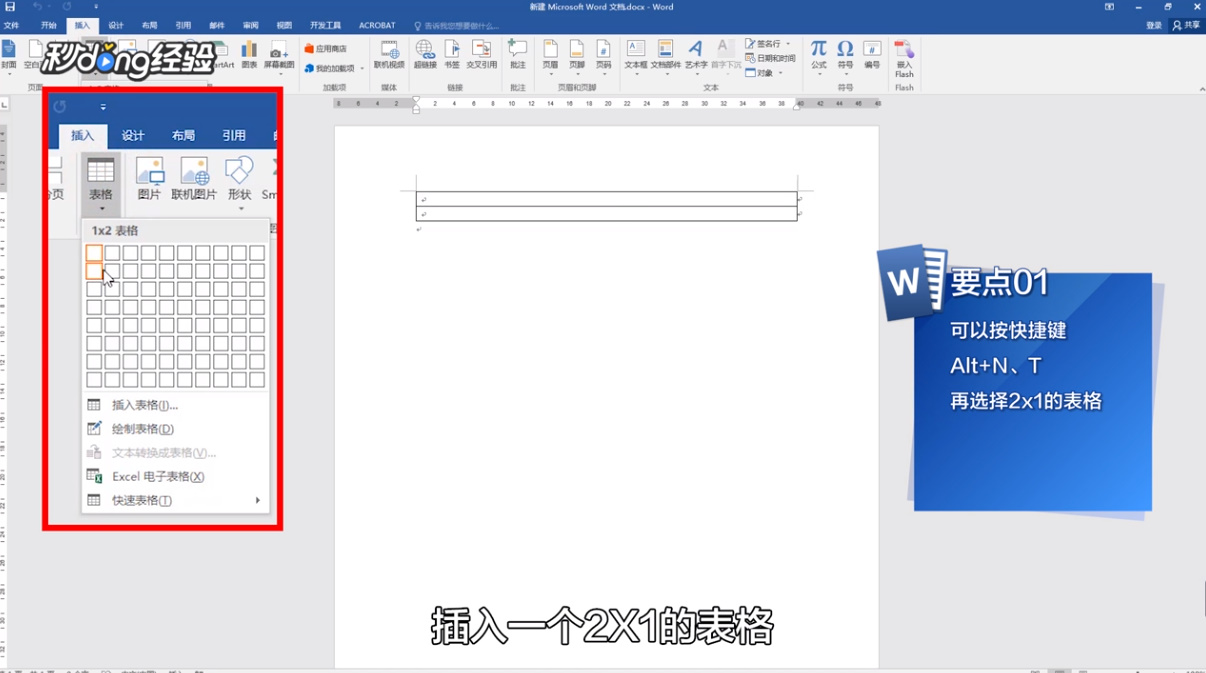
2、再点击表格,插入一个2x1的表格。
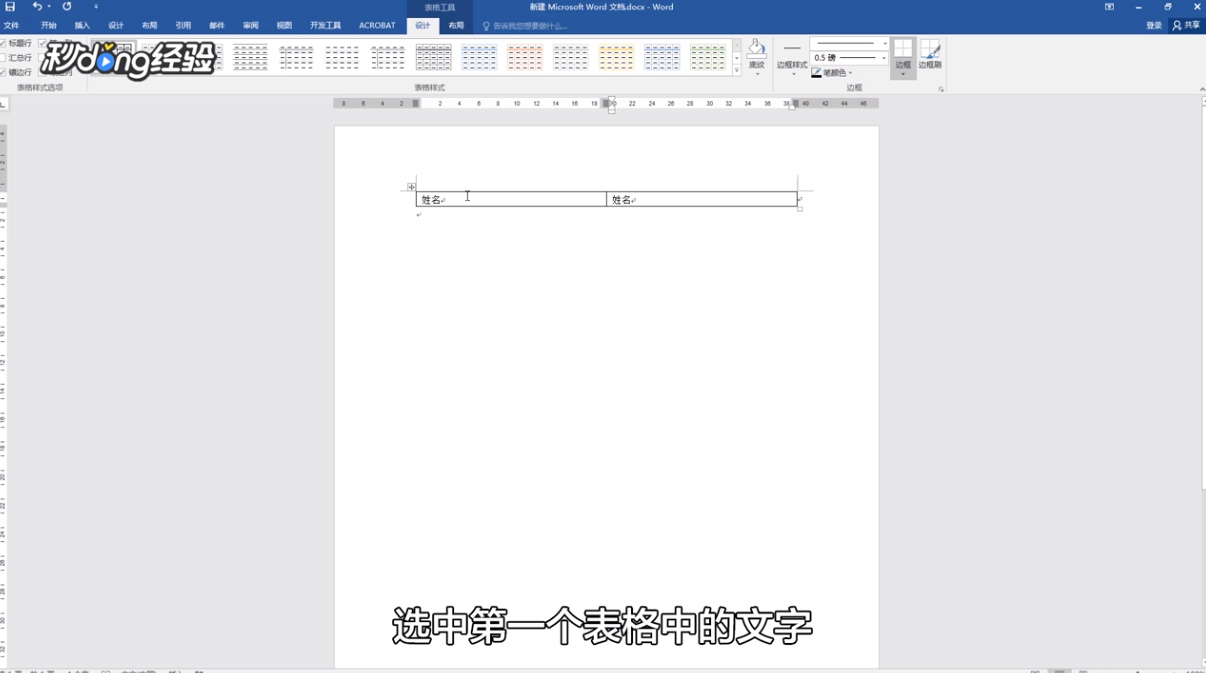
3、在两个表格中输入姓名,选中第1个表格中的文字。
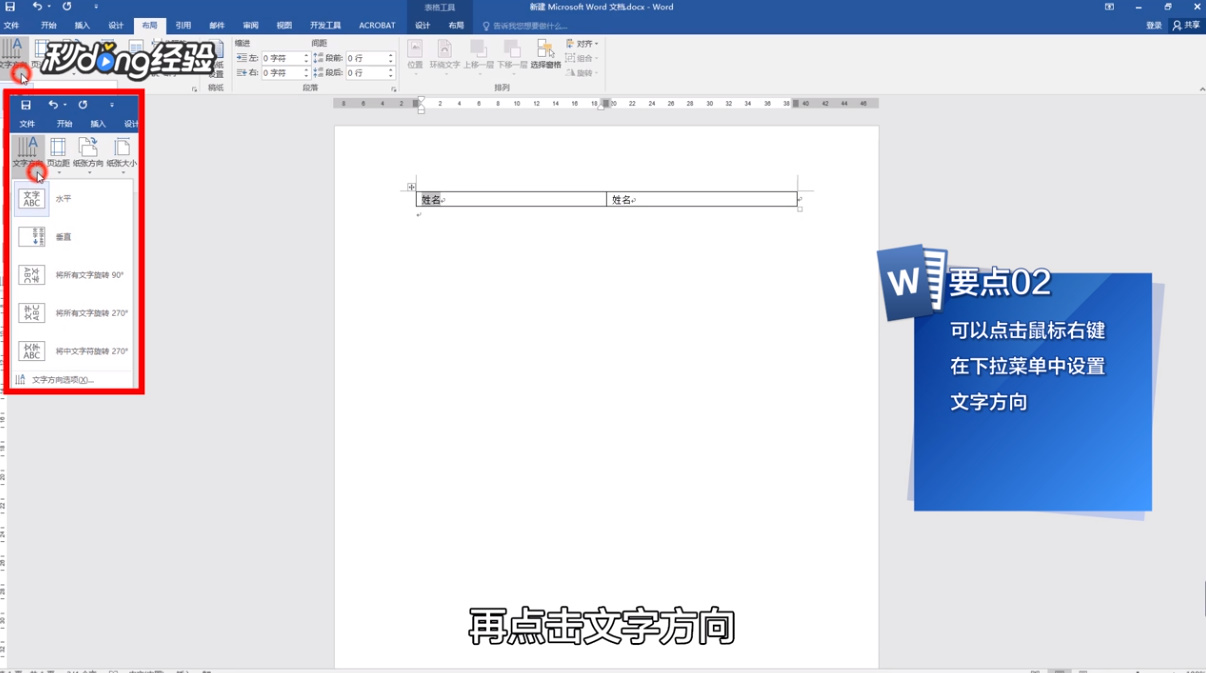
4、点击上方的“布局”选项卡,再点击“文字方向”。
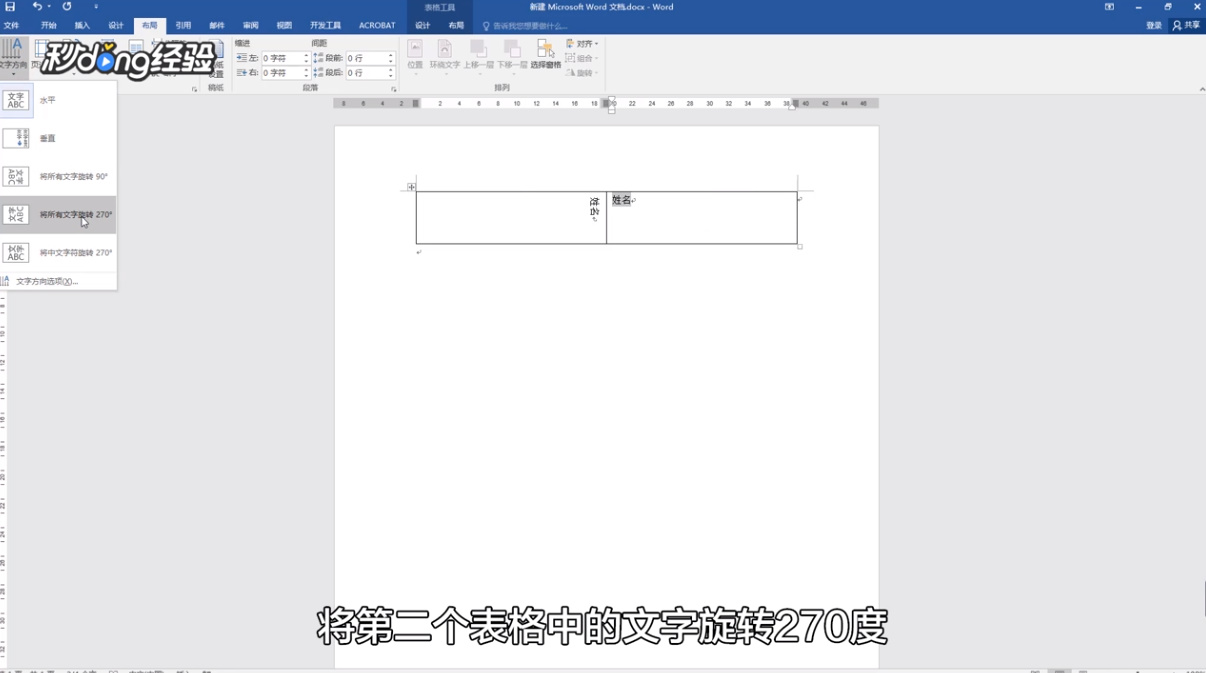
5、选择将所有文字旋转90度,同理将第2个表格中的文字旋转270度。
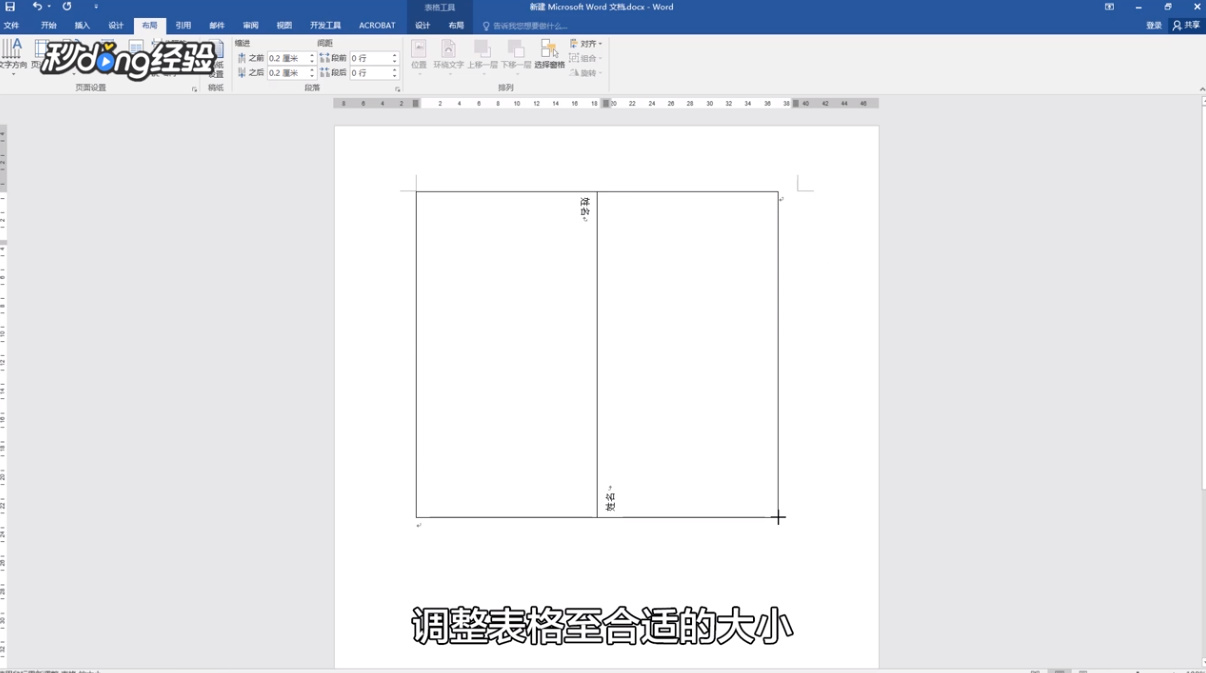
6、将鼠标光标移动到表格右下角,按住鼠标左键,调整表格至合适的大小。
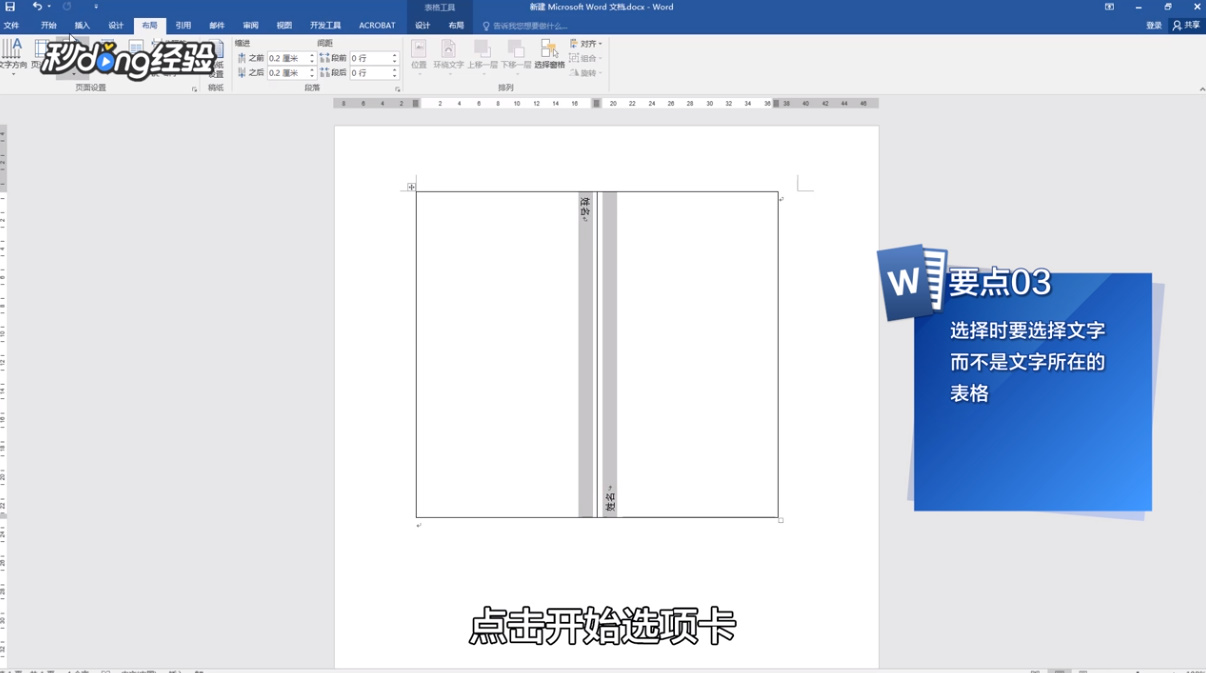
7、选中所有文字,点击“开始”选项卡。
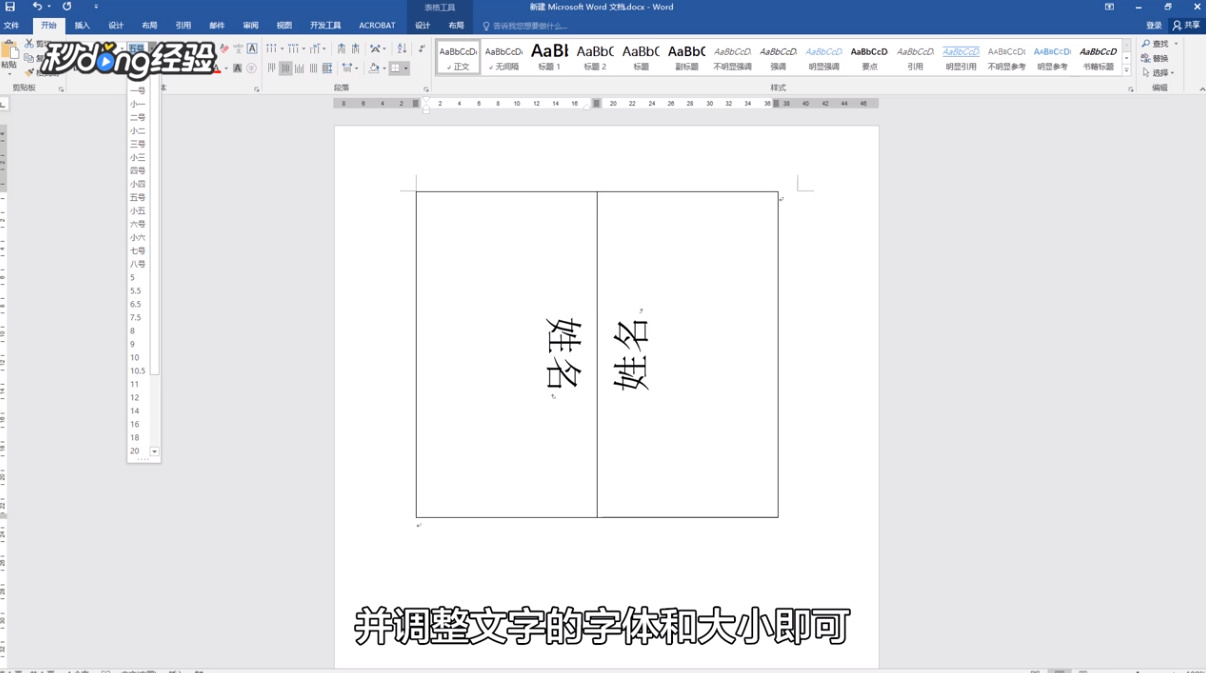
8、将文字居中,并调整文字的字体和大小即可。
9、总结如下。

时间:2026-04-28 02:05:14
1、点击上方的“插入”选项卡。
2、再点击表格,插入一个2x1的表格。
3、在两个表格中输入姓名,选中第1个表格中的文字。
4、点击上方的“布局”选项卡,再点击“文字方向”。
5、选择将所有文字旋转90度,同理将第2个表格中的文字旋转270度。
6、将鼠标光标移动到表格右下角,按住鼠标左键,调整表格至合适的大小。
7、选中所有文字,点击“开始”选项卡。
8、将文字居中,并调整文字的字体和大小即可。
9、总结如下。
