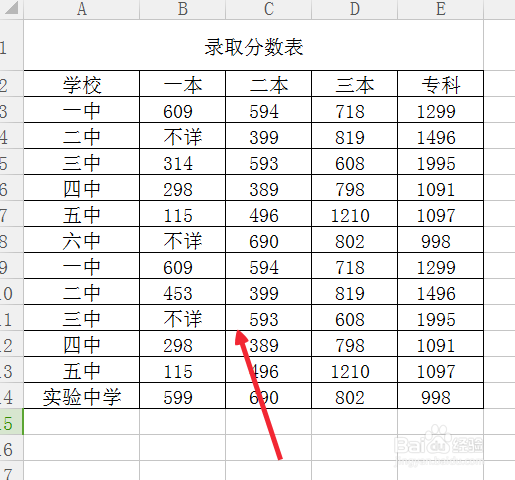
1、打开需要设置的excel表格,如图。
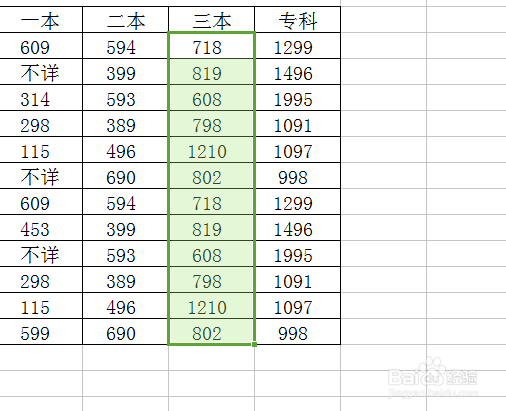
2、选中其中一列数据,如图。
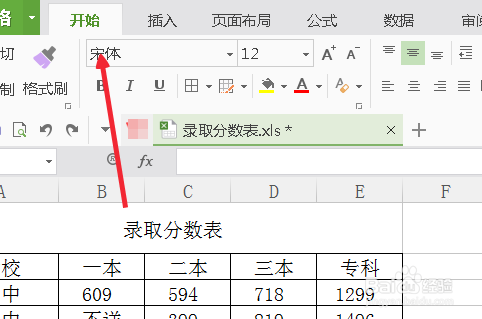
3、找到菜单栏里的开始,如图。
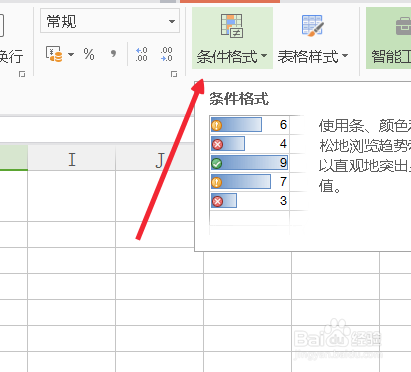
4、开始菜单里有个条件格式,如图。
5、在条件格式里有个图标集,如图。

6、在图标集里选择一个标记,如图。

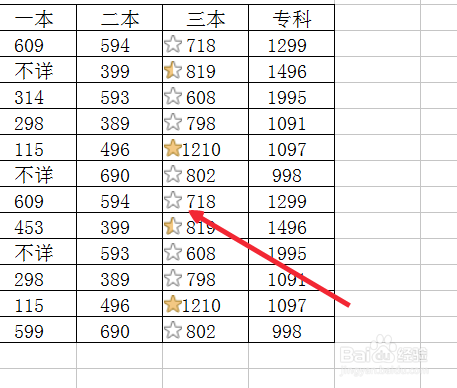
7、最后我们看到按照数据的大小标注上了不同的星星标志,如图。
时间:2026-04-22 22:56:16
1、打开需要设置的excel表格,如图。
2、选中其中一列数据,如图。
3、找到菜单栏里的开始,如图。
4、开始菜单里有个条件格式,如图。
5、在条件格式里有个图标集,如图。
6、在图标集里选择一个标记,如图。
7、最后我们看到按照数据的大小标注上了不同的星星标志,如图。
