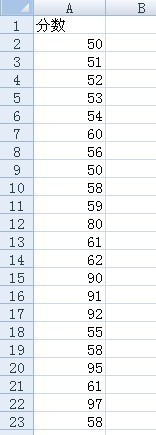
怎么用excel做数据统计生成图表?例如分数的统计,怎么做出每个分数出现的次数

 时间:2026-04-25 04:41:17

具体步骤方法如下:

1、选择数据区域。

怎么用excel做数据统计生成图表?例如分数的统计,怎么做出每个分数出现的次数

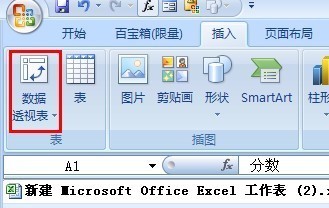
2、点击插入数据透视表。

怎么用excel做数据统计生成图表?例如分数的统计,怎么做出每个分数出现的次数

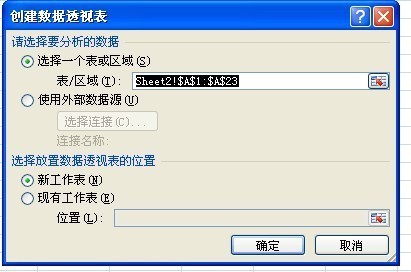
3、选定数据区域,点新工作表,点确定。

怎么用excel做数据统计生成图表?例如分数的统计,怎么做出每个分数出现的次数

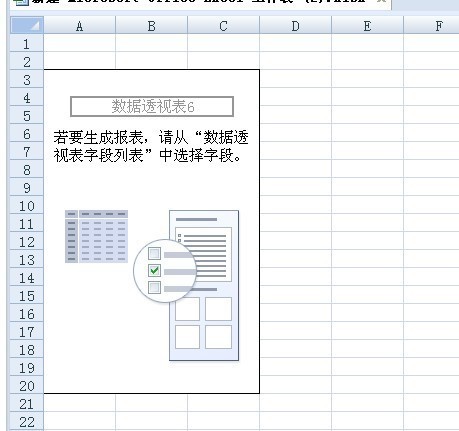
4、一张空白的数据透视表生成。

怎么用excel做数据统计生成图表?例如分数的统计,怎么做出每个分数出现的次数

5、将每个分数的次数统计出来,将统计透视表右边的分数标签拖进“行标签”框和数值框。

怎么用excel做数据统计生成图表?例如分数的统计,怎么做出每个分数出现的次数

怎么用excel做数据统计生成图表?例如分数的统计,怎么做出每个分数出现的次数

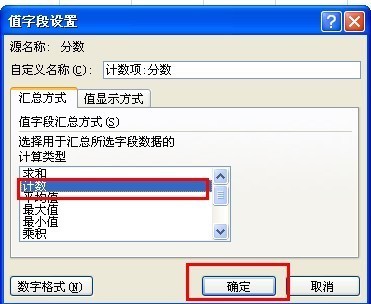
6、把求和改成计数,点击数值框分数右边的下拉箭头,在弹出的快捷菜单中选择值字段设置,然后计数点确定。
怎么用excel做数据统计生成图表?例如分数的统计,怎么做出每个分数出现的次数

7、统计出结果。

怎么用excel做数据统计生成图表?例如分数的统计,怎么做出每个分数出现的次数

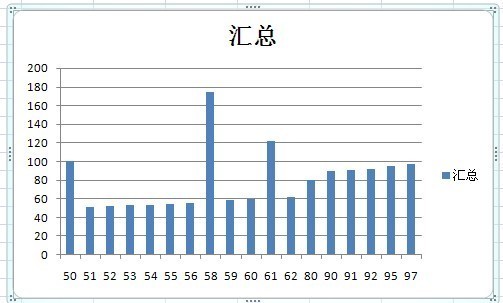
8、随便点击统计结果中的一个单元格,选择功能区里面的选项—工具—数据透视图,在弹出的“插入图表”对话框中选择柱形图中的第一个,点确定。

怎么用excel做数据统计生成图表?例如分数的统计,怎么做出每个分数出现的次数

9、统计汇总表完成。

怎么用excel做数据统计生成图表?例如分数的统计,怎么做出每个分数出现的次数

也可以用countif函数统计每个分数出现的次数。

  • 怎么在Excel中制作统计图?
  • 如何用excel数据分析图表
  • Excel如何对数据进行统计处理
  • excel统计图表怎么做
  • 怎么用excel做数据统计生成图表?
  • 热门搜索
    麦本本笔记本怎么样 猪肺怎么洗 打呼噜是怎么回事 章华染发剂怎么样 激光去斑效果怎么样 额头上长痘痘怎么办 集分宝怎么获得 广东科技学院怎么样 悦木之源怎么样 结婚戒指怎么戴