1、把要替换的音源放到桌面以及视频,点击启动台。


2、点击剪辑,把音源视频导入剪辑。


3、视频导入到时间轴,点击视频,点击声音符号。

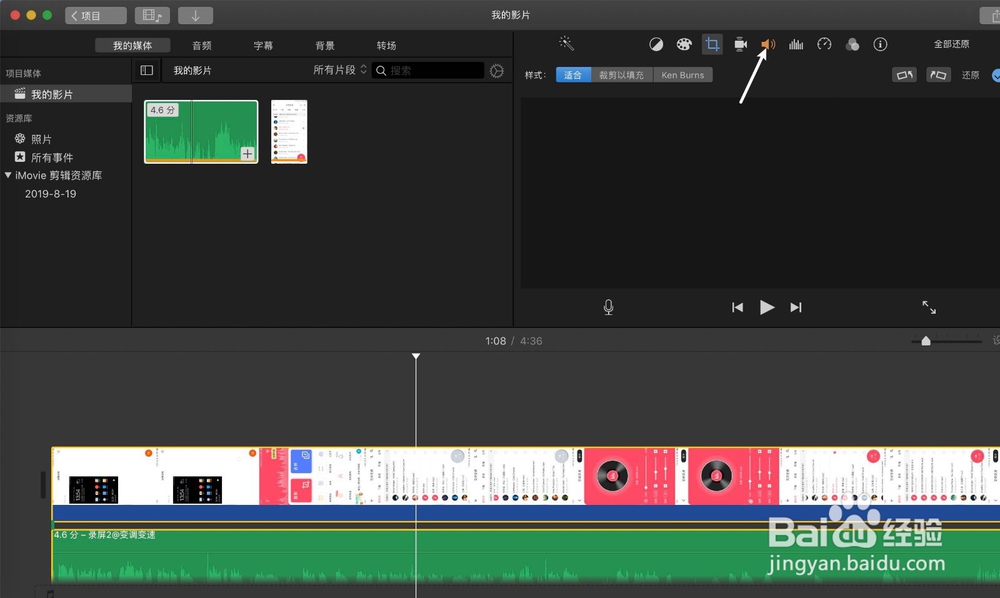
4、点击喇叭上面有个红线即可把视频原声禁止,然后点击音源+。


5、点击剪辑文件→共享。


6、点击文件,点击下一步。


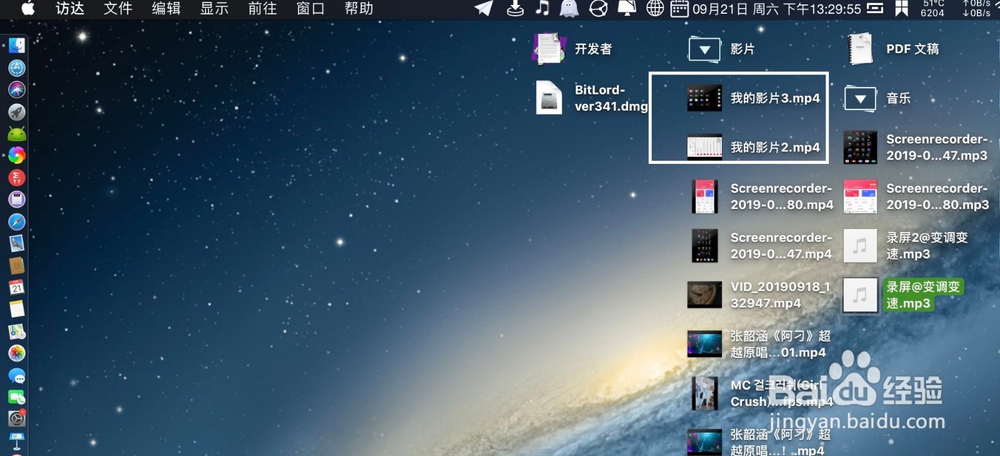
7、点击存储,那么即可把原声视频声音禁止,并加入了新的声音。导出的视频为我的影片。

时间:2026-04-30 03:37:58
1、把要替换的音源放到桌面以及视频,点击启动台。
2、点击剪辑,把音源视频导入剪辑。
3、视频导入到时间轴,点击视频,点击声音符号。
4、点击喇叭上面有个红线即可把视频原声禁止,然后点击音源+。
5、点击剪辑文件→共享。
6、点击文件,点击下一步。
7、点击存储,那么即可把原声视频声音禁止,并加入了新的声音。导出的视频为我的影片。
