如何调整Word行序

 时间:2026-04-30 06:53:22

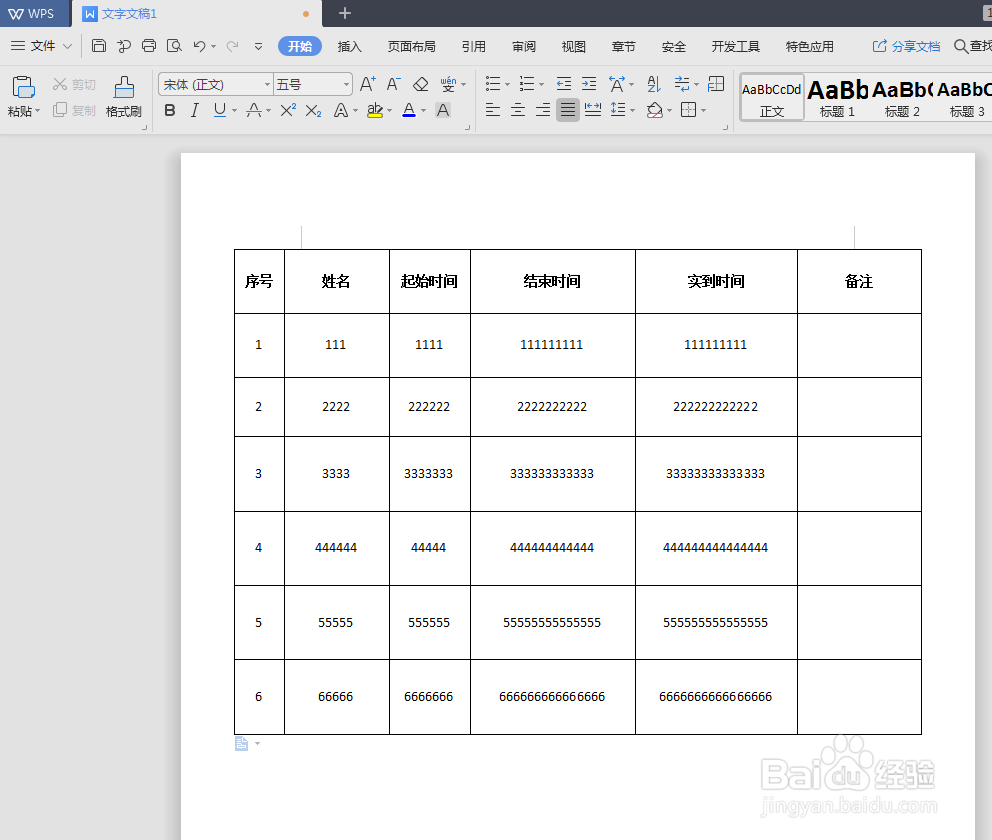
1、我们先做一个样本Word表格,如图所示:
如何调整Word行序

2、我们将鼠标光标放置在需要调整的那一行,如图所示:

如何调整Word行序

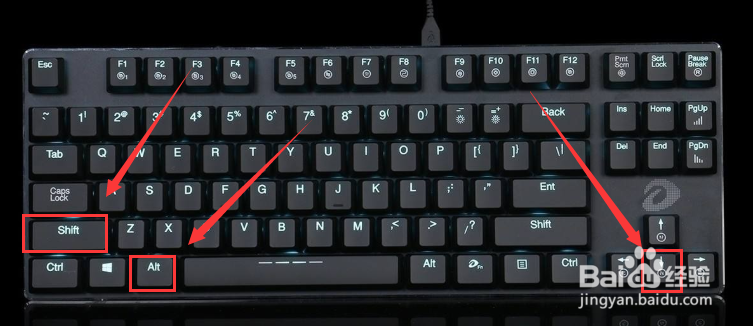
3、我们先将这一行往上面移动,我们依次按住键盘上面的“shift+Alt+↑”,如图所示:

如何调整Word行序

如何调整Word行序

4、我们还可以按住键盘的“shift+Alt+↓”将任意一行,往下面移动,如图所示:
如何调整Word行序

如何调整Word行序

5、我们如果,按住“shift+Alt+↓”一直往下面按,那么就会分离表格,如图所示:

如何调整Word行序

6、我们需要如何调整Word行序,可以按照这个方法,进行调整。上、下调整只需要“shift+Alt”+上(↑)或者下(↓),就可以了。

如何调整Word行序

如何调整Word行序

  • 芒果TV会员折扣充值教程
  • 如何给文档做封面?
  • word开头空两格
  • 电脑的垃圾清理怎样设置成想要的模式?
  • word打开后排版变了
  • 热门搜索
    四级准考证忘了怎么办 香港航空怎么样 100米怎么跑 女生网名大全 音乐符号怎么打出来 泡菜怎么做好吃 奥特曼简笔画图片大全 家常豆腐的做法大全 牛排怎么煎好吃又简单 富德生命人寿怎么样