Microsoft Office 2003 Word中多个图形的选中

 时间:2026-02-14 01:06:08

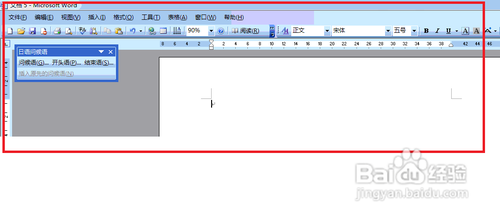
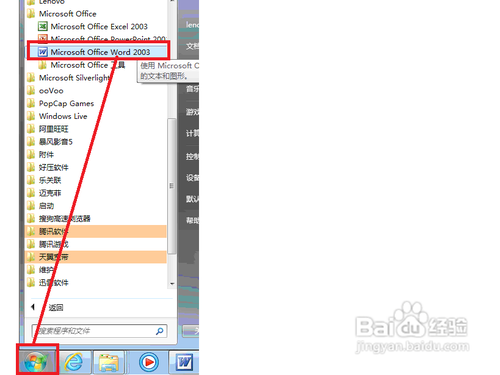
1、打开Microsoft Office 2003 Word。
Microsoft Office 2003 Word中多个图形的选中

2、进入Microsoft Office 2003 Word工作界面。

Microsoft Office 2003 Word中多个图形的选中

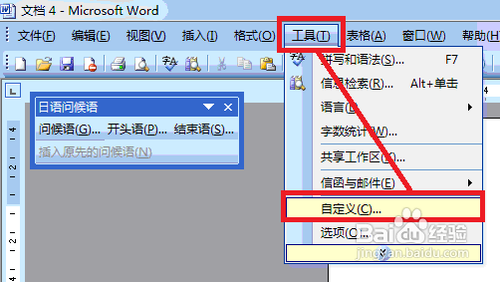
3、打开有图形的文本文档,选择“工具”——“自定义”。

Microsoft Office 2003 Word中多个图形的选中

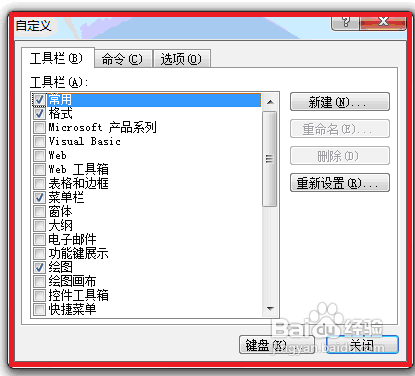
4、弹出“自定义”工具栏。

Microsoft Office 2003 Word中多个图形的选中

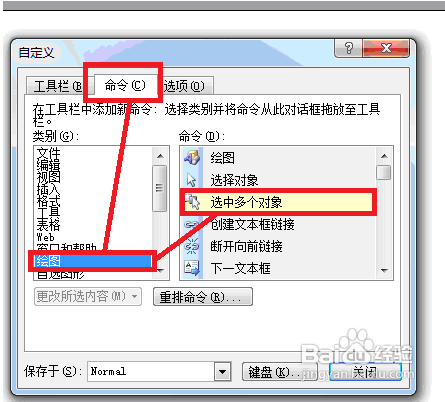
5、在弹出的“自定义”工具栏中,选择“命令”——“绘图”——“选中多个对象”。把“选中多个对象”拖入绘图工具栏。
Microsoft Office 2003 Word中多个图形的选中

6、然后把“选中多个对象”拖入绘图栏中。

7、则图标显示出来了。

Microsoft Office 2003 Word中多个图形的选中

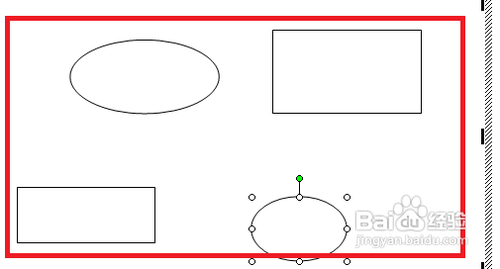
8、选定文本中其中一个图形。

Microsoft Office 2003 Word中多个图形的选中

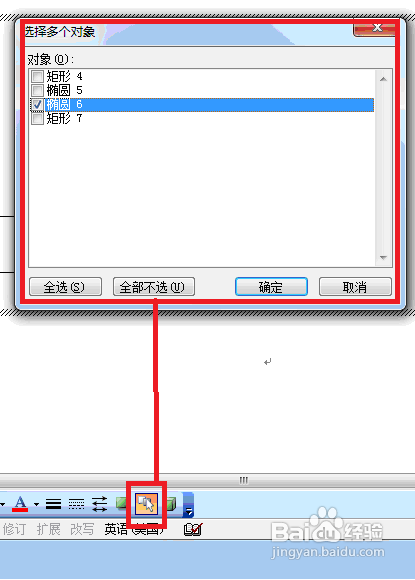
9、点击“绘图”栏中的“选中多个对象”。则出现以下对话框。

Microsoft Office 2003 Word中多个图形的选中

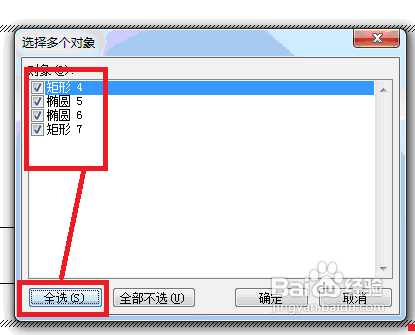
10、给前面打上对勾,点击全选。

Microsoft Office 2003 Word中多个图形的选中

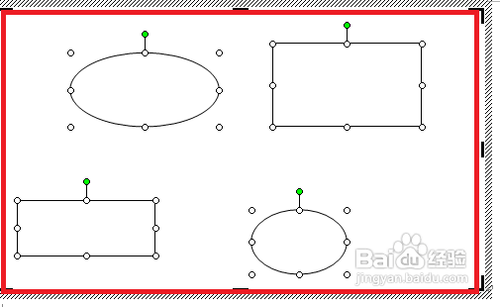
11、完成了图片的全选。

Microsoft Office 2003 Word中多个图形的选中

  • Word2003怎么在Word中插入索引目录
  • excel2003如何输入批注
  • word 2003如何实现中文繁简转换?
  • 如何隐藏Win10右下角状态栏烦人的输入法图标
  • Excel2003如何使用自动套用格式
  • 热门搜索
    滚床单视频大全 恐怖片大全 怎么追狮子座女生 怎么缩小照片kb 鱼图片大全可爱 椎间盘突出怎么治疗 用手机怎么挣钱 i5处理器怎么样 怎么扫描身份证 陈若仪个人资料简介