1、先打开电脑,然后点击左下角的开始。

2、之后点击设置。

3、然后点击个性化。
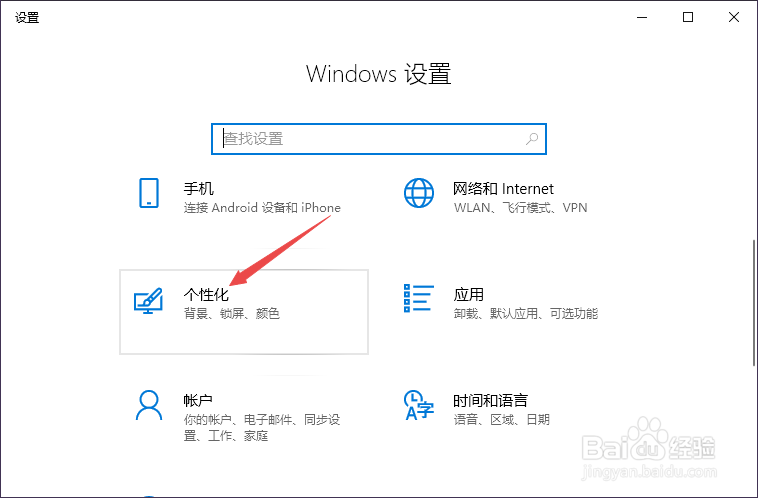
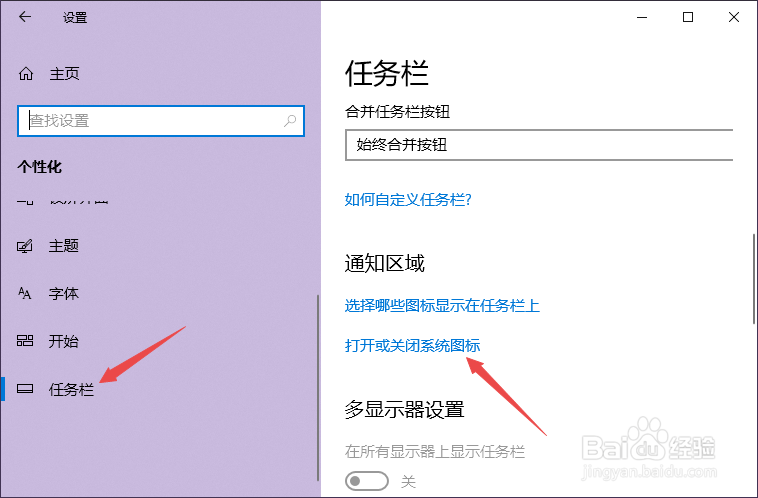
4、之后点击任务栏,然后点击打开或关闭系统图标。
5、之后将输入指示的开关向左滑动。

6、滑动完成后如图所示,这样便关闭了输入指示,同时,可以看到任务栏中的输入法图标便没有了。

7、总结:
1、点击左下角的开始。
2、点击设置。
3、点击个性化。
4、点击任务栏,然后点击打开或关闭系统图标。
5、将输入指示的开关向左滑动。
6、这样便关闭了输入指示,同时,可以看到任务栏中的输入法图标便没有了。
时间:2026-04-23 02:38:19
1、先打开电脑,然后点击左下角的开始。
2、之后点击设置。
3、然后点击个性化。
4、之后点击任务栏,然后点击打开或关闭系统图标。
5、之后将输入指示的开关向左滑动。
6、滑动完成后如图所示,这样便关闭了输入指示,同时,可以看到任务栏中的输入法图标便没有了。
7、总结:
1、点击左下角的开始。
2、点击设置。
3、点击个性化。
4、点击任务栏,然后点击打开或关闭系统图标。
5、将输入指示的开关向左滑动。
6、这样便关闭了输入指示,同时,可以看到任务栏中的输入法图标便没有了。
