富士通DPK810针式打印机色带更换维修教程

 时间:2026-04-23 13:07:52

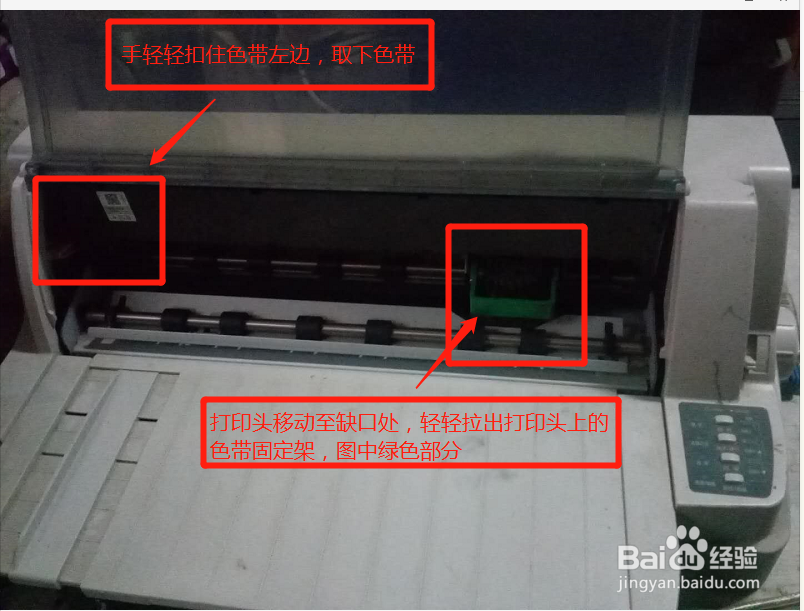
1、第一步:关闭打印机,切断电源,打开打印机防尘挡板。

2、第二步:将打印头移动至缺口处,用手轻轻扣动色带的左边头部,取下色带
富士通DPK810针式打印机色带更换维修教程

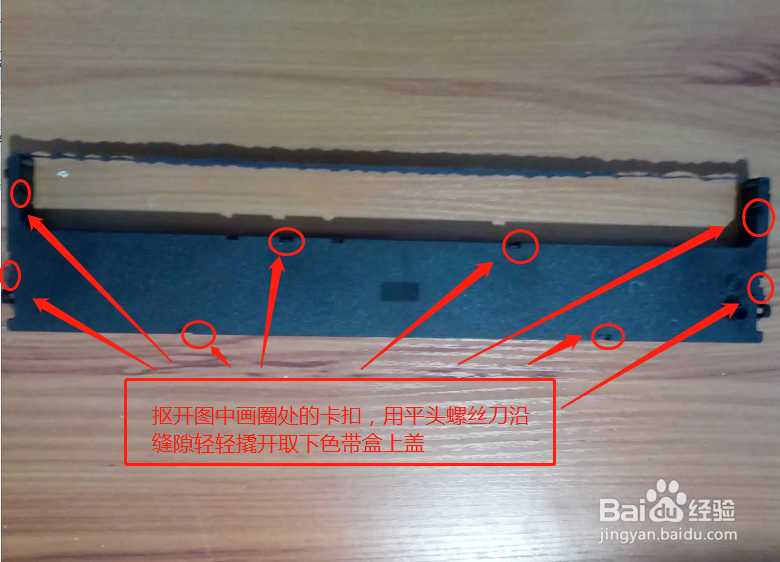
3、第三步:色带平放桌面,轻轻抠开图中红圈处的卡扣,再用平头螺丝刀轻轻撬开两头,取下色带盒的盖子,打开色带盒。
富士通DPK810针式打印机色带更换维修教程

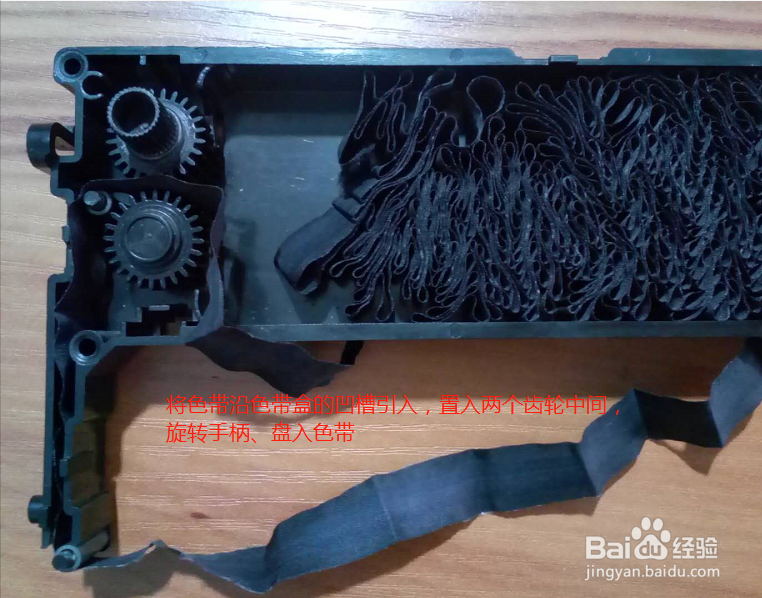
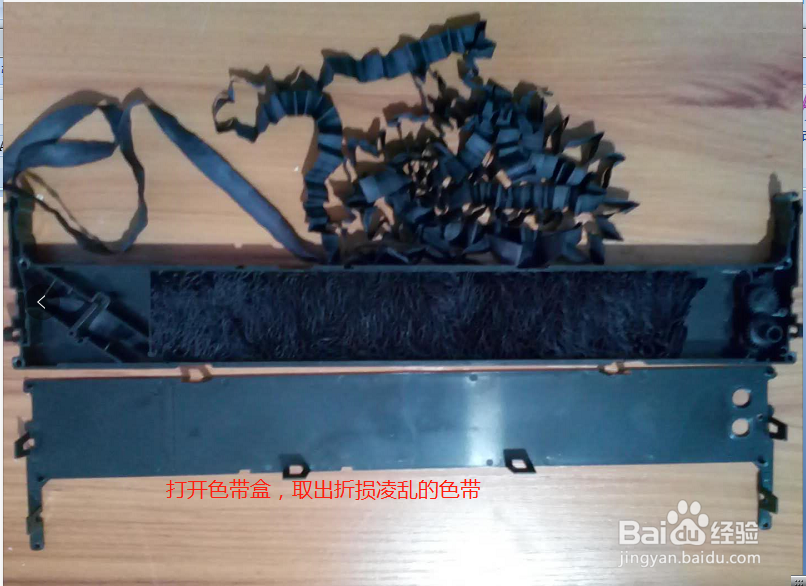
4、第四步:将色带盒里乱了的色带取出,扔掉断掉的,然后从旋转按钮的两个齿轮中间穿过,将色带折叠放入色带盒的左端,轻轻旋转按钮,如果是打印不清晰,就将色带一点一点从右边仓盒移动至左边,直到露出崭新的色带为止。
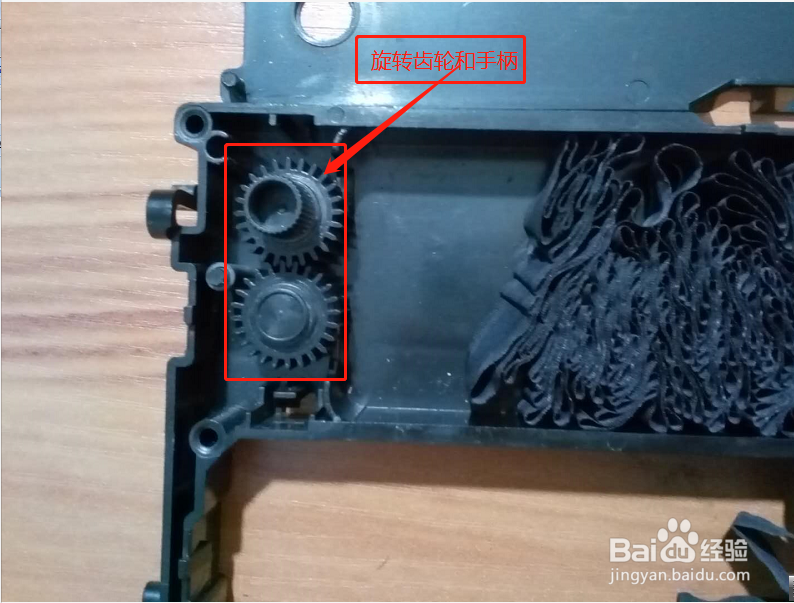
富士通DPK810针式打印机色带更换维修教程

富士通DPK810针式打印机色带更换维修教程

富士通DPK810针式打印机色带更换维修教程

5、第五步:将修复好的色带按原路装回反向装回色带盖子,旋动旋转按钮,拉紧色带装回机器,大功告成。赶紧试试吧!
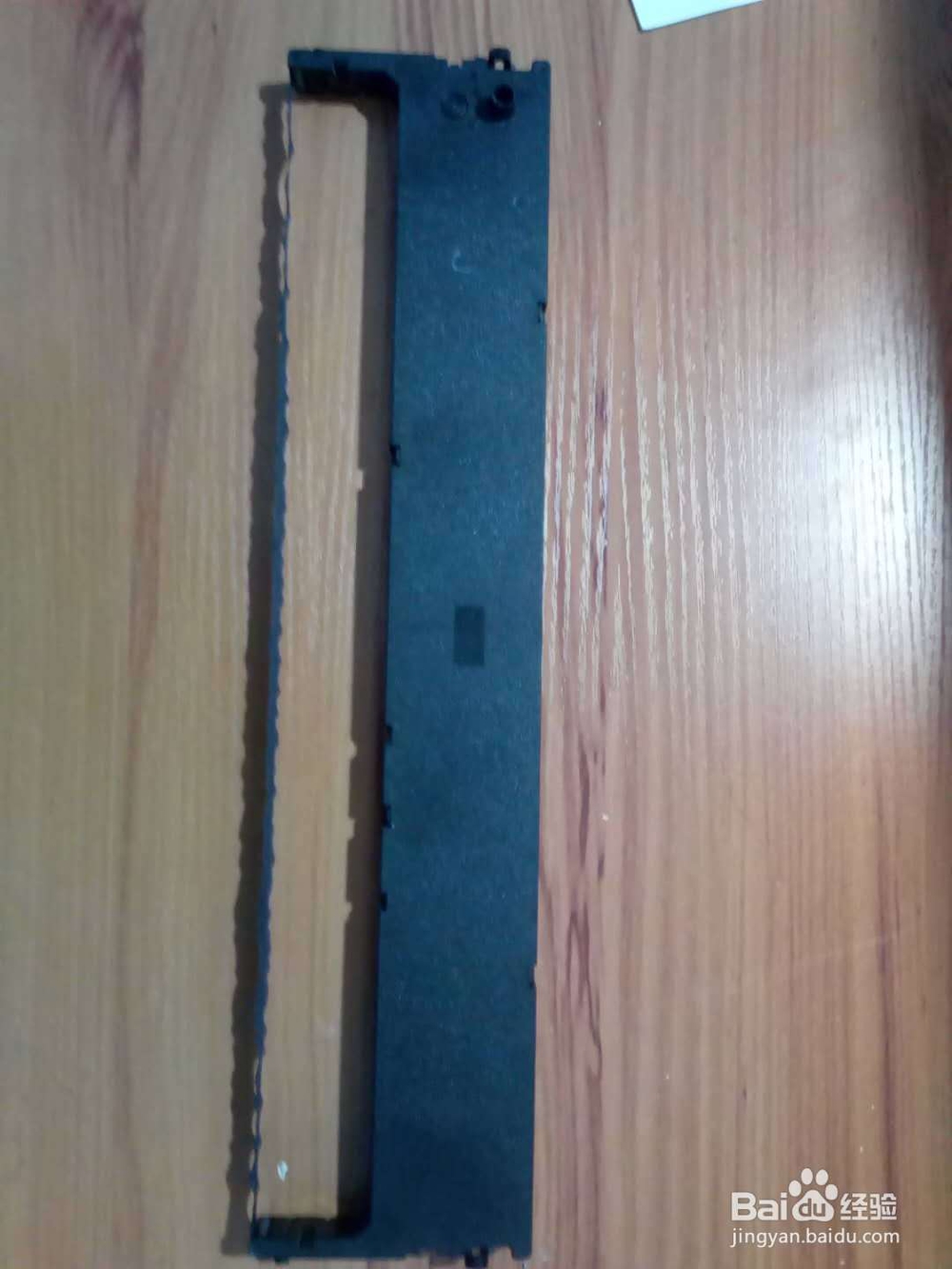
富士通DPK810针式打印机色带更换维修教程

  • 怎样设置打印机共享?
  • 打印机共享怎么连接第二台电脑
  • 打印机共享时(错误0X000006d9)
  • 共享打印机已连接但无法打印怎么解决
  • 多台电脑共享打印机的方法
  • 热门搜索
    年平均增长率怎么算 惠而浦空调怎么样 苹果序列号怎么看 怎么剪切视频 避孕药吃多了会怎么样 电视投屏怎么设置 dnf补丁怎么用 拥趸怎么读 冠琴手表质量怎么样 小黄鱼怎么做好吃