怎样在wps演示文稿中插入画图对象?

 时间:2026-02-13 01:04:43

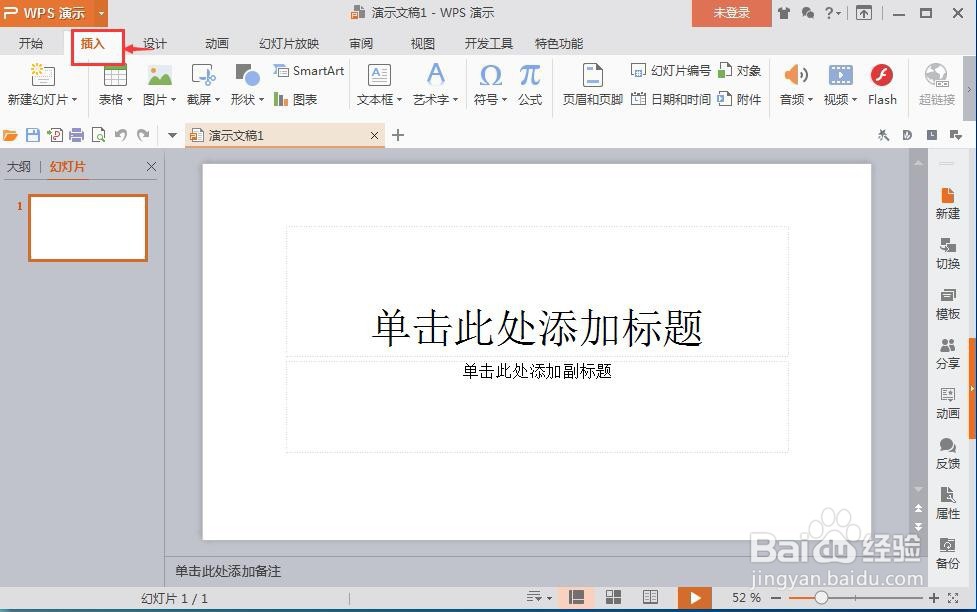
1、打开wps演示文稿,进入其主界面;

怎样在wps演示文稿中插入画图对象?

2、点击wps演示文稿的插入菜单;

怎样在wps演示文稿中插入画图对象?

3、在出现的工具栏中点击对象;

怎样在wps演示文稿中插入画图对象?

4、在对象类型中点击Acdsee BMP图像,然后按确定;

怎样在wps演示文稿中插入画图对象?

5、自动调用并打开了画图程序;

怎样在wps演示文稿中插入画图对象?

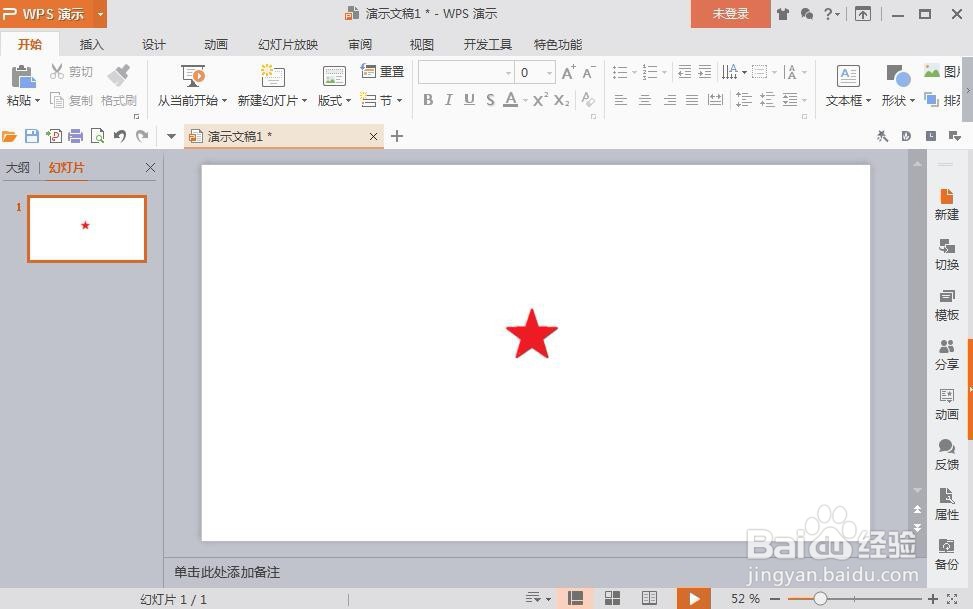
6、在画图程序中绘制好自己需要的图形,如一个红色五角星;

怎样在wps演示文稿中插入画图对象?

7、关闭画图程序,返回到wps演示文稿中,我们就可以看到多出了一个刚才绘制好的五角星;

怎样在wps演示文稿中插入画图对象?

8、这个五角星外表看起来就是一个基本的几何图形;

怎样在wps演示文稿中插入画图对象?

9、但它是以对象的方式插入的,而不是一个图片或图形的形式,只要我们在它上面双击鼠标,就可以打开创建它的画图程序,对它进行修改,非常方便。

怎样在wps演示文稿中插入画图对象?

  • wps如何编辑母版版式
  • WPS的PPT演示怎么插入文本框
  • 怎么查看到wps文档中的属性信息?
  • WPS文字如何使用选择窗格查看对象
  • WPS演示文档如何添加视频文件?
  • 热门搜索
    如何做酸菜鱼 新疆旅游报价 巴厘岛在哪里 如何自学英语 如何补办身份证 淘宝图片空间在哪里 如何隐藏文件夹 北京长城旅游 whoo后怎么样 今夜哪里有鬼