1、1.当前我们要绘制一个窗户,窗户是由两个矩形组成的。
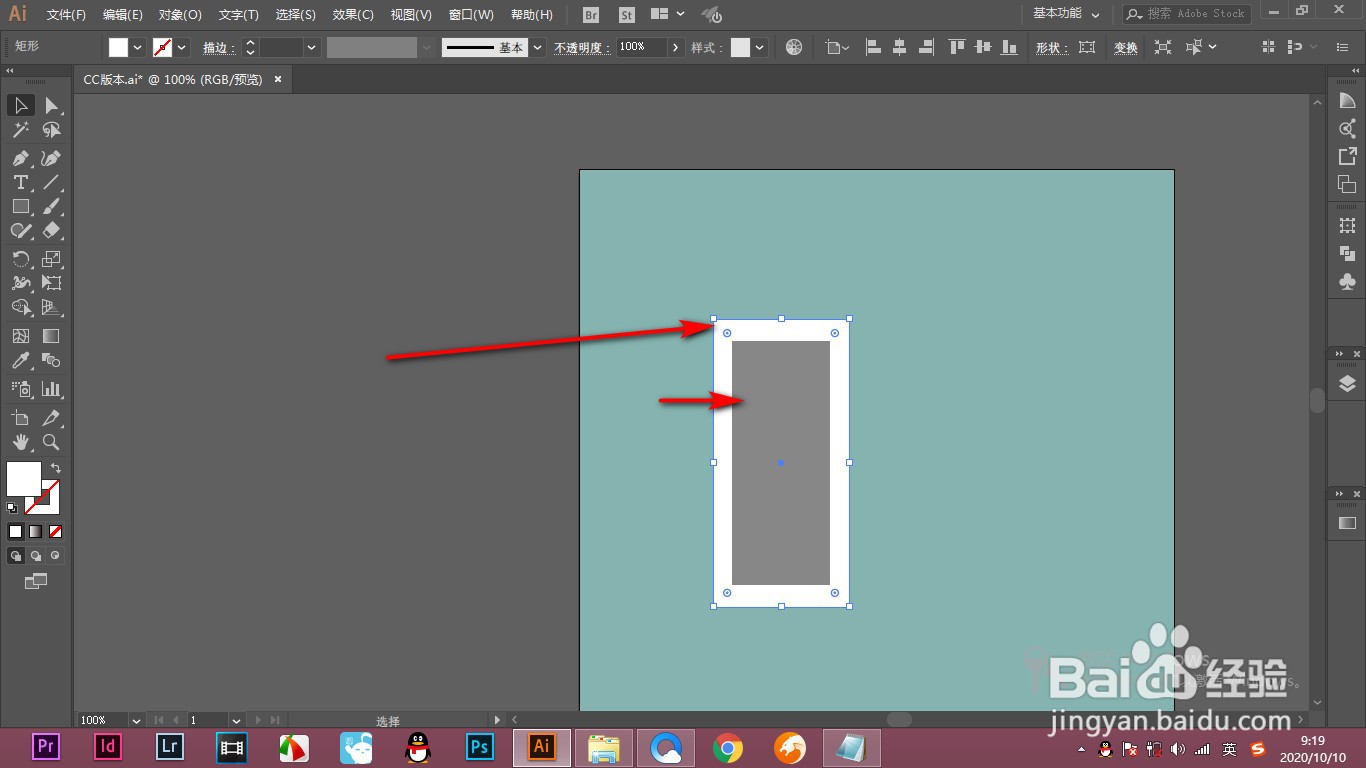
2、2.然后我们原位复制下方的矩形,置于顶层做中间的边框。
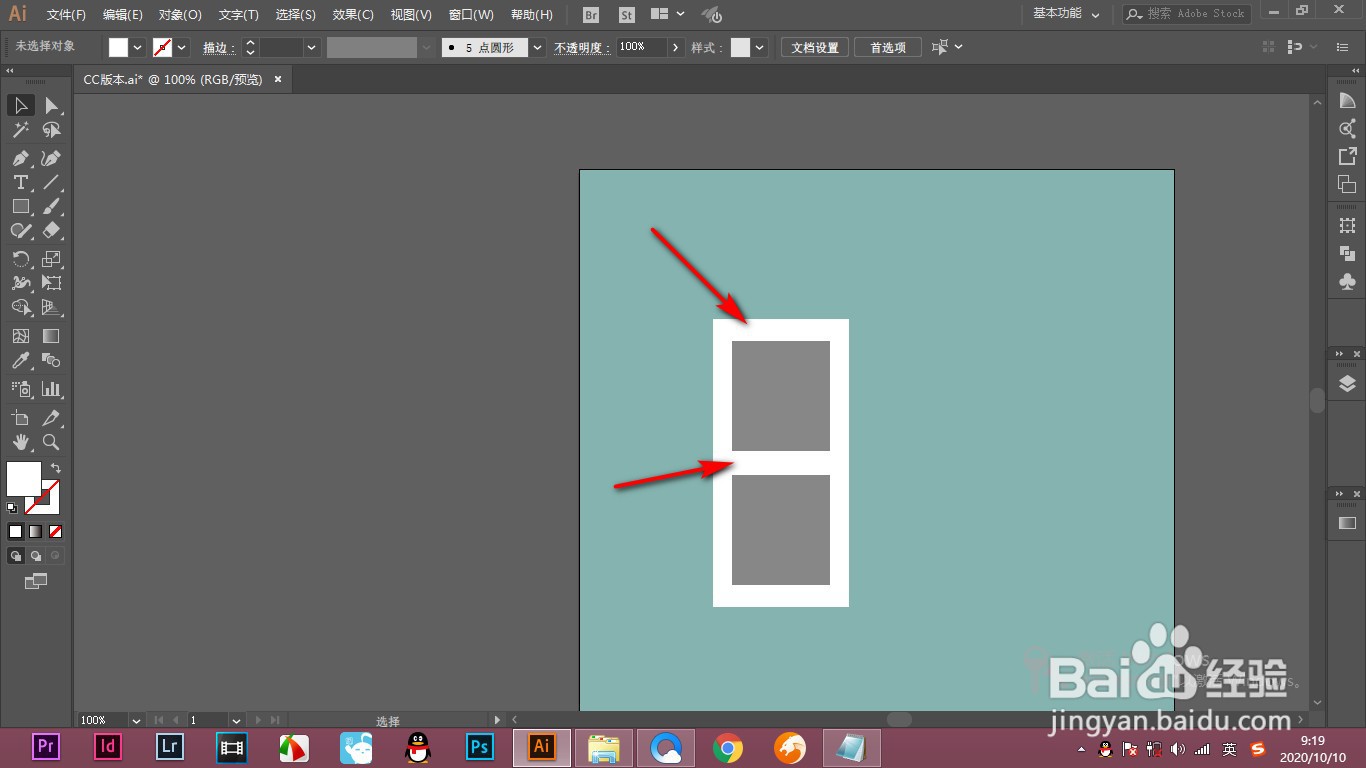
3、3.下面制作阴影,直接绘制一个矩形,然后选择一个较深的颜色就可以了。
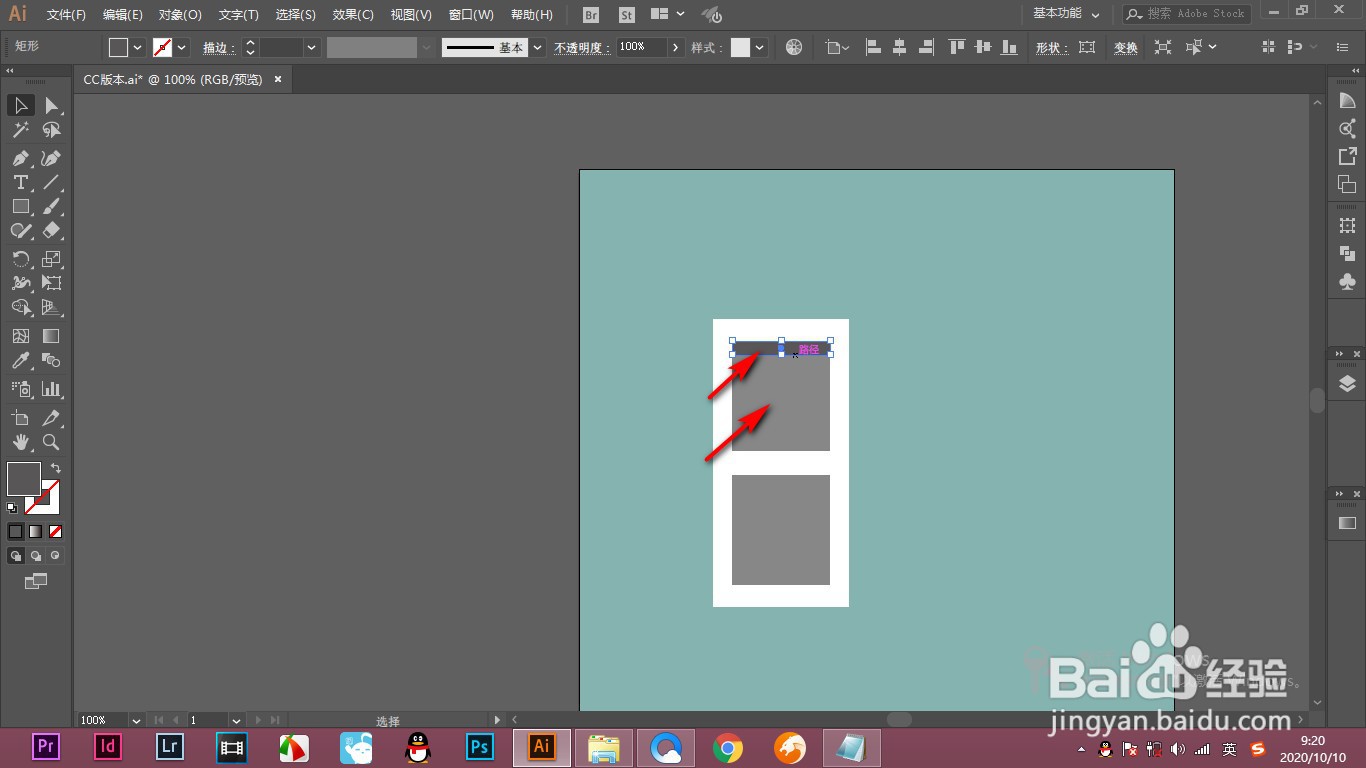
4、4.右侧的阴影也同样复制过去,需要注意下方我们需要做一个交叉阴影。
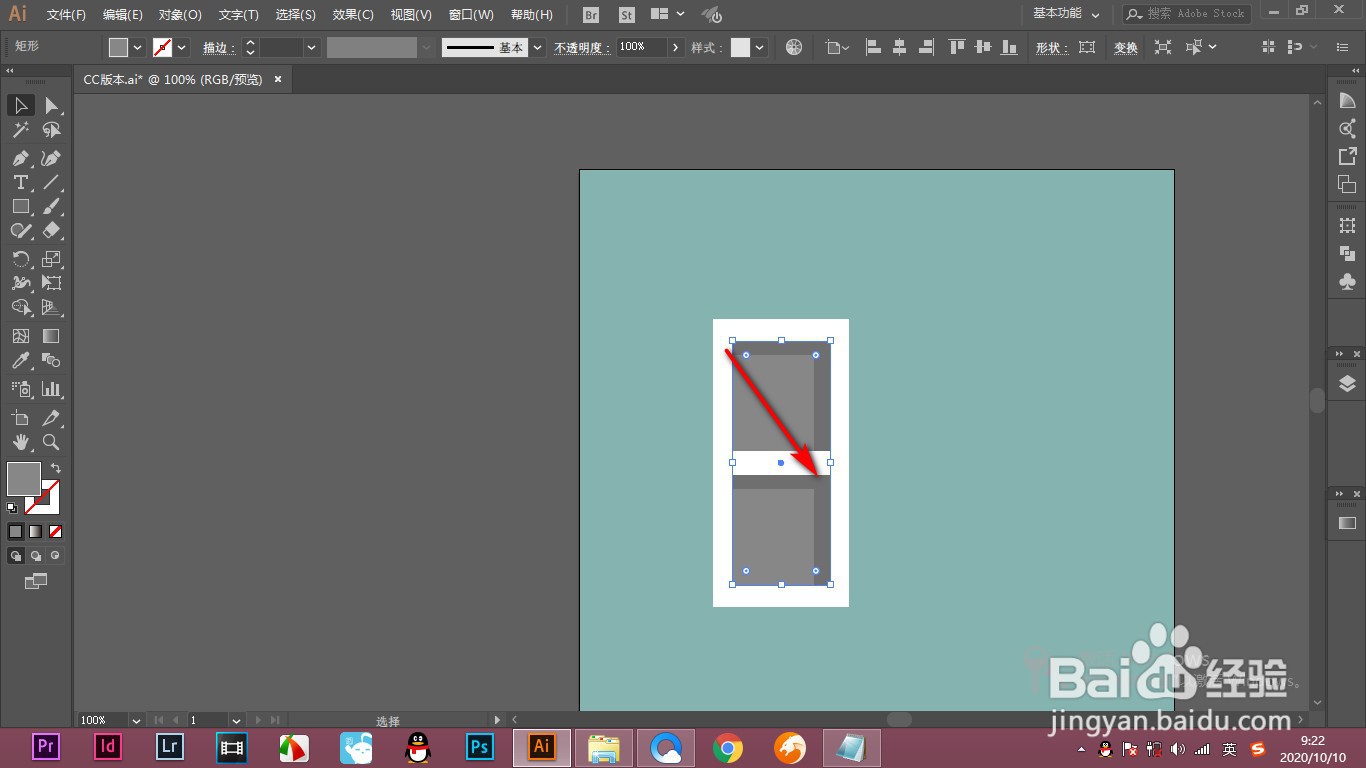
5、5.我们先将上方的形状颜色填充为纯黑,然后点击不透明度。
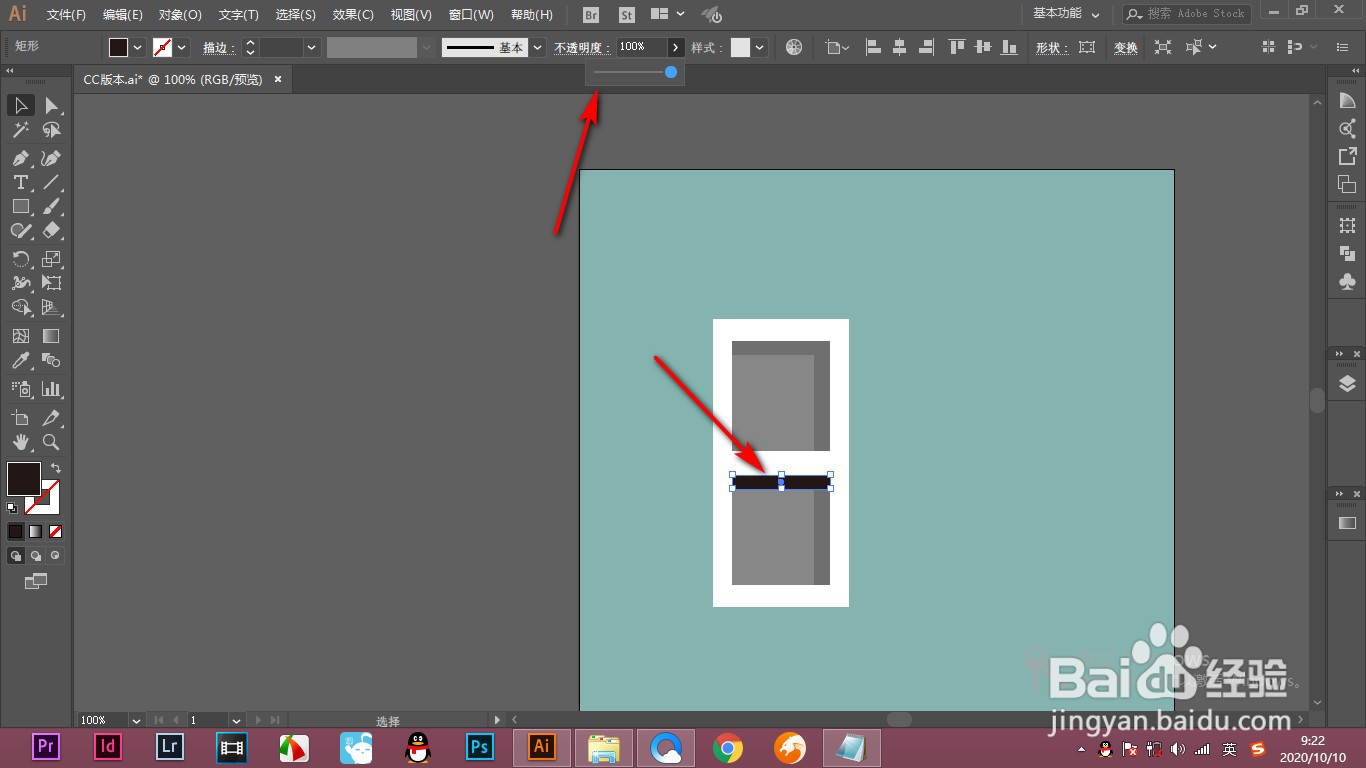
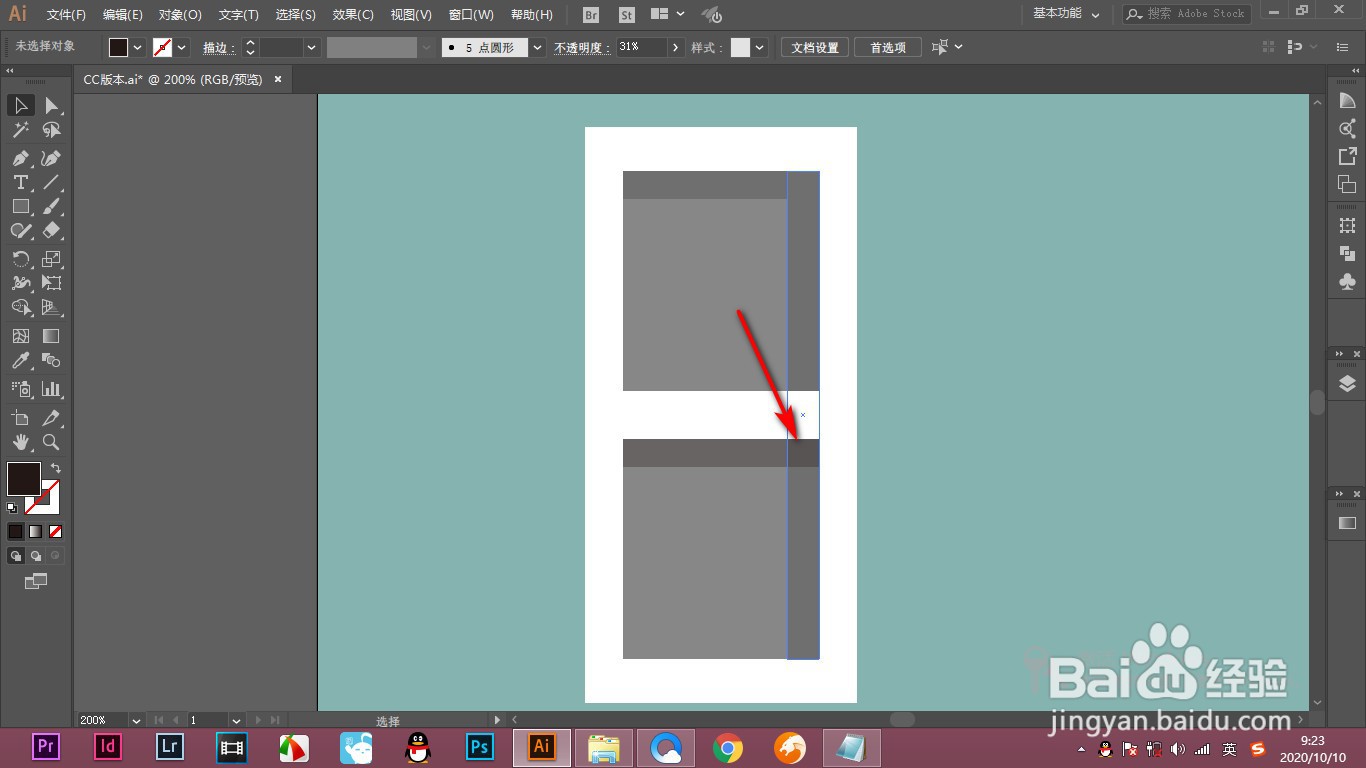
6、6.降低不透明度之后,它就会出现这样的一种交叉阴影的效果。
1、1.当前我们要绘制一个窗户,窗户是由两个矩形组成的。
2.然后我们原位复制下方的矩形,置于顶层做中间的边框。
3.下面制作阴影,直接绘制一个矩形,然后选择一个较深的颜色就可以了。
4.右侧的阴影也同样复制过去,需要注意下方我们需要做一个交叉阴影。
5.我们先将上方的形状颜色填充为纯黑,然后点击不透明度。
6.降低不透明度之后,它就会出现这样的一种交叉阴影的效果。
