Ai怎么将文件保存为jpg格式的图片

 时间:2026-04-23 08:09:42

1、打开电脑上安装好的Ai软件,然后开启或者新建一份需要保存为jpg图片格式的文档。

Ai怎么将文件保存为jpg格式的图片

2、打开文档之后,我们在软件顶部菜单栏找到并点击“文件”菜单,打开其下拉菜单选项。

Ai怎么将文件保存为jpg格式的图片

3、在打开的下拉菜单选项中,我们选择并点击“导出”菜单选项,然后继续选择其子菜单中的“导出为”菜单选项。

Ai怎么将文件保存为jpg格式的图片

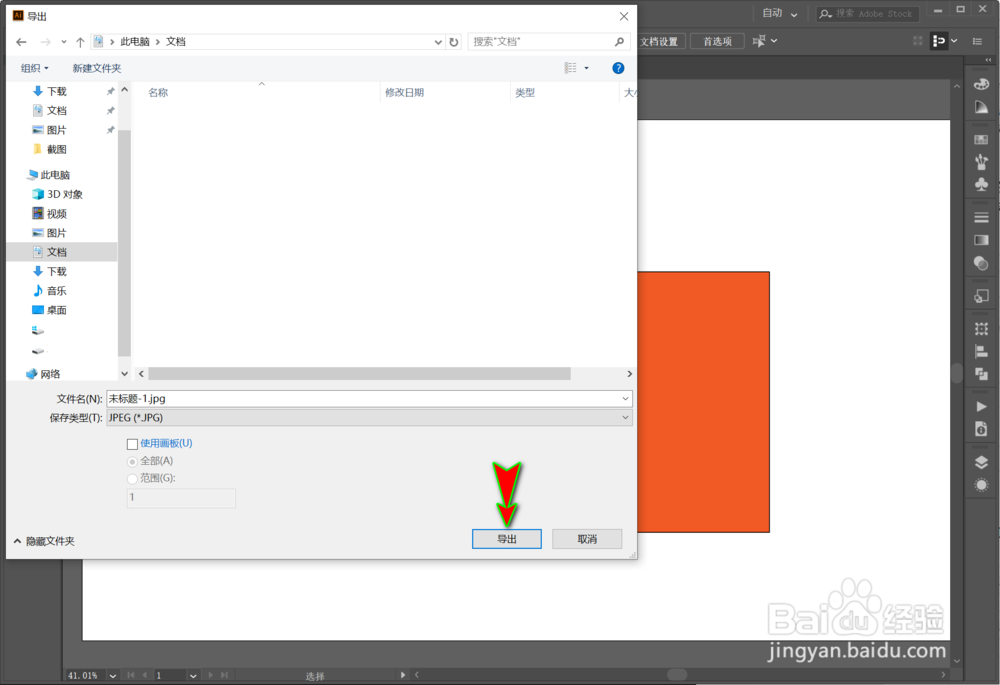
4、点击后,就可以打开“导出”窗口,在该窗口底部的“保存类型”处点击打开其下拉选项。

Ai怎么将文件保存为jpg格式的图片

5、在下拉选项中,我们选择JPEG类型,然后选择好保存位置,设置好文档名称,点击弹窗底部的“导出”按钮。
Ai怎么将文件保存为jpg格式的图片

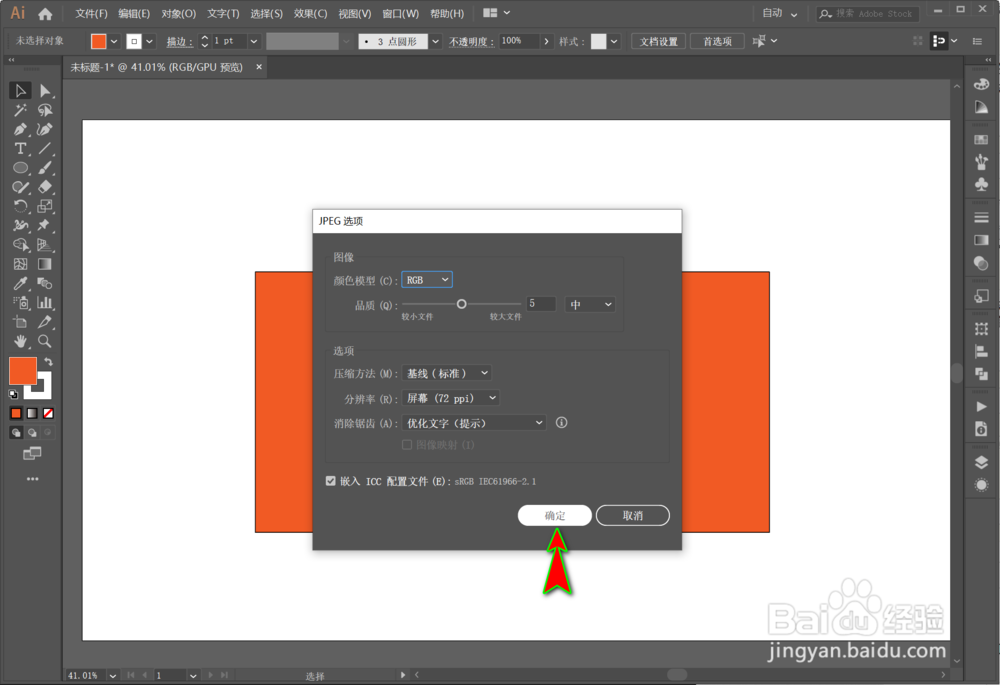
6、点击“导出”后就会打开“JPEG选项”弹窗,我们结合自己的实际需要进行设置即可,也可直接保持默认,设置好之后点击“确定”按钮就完成了。
Ai怎么将文件保存为jpg格式的图片

  • 如何将ai中的形状路径导入ps中使用?
  • PS如何快速用画笔工具在产品上写字
  • illustrator-用直接选择工具调整混合图形的形状
  • PS制作渐变圆环圆点的教程
  • 怎样用PhotoShop制作做铁丝网效果
  • 热门搜索
    instagram怎么注册 花卷怎么做 散光眼怎么恢复 怎么学唱歌 利率怎么算 生菜怎么做好吃又简单 大头菜怎么做好吃 心肌炎是怎么引起的 鱼漂的做法 猫为什么吃老鼠