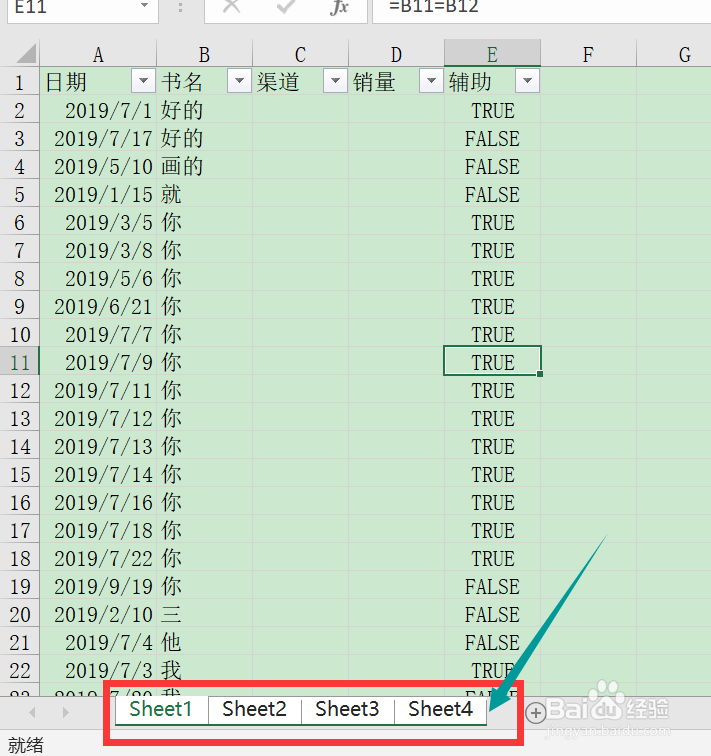
1、打开一张表格,仔细观察界面,点击第1个表格,按住shift键,再点击最后一个表格,进行全选。
2、点击左上角的文件图标。

3、界面切换,仔细观察界面,左侧栏点击,第9个打印图标,点击底部的页码,可以翻找到所有的表格。

4、选择打印的份数和对应的打印机。

5、点击底部页面设置图标。

6、进入页面设置,点击页边距选项卡,上下左右调整页边距,点击下方的确定图标。

7、返回到打印界面,点击顶端的打印图标。

时间:2026-04-22 17:09:54
1、打开一张表格,仔细观察界面,点击第1个表格,按住shift键,再点击最后一个表格,进行全选。
2、点击左上角的文件图标。
3、界面切换,仔细观察界面,左侧栏点击,第9个打印图标,点击底部的页码,可以翻找到所有的表格。
4、选择打印的份数和对应的打印机。
5、点击底部页面设置图标。
6、进入页面设置,点击页边距选项卡,上下左右调整页边距,点击下方的确定图标。
7、返回到打印界面,点击顶端的打印图标。
