excel下拉数字递增怎么设置

 时间:2026-05-03 22:33:33

1、打开EXCEL软件,我创建了如图中的3列数据进行测试使用。

excel下拉数字递增怎么设置

2、选择第一列单元格1,鼠标按下右下角小方块下拉,此时所有单元格的数字都变成1了。

excel下拉数字递增怎么设置

3、点击“自动填充选项”图标篇强,在弹出的选项中选择“填充序列”,这时数据就自动变成按顺序填写了。

excel下拉数字递增怎么设置

4、选中第二列的1,2两个单元格,使用同样的方法下拉,此时数字自动进行递增填充。

excel下拉数字递增怎么设置

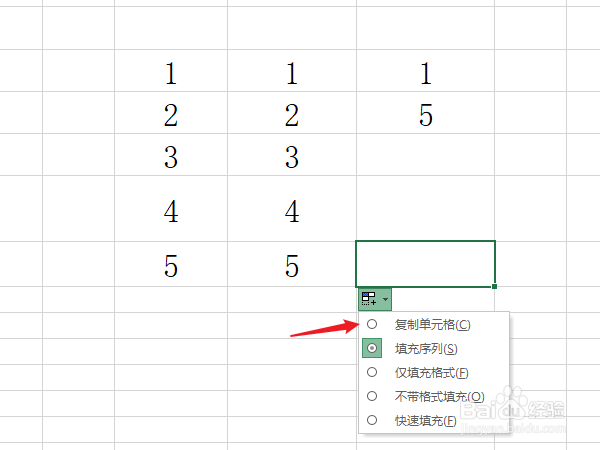
5、这时再点击“自动填充选项”,默认是“填充驼趣五序列”状态,如果想要实现复制功能的话选择“复制单元格”就可以了。
excel下拉数字递增怎么设置

6、下一步,第三列也根据第二列一样操之睡作就会按+4的规律进行数字的自动增加。

excel下拉数字递增怎么设置

7、因此,如果在excel中实现下拉数字递增的功能,最好就是选择二个以上的连接单元格再进行下拉,这样就会自动按规律进行递增了。

excel下拉数字递增怎么设置

  • Excel2003如何隐藏工作表
  • Excel 自动判断输入内容的方法技巧
  • Excel插入以后如何自动增加序号
  • excel如何自动更新时间?
  • office 2019 Excel如何输入超过15位的数字?
  • 热门搜索
    武魂怎么样 十堰旅游网 自然流产后多久可以同房 亚马逊客服怎么联系 网上赚钱怎么赚 不锈钢盆可以放烤箱吗 沈阳药科大学怎么样 沙县旅游 淮北旅游 我们可以结婚吗