PS怎么把照片光线加强

 时间:2026-02-16 06:06:33

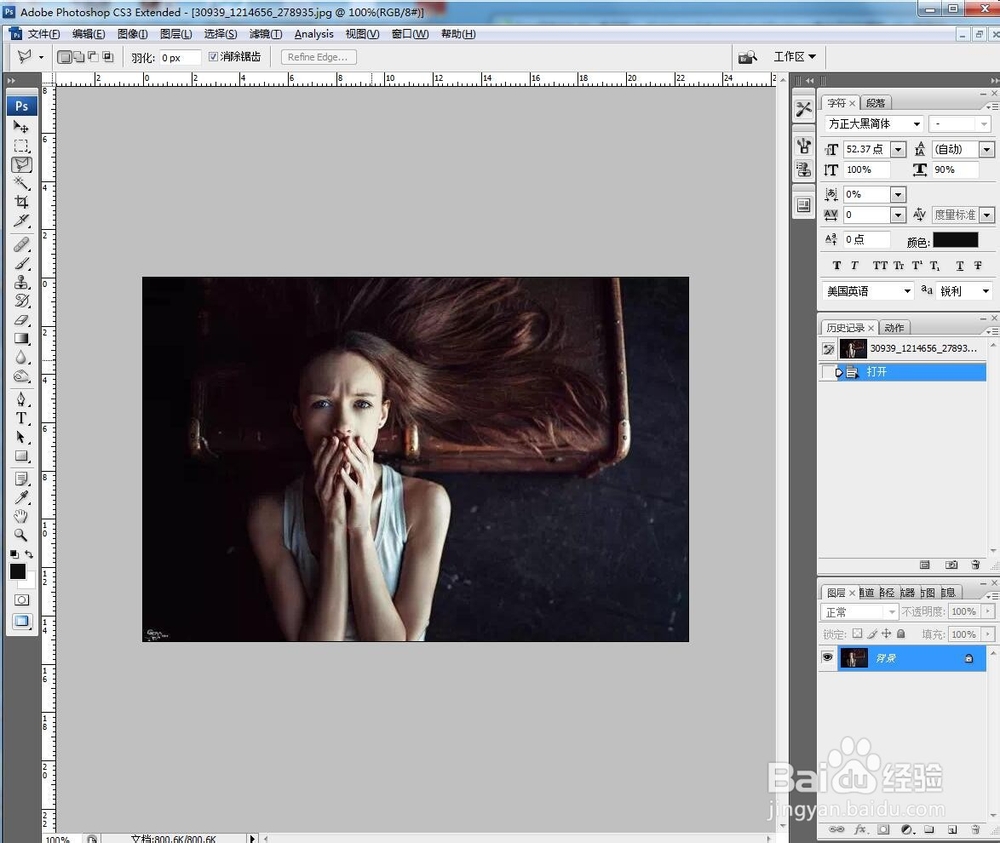
1、打开软件,导入照片素材。

PS怎么把照片光线加强

2、工具栏选择多边形套索工具,在图片上画出选区。

(在哪里做光线就画在哪里)
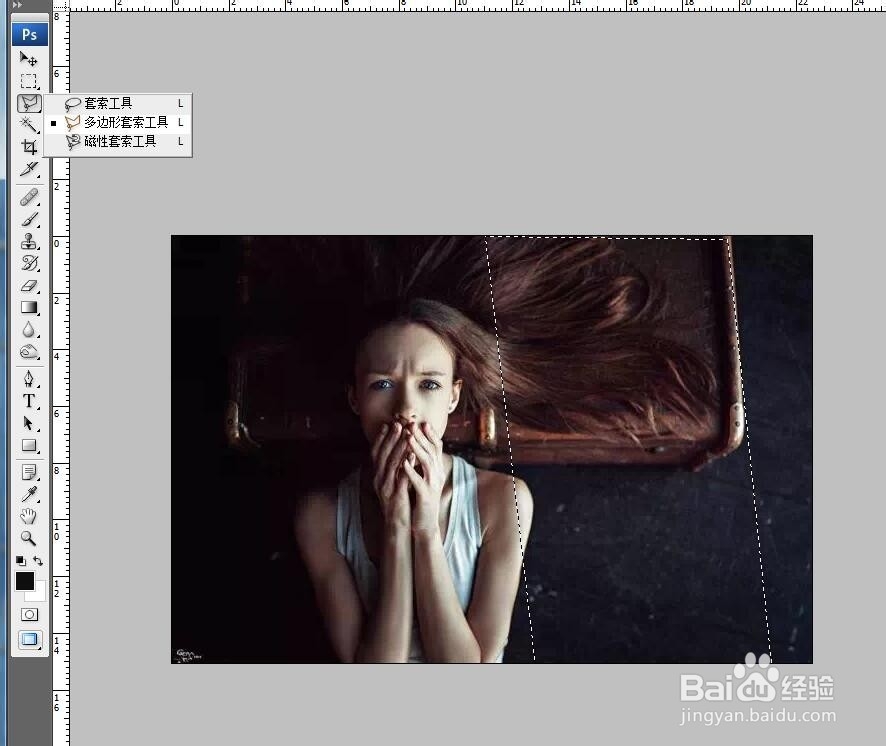
PS怎么把照片光线加强

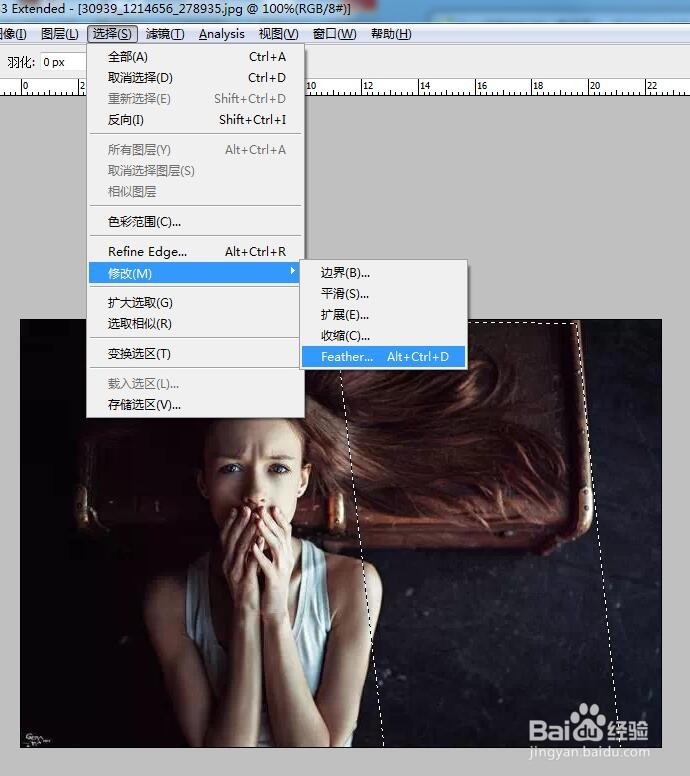
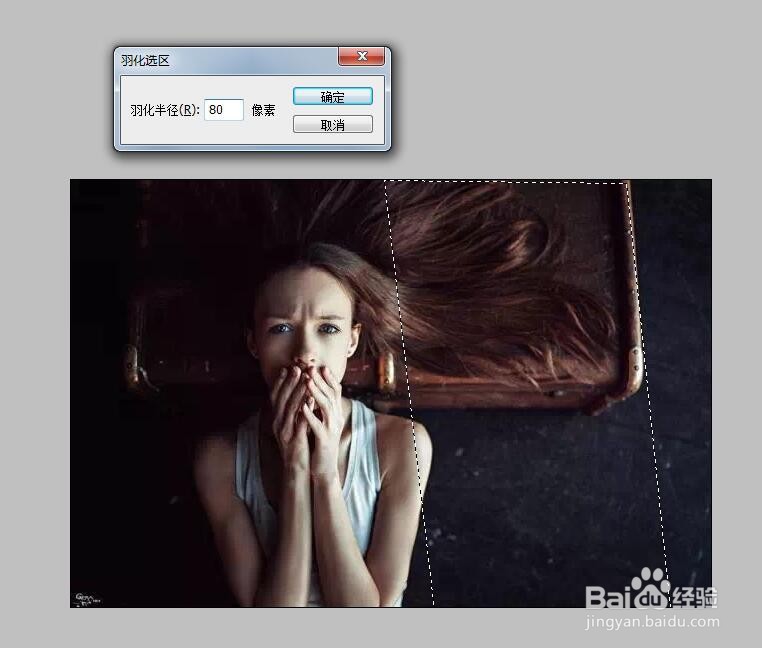
3、菜单栏→选择→修改→羽化→羽化值60-100像素不等→确定

PS怎么把照片光线加强

PS怎么把照片光线加强

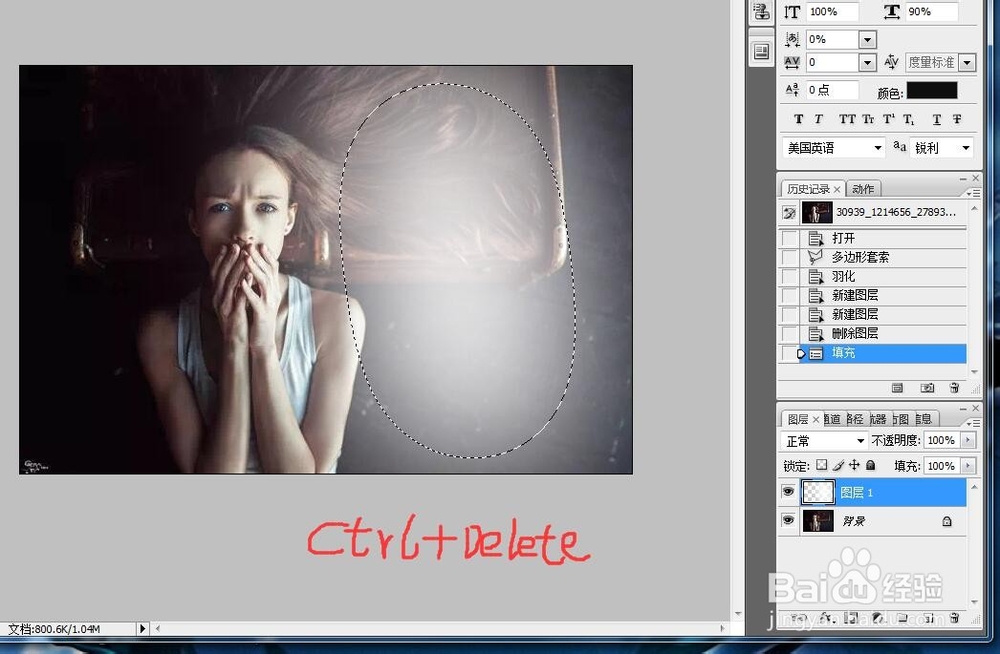
4、新建一个空白图层1。

ctrl+delete组合键背景色填充白色

PS怎么把照片光线加强

PS怎么把照片光线加强

5、ctrl+d 取消选区

图层混合模式→叠加

完成

PS怎么把照片光线加强

PS怎么把照片光线加强

1、用到的工具:多边形套索工具,羽化工具,填色工具,图层混合模式

第一步:多边形工具框选选区

第二步:新建图层

第三步:羽化(60-100像素)

第四步:背景色填充白色,取消选区

第五步:图层混合模式,叠加效果
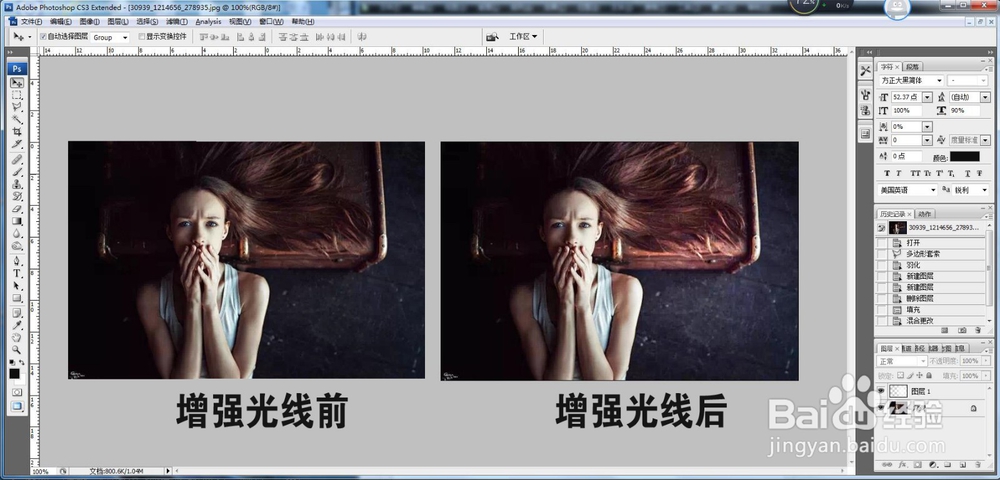
PS怎么把照片光线加强

  • PS如何做透视文字?
  • 张龙飞:ps快速自制星星画笔工具教程
  • 【PHOTOSHOP】如何使用仿制/图案图章工具绘画
  • ps怎么快速画鹦鹉?
  • Photoshop怎么使用动感模糊效果
  • 热门搜索
    圆的平方怎么算 电视剧怎么下载 速冻饺子怎么做煎饺 土豆怎么保存不发芽 ca125偏高怎么办 苏泊尔豆浆机怎么用 老婆出轨了怎么办 任命书怎么写 一岁宝宝拉肚子怎么办 番茄酱怎么吃