【PHOTOSHOP】如何使用仿制/图案图章工具绘画

 时间:2026-04-30 10:08:59

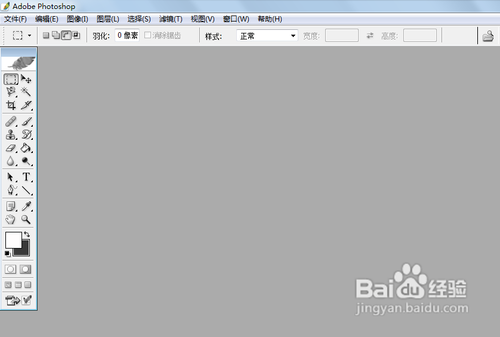
1、打开ps应用程序,如图:

【PHOTOSHOP】如何使用仿制/图案图章工具绘画

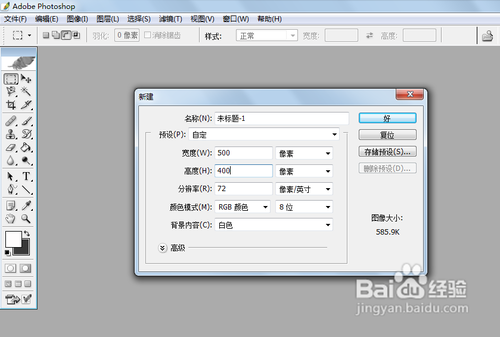
2、新建一个文件,如图:

【PHOTOSHOP】如何使用仿制/图案图章工具绘画

3、点击好,文件被建出来,如图:

【PHOTOSHOP】如何使用仿制/图案图章工具绘画

4、在工具栏中选择图案图章工具,如图:

【PHOTOSHOP】如何使用仿制/图案图章工具绘画

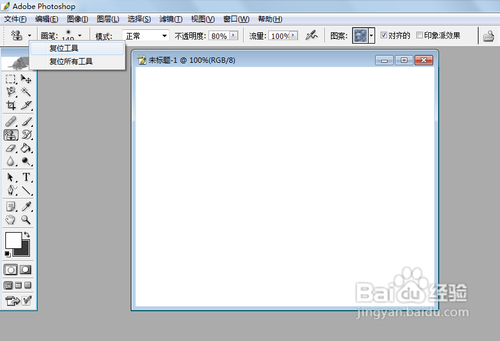
5、在选项栏中右击工具图标,弹出快捷菜单选择“复位工具”,如图:

【PHOTOSHOP】如何使用仿制/图案图章工具绘画

6、然后设置画笔主直径为:80px,不透明度为:80%,如图:

【PHOTOSHOP】如何使用仿制/图案图章工具绘画

7、在图案弹出式调版中,选择“彩色丝带”,如图:

【PHOTOSHOP】如何使用仿制/图案图章工具绘画

8、按住鼠标左键在文件中来回拖动,效果如图:

【PHOTOSHOP】如何使用仿制/图案图章工具绘画

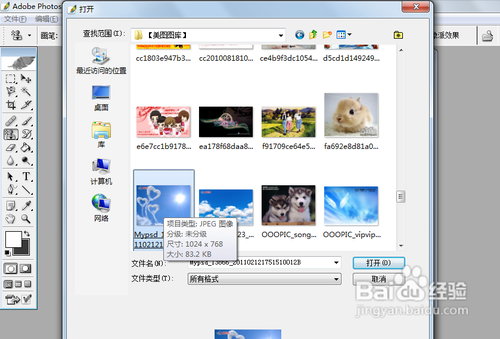
9、从电脑中选择一张图片,如图:

【PHOTOSHOP】如何使用仿制/图案图章工具绘画

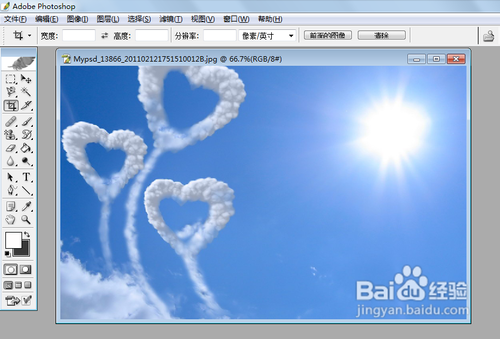
10、点击打开,图像如图:

【PHOTOSHOP】如何使用仿制/图案图章工具绘画

11、选择仿制图章工具,如图:

【PHOTOSHOP】如何使用仿制/图案图章工具绘画

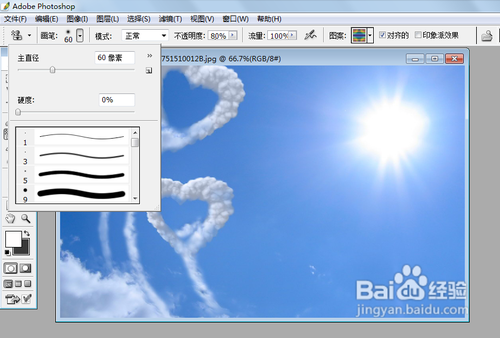
12、重复前面的“复位工具”操作,然后将主直径改为60px,不透明度不变,如图:
【PHOTOSHOP】如何使用仿制/图案图章工具绘画

13、接着在刚才的文件中按住左键移动鼠标,直到得到所需要的效果后为止,再松开鼠标,如图:

此篇经验来源于百度经验签约作者——ling_5201314

【PHOTOSHOP】如何使用仿制/图案图章工具绘画

  • photoshop制作小红包
  • 如何高效找素材抠素材图?
  • 使用Photoshop制作钢铁效果文字的方法
  • PS中如何设置滤镜最小值?
  • PS中如创建固定大小的选区?
  • 热门搜索
    旅游推广 旅游管理毕业论文 怎么看股票走势图 广州旅游攻略 群机器人怎么弄 移动人工服务怎么打 连云港旅游景点 wps行间距怎么调 成山头风景区 健身房跑步机怎么用