Word2010中“使用智能指针”功能启用

 时间:2026-04-23 09:21:04

1、一、在电脑桌面的Word2010文档程序图标上双击鼠标左键,将其打开运行。如图所示;

Word2010中“使用智能指针”功能启用

2、二、在打开的Word2010文档窗口中,点击左上角的“文件”命令选项。如图所示;

Word2010中“使用智能指针”功能启用

3、三、在弹出的“文件”命令选项对话框中,选择并点击“选项”命令选项。如图所示;

Word2010中“使用智能指针”功能启用

4、四、点击“选项”命令选项后,这个时候会弹出工作簿的“Word选项”对话框。如图所示;

Word2010中“使用智能指针”功能启用

5、五、在弹出的“Word选项”对话框中,选择并点击“高级”选项卡栏。如图所示;

Word2010中“使用智能指针”功能启用

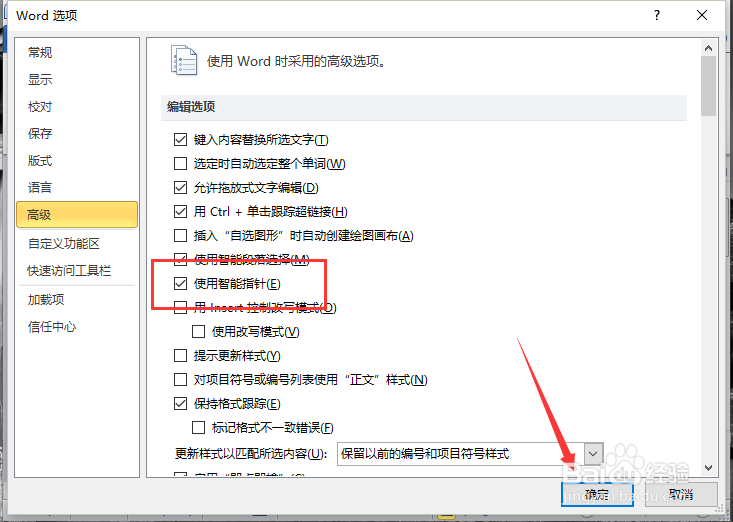
6、六、在“高级”选项卡的右侧窗格中,找到“使用智能指针”并将其勾选。而后点击“确定”即可。如图所示;
Word2010中“使用智能指针”功能启用

  • word如何使用智能指针功能?
  • WPS中Word怎么隐藏文档两页间的空白区域?
  • 如何加快学习效率?
  • 怎样知道自己的电脑适合32还是64?
  • 用存货调节机制解释IS曲线经济含义
  • 热门搜索
    英雄联盟辅助怎么玩 乌龟怎么吃 新鲜人参怎么吃 怎么去脚臭 jbl耳机怎么样 销售额怎么算 席城怎么死的 小腿肌肉怎么减 牛肚怎么做好吃 掉发怎么办